Adăugarea butoanelor la ecranul [Acasă] (butoane personale și partajate)
Adăugați butoane la butoanele de pe ecran [Acasă] pentru scanare, copiere și alte setări și destinații utilizate frecvent.
Puteți apăsa un buton suplimentar pentru a reapela setările sau pentru a executa imediat o funcție, pentru operațiuni mai rapide și mai eficiente.
Personalizați două tipuri de butoane: Butoane personale, care sunt personalizate individual și pot fi utilizate doar de un anumit utilizator conectat, și butoane partajate, care sunt disponibile tuturor utilizatorilor.
Puteți apăsa un buton suplimentar pentru a reapela setările sau pentru a executa imediat o funcție, pentru operațiuni mai rapide și mai eficiente.
Personalizați două tipuri de butoane: Butoane personale, care sunt personalizate individual și pot fi utilizate doar de un anumit utilizator conectat, și butoane partajate, care sunt disponibile tuturor utilizatorilor.
Funcții și setări care pot fi înregistrate ca butoane
Scanare şi Transmitere
Destinație și setări de scanare
Scanare şi Stocare
Locația de stocare și setările de scanare
Comandă rapidă către o locație de stocare
Fax
Setările de scanare a destinației și a originalului
Copiere
Setări de copiere
Accesare fişiere stocate
Comandă rapidă către o locație de stocare
Curier intrări Fax/I-Fax
Comandă rapidă către o locație de stocare
Adăugarea butoanelor personale și partajate
Numărul de butoane Personale și Partajate care pot fi adăugate este următorul.
Butoane personale: Până la 60 de butoane per utilizator (maxim 12.000 de butoane pentru toți utilizatorii)
Butoane partajate: Până la 60 de butoane
Folosiți panoul de control pentru a adăuga butoane Personale și Partajate. Nu este posibilă adăugarea butoanelor folosind Remote UI (IU la distanță) de la un computer.
Această secțiune descrie procedura de copiere ca exemplu.
Această secțiune descrie procedura de copiere ca exemplu.
* Este posibil să nu puteți adăuga butoane Personale și Partajate, în funcție de setările aparatului și de privilegiile utilizatorului conectat. Configurarea operațiunilor și a afișajelor de pe ecran permise utilizatorilor
1
Autentificați-vă la aparat. Conectarea la aparat
Când adăugarea de butoane Partajate este permisă de utilizatori alți decât administratorii, butoanele Partajate pot fi adăugate fără ca utilizatorul să fie nevoit să se conecteze.
2
În panoul de control, apăsați pe [Copiere] în ecranul [Acasă]. Ecranul [Acasă]
Se afișează ecranul de copiere.
3
Configurați conținutul care urmează să fie asociat butonului. Operațiuni de copiere
4
Apăsați pe [ ]
]  [Înregistrare la Acasă].
] [Înregistrare la Acasă].Când apare un mesaj de confirmare care întreabă dacă doriți să vă înregistrați folosind o parolă
Selectați [Da] sau [Nu] pentru a solicita utilizatorului o parolă atunci când butonul adăugat este apăsat și setările sunt reapelate.
Pentru a omite introducerea parolei, selectați [Da].
Pentru a solicita utilizatorului să introducă o parolă de fiecare dată, selectați [Nu]. Doar utilizatorii care cunosc parola pot folosi setările reapelate.
5
Verificați setările și faceți clic pe [Următorul].
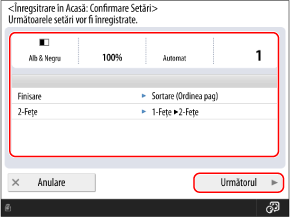
Pentru a înregistra o comandă rapidă către o locație de stocare, puteți sări peste acest pas și pasul următor. Continuați cu pasul 7.
6
Specificați acțiunea care trebuie efectuată atunci când se apasă butonul adăugat, apoi apăsați [Următorul].
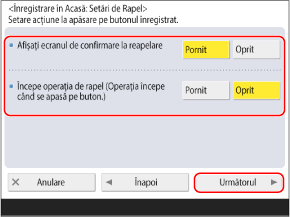
La reapelarea setărilor
Pentru a reapela setările după afișarea ecranului de confirmare a setărilor
Setați [Afişaţi ecranul de confirmare la reapelare] la [Pornit] și setați [Începe operaţia de rapel] la [Oprit].
Setați [Afişaţi ecranul de confirmare la reapelare] la [Pornit] și setați [Începe operaţia de rapel] la [Oprit].
Pentru a reapela setările fără a afișa ecranul de confirmare a setărilor
Setați [Afişaţi ecranul de confirmare la reapelare] și [Începe operaţia de rapel] la [Oprit].
Setați [Afişaţi ecranul de confirmare la reapelare] și [Începe operaţia de rapel] la [Oprit].
Când executați o funcție imediat
Pentru a executa o funcție după afișarea ecranului de confirmare a setărilor
Setați [Afişaţi ecranul de confirmare la reapelare] și [Începe operaţia de rapel] la [Pornit].
Setați [Afişaţi ecranul de confirmare la reapelare] și [Începe operaţia de rapel] la [Pornit].
Pentru a executa o funcție fără a afișa ecranul de confirmare al setărilor
Setați [Afişaţi ecranul de confirmare la reapelare] la [Oprit] și setați [Începe operaţia de rapel] la [Pornit].
Setați [Afişaţi ecranul de confirmare la reapelare] la [Oprit] și setați [Începe operaţia de rapel] la [Pornit].
Introduceți numele butonului și un comentariu, apoi selectați [Personal] sau [Partajat].
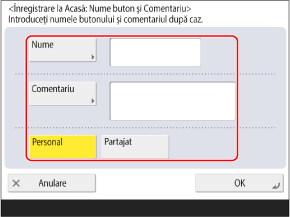
Apăsați pe [Nume] sau pe [Comentariu] și introduceți informațiile.
Numele este afișat întotdeauna pe buton.
Comentariile sunt afișate numai când dimensiunea butonului este setată la mare sau medie. Acestea nu sunt afișate când dimensiunea este setată la mediu-mică sau mică. Personalizarea ecranului [Acasă]
Pentru a adăuga un buton personalizat individual, care poate fi utilizat doar de un utilizator conectat, selectați [Personal]. Pentru a adăuga un buton care poate fi utilizat de toți utilizatorii, selectați [Partajat].
8
Apăsați pe [OK].
Butonul este adăugat la ecranul [Acasă].
NOTĂ
La înregistrarea unei destinații de server de fișiere pe un buton personal sau partajat
Dacă metoda de autentificare pentru accesul la serverul de fișiere este setată să utilizeze informațiile de autentificare ale utilizatorului conectat, setarea parolei utilizate pentru autentificarea la serverul de fișiere nu este inclusă în informațiile înregistrate ale butoanelor Personal și Partajat. [Info.utiliz.pt. transmisie fişiere/Autentificare navigare]
La înregistrarea unei destinații în Agenda la distanță pe un buton personal sau partajat
Chiar și atunci când informațiile despre destinație sunt actualizate pe server, informațiile despre destinație înregistrate într-un buton Personal sau Partajat de pe client nu sunt actualizate.
Dacă nu puteți trimite date utilizând un buton adăugat, verificați dacă informațiile despre destinație au fost actualizate pe server.
Dacă nu puteți trimite date utilizând un buton adăugat, verificați dacă informațiile despre destinație au fost actualizate pe server.
Modificarea butoanelor personale și partajate adăugate
Nu puteți schimba un buton Personal într-un buton Partajat sau un buton Partajat într-un buton Personal. Trebuie să adăugați un buton nou pentru a-l înlocui.
Apăsați și mențineți apăsat un buton adăugat pentru a schimba numele și comentariul și pentru a-l muta sau șterge.
* Puteți efectua aceleași operațiuni folosind [] în ecranul [Acasă]. Personalizarea ecranului [Acasă]
] în ecranul [Acasă]. Personalizarea ecranului [Acasă]