Puteți apăsa [Setări anterioare] pentru a accesa setările utilizate anterior pentru copiere.
Când accesați istoricul setărilor, setările de copiere specificate sunt suprascrise.
Operațiuni de copiere
Această secțiune descrie operațiile de copiere de bază la copierea documentelor, a fotografiilor și a altor materiale imprimate („originale”).
* De asemenea, puteți întrerupe alte operațiuni de copiere sau imprimare care sunt în curs de procesare sau așteaptă să fie procesate și puteți efectua copierea. Copiere imediată (întrerupere)
* Când realizați un număr mare de copii, puteți face o mostră de copie pentru a verifica rezultatul final sau puteți copia originalul pagină cu pagină pentru a verifica aspectul înainte de a copia toate paginile împreună. Verificarea rezultatului final înainte de copiere
* Când realizați un număr mare de copii, puteți face o mostră de copie pentru a verifica rezultatul final sau puteți copia originalul pagină cu pagină pentru a verifica aspectul înainte de a copia toate paginile împreună. Verificarea rezultatului final înainte de copiere
1
Așezați documentul original. Așezarea originalelor
În mod implicit, setările sunt configurate automat pentru a colați copiile atunci când așezați originalele în alimentator. [Sortare automată]
Dacă apare ecranul pentru selectarea grosimii originalului, selectați grosimea originalului plasat.
2
În panoul de control, apăsați pe [Copiere] în ecranul [Acasă]. Ecranul [Acasă]
Se afișează ecranul de copiere.
3
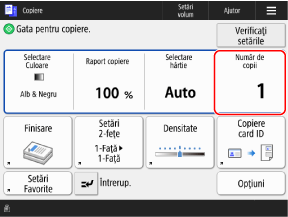
Introduceți numărul de copii folosind tastatura numerică.
4
Configurați setările de copiere.
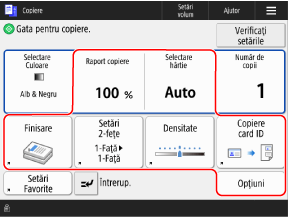
Când sunt înregistrate „Setări favorite”, le puteți accesa apăsând pe [Setări Favorite]. Înregistrarea și reapelarea setărilor favorite
La reapelarea setărilor anterioare (Istoricul setărilor)
Pe ecranul [Setări anterioare], selectați istoricul pe care doriți să îl reapelați, apoi apăsați pe [OK].
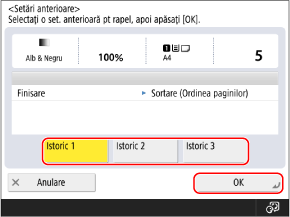
Puteți modifica setările selectate înainte de a copia.
Fiecare utilizator conectat poate selecta din propriul istoric de setări.
Utilizatorii invitați sau utilizatorii care nu sunt conectați pot selecta din istoricul setărilor comun utilizatorilor neautorizați.
Utilizatorii invitați sau utilizatorii care nu sunt conectați pot selecta din istoricul setărilor comun utilizatorilor neautorizați.
5
Apăsați pe [ Start].
Start].Începe copierea.
Pentru a anula copierea, apăsați pe [Anulare]  [Da]. Anularea operațiilor de copiere
[Da]. Anularea operațiilor de copierePuteți utiliza [ Monitor Statut] pentru a vizualiza starea copierii și jurnalul. Verificarea stării copiei și a jurnalului
Monitor Statut] pentru a vizualiza starea copierii și jurnalul. Verificarea stării copiei și a jurnaluluiDacă apare ecranul [Format Original]
Selectați dimensiunea originalului așezat sau o dimensiune apropiată de cea a originalului.
* În mod normal, aparatul recunoaște automat dimensiunea originalului la copiere. Totuși, deoarece aparatul nu poate identifica dimensiunea anumitor tipuri de originale, selectați manual dimensiunea atunci când plasați următoarele:
Originale foarte transparente
Originale cu un fundal de o culoare extrem de închisă
Originale de dimensiuni mici
Când se afișează [Apăsaţi tasta [Start] pentru a scana original. următor.]
Ecranul pentru scanarea originalelor suplimentare este afișat în următoarele cazuri:
Când un original este așezat pe platoul din sticlă și scanarea este efectuată utilizând setările de copiere pentru originale cu mai multe pagini, cum ar fi copierea pe 2 fețe sau copierea N pe 1
Când scanarea este efectuată utilizând Creare lucrare
1
Pentru a continua scanarea originalelor, poziționați originalul următor și apăsați pe [ Start].
Start].Se scanează următorul original și se afișează același ecran.
Repetați acest proces până la scanarea tuturor originalelor.
Repetați acest proces până la scanarea tuturor originalelor.
Când așezați originale în alimentator pentru scanare, scoateți originalul scanat (originalul ejectat în tava de ieșire a originalelor) înainte de a așeza următorul original.
La modificarea setărilor de copiere pentru fiecare original
Pe ecranul cu mesajul afișat, apăsați pe [Modif. setări]. Puteți modifica următoarele setări:
[Rap. copiere]
[Original 2-feţe]
[Densitate]
[Tip original]
De exemplu, când scanați un original cu 2 fețe după scanarea unui original cu 1 față, apăsați pe [Modif. setări] și setați [Original 2-feţe].
2
Apăsați pe [Înc. copierea].
Originalele scanate sunt imprimate.
IMPORTANT
Configurarea corectă a setărilor pentru tipul de hârtie
Pentru a preveni o calitate slabă a imaginii, un ansamblu de fixare murdar și blocaje de hârtie, asigurați-vă că configurați tipul corect de hârtie care va fi utilizat.
Când lipsește o parte a imaginii de pe marginea originalului după copiere
Când copiați un original cu o imagine care se extinde până la margini fără margini, este posibil ca o parte a imaginii de la marginea originalului să lipsească din copie.
* Pentru dimensiunea marginii imaginii, consultați specificațiile de bază. Specificații de bază
Dacă setați raportul de copiere la [Încadrare în pagină] la copiere, puteți încadra imaginea pe pagină. Setări de mărire și micșorare
NOTĂ
Când sunt introduse mai multe originale în timpul scanării și operațiunile sunt anulate (Detectarea alimentării cu mai multe coli)
Apare un mesaj pe ecran Demontați originalul blocat urmând instrucțiunile din mesaj. Blocaje de hârtie și capse
Când originalul blocat este scos, se afișează ecranul pentru reluarea operațiunilor.
Dacă alimentarea cu mai multe coli a fost detectată incorect, apăsați pe [Nu detectaţi alimentare mai multe foi] pentru a relua scanarea.
Când originalul blocat este scos, se afișează ecranul pentru reluarea operațiunilor.
Dacă alimentarea cu mai multe coli a fost detectată incorect, apăsați pe [Nu detectaţi alimentare mai multe foi] pentru a relua scanarea.
Pentru a preveni detectarea alimentării cu mai multe coli, configurați oricare dintre următoarele setări:
Pe ecranul de copiere, apăsați pe [Opţiuni] [Detectare alim. mai multe foi] de fiecare dată când scanați, pentru a anula detectarea alimentării cu mai multe coli.
[Detectare alim. mai multe foi] de fiecare dată când scanați, pentru a anula detectarea alimentării cu mai multe coli.Modificați setările implicite pentru a preveni detectarea alimentării cu mai multe coli. [Setaţi Detectare alimentare mai multe foi ca Implicit]
* În funcție de model, este posibil să fie necesar elementul opțional Document Feeder Double Feeding Detection Kit-A pentru a utiliza funcția de detectare a alimentării cu coli multiple.
Funcții de copiere utile
Puteți configura aparatul să trimită notificări prin e-mail la finalizarea copierii. Funcții de copiere utile
Rezervarea copierii
În timp ce alte operațiuni de copiere sau imprimare sunt în curs de procesare sau așteaptă să fie procesate, puteți rezerva o lucrare de copiere efectuând aceleași operațiuni ca la copierea normală și apăsând [ Start] pentru a scana originalul.
Copierea rezervată începe automat după finalizarea celorlalte operațiuni de copiere sau imprimare.
Start] pentru a scana originalul. Copierea rezervată începe automat după finalizarea celorlalte operațiuni de copiere sau imprimare.
Când este afișat ecranul de imprimare sau de așteptare, apăsați [Închide] înainte de a efectua copierea rezervată.
Puteți rezerva până la 50 de lucrări de copiere, inclusiv lucrarea care este copiată (excluzând lucrările întrerupte).