Afișarea unei notificări pe ecranele aparatului
Puteți afișa o notificare pe ecranele aparatului în cele două moduri de mai jos. Puteți utiliza oricare dintre metode în funcție de conținutul sau scopul notificării.
Afișarea textului
Textul pe care îl introduceți la configurarea setărilor poate fi afișat în următoarele locuri:
În partea de jos a ecranului cu panoul de control (afișaj de stare)
Pe întregul ecran cu panoul de control
În [Message Board] de pe pagina Portal din Remote UI (IU la distanță)
Textul poate fi afișat în orice moment, ceea ce este util pentru sfaturi de operare și notificări privind suspendarea utilizării sau întreținerea.
Afișarea conținutului unui fișier sau al unui site web
Fișierele imagine și alte fișiere stocate în Spaţiu avansat sau pe un server de fișiere din aceeași rețea pot fi afișate ca conținut pe întregul ecran al panoului de control.
De asemenea, puteți afișa conținutul unui site web de pe Internet dacă aparatul este conectat la rețea utilizând un server proxy.
Conținutul poate fi afișat grafic, ceea ce este util pentru notificările companiei și anunțurile privind evenimentele.
De asemenea, puteți afișa conținutul unui site web de pe Internet dacă aparatul este conectat la rețea utilizând un server proxy.
Conținutul poate fi afișat grafic, ceea ce este util pentru notificările companiei și anunțurile privind evenimentele.
Afișarea textului pe panoul de control și în Remote UI (IU la distanță)
Configurați această setare folosind Remote UI (IU la distanță) de la un computer. Nu puteți utiliza panoul de control pentru configurarea setării.
Sunt necesare privilegii de administrator.
Sunt necesare privilegii de administrator.
1
Conectați-vă la Remote UI (IU la distanță) ca administrator. Pornirea caracteristicii Remote UI (IU la distanță)
2
În pagina portalului Remote UI (IU la distanță), faceți clic pe [Settings/Registration]. Pagina portalului Remote UI (IU la distanță)
3
Faceți clic pe [License/Other]  [Message Board/Support Link].
[Message Board/Support Link].Se afișează ecranul [Message Board/Support Link].
4
În [Message Board], setați conținutul notificării și metodele de afișare.
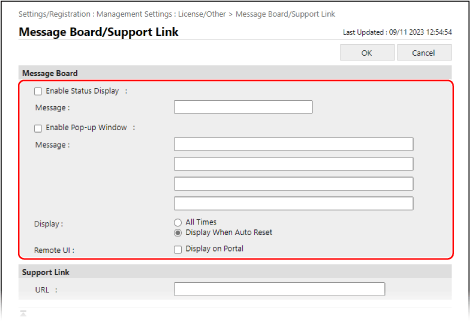
Când se afișează în partea de jos a ecranului panoului de control
Bifați caseta de selectare [Enable Status Display] și introduceți conținutul notificării în câmpul [Message] de sub aceasta.
* Conținutul introdus va fi afișat în permanență pe afișajul de stare. Acest lucru este potrivit pentru afișarea de text scurt, cum ar fi sfaturi de utilizare.
Când se afișează pe întregul ecran al panoului de control sau în Remote UI (IU la distanță)
1
Bifați caseta de selectare [Enable Pop-up Window] și introduceți conținutul notificării în câmpul [Message] de sub aceasta.
Puteți introduce până la patru rânduri pentru conținutul notificării.
2
Setați metoda de afișare pentru notificare.
Pentru [Display], selectați momentul în care se afișează notificarea pe întregul ecran al panoului de control.
Când selectați [All Times], utilizatorii nu pot închide ecranul de notificare și utiliza aparatul. Acest lucru este potrivit pentru notificări în situații precum cele în care utilizarea aparatului este suspendată.
Când selectați [Display When Auto Reset], utilizatorii pot închide ecranul de notificare și pot utiliza aparatul. Acest lucru este potrivit pentru mesaje precum notificări prealabile privind întreținerea programată.
Când doriți să afișați și notificarea din [Message Board] pe pagina Portal din Remote UI (IU la distanță), bifați caseta de selectare [Display on Portal] pentru [Remote UI].
5
Faceți clic pe [OK].
Setările sunt aplicate.
6
Deconectați-vă de la Remote UI (IU la distanță).
NOTĂ
Ștergerea unei notificări
Debifați casetele de selectare [Enable Status Display], [Enable Pop-up Window] și [Remote UI].
De asemenea, puteți șterge notificarea de pe panoul de control. [Şterge conţinutul avizierului]
Afișarea conținutului unui fișier sau al unui site web pe panoul de control (mesaj vizual)
Pentru formatul și dimensiunea conținutului fișierului sau site-ului web care poate fi afișat, consultați specificațiile pentru mesaje vizuale. Mesaj vizual
Configurați această setare folosind Remote UI (IU la distanță) de la un computer. Nu puteți utiliza panoul de control pentru configurarea setării.
Sunt necesare privilegii de administrator.
Sunt necesare privilegii de administrator.
Pregătiri necesare
Când afișați conținutul unui site web pe internet, configurați setările de proxy, după cum este necesar. Utilizarea unui proxy
1
Conectați-vă la Remote UI (IU la distanță) ca administrator. Pornirea caracteristicii Remote UI (IU la distanță)
2
În pagina portalului Remote UI (IU la distanță), faceți clic pe [Settings/Registration]. Pagina portalului Remote UI (IU la distanță)
3
Faceți clic pe [License/Other] [Visual Message Settings].
[Visual Message Settings].Se afișează ecranul [Display Settings].
4
Specificați [Display Timing and Content].
1
Setați momentul pentru afișarea conținutului.
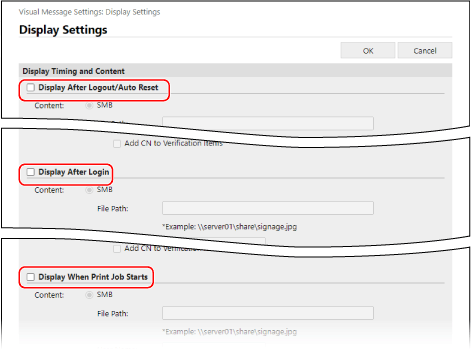
[Display After Logout/Auto Reset]
Pentru a afișa conținutul după ce utilizatorul s-a deconectat sau se efectuează Resetarea automată, bifați această casetă de selectare.
* Pentru a afișa conținutul după ce utilizatorul s-a deconectat, trebuie să configurați ecranul de conectare pentru a fi afișat când utilizatorul începe o operațiune. [Setări afişaj ecran Autentificare]
* Pentru a afișa conținutul după Resetarea automată, trebuie să setați timpul până la executarea Resetării automate la un minut sau mai mult. [Timp resetare auto]
[Display After Login]
Pentru a afișa conținutul după ce utilizatorul s-a conectat, bifați această casetă de selectare.
* Trebuie să configurați ecranul de conectare astfel încât acesta să fie afișat atunci când utilizatorul începe o operațiune. [Setări afişaj ecran Autentificare]
[Display When Print Job Starts]
Bifați această casetă de selectare pentru a afișa conținutul atunci când utilizatorii încep să imprime de pe ecranul de imprimare, ca atunci când încep să imprime un document cu Reținere forțată.
2
Configurați informațiile despre conținut pentru fiecare setare a momentului afișării.
Pentru [Conţinut] în fiecare setare pentru momentul afișării, selectați protocolul ([SMB] sau [HTTP/WebDAV]) utilizat pentru a accesa conținutul care va fi afișat și introduceți calea către conținut.
Dacă este necesară autentificarea la accesarea conținutului, introduceți numele de utilizator și parola pentru a accesa conținutul.
Când este selectat [HTTP/WebDAV], bifați caseta de selectare [Confirm Certificate for TLS Communication] pentru a verifica certificatul serverului atunci când utilizați comunicarea criptată TLS.
Pentru a adăuga un nume comun (CN) la elementele de verificat, bifați și caseta de selectare [Add CN to Verification Items].
Pentru a adăuga un nume comun (CN) la elementele de verificat, bifați și caseta de selectare [Add CN to Verification Items].
5
Setați [Content to Display When an Error Occurs].
Puteți selecta dacă să afișați un mesaj de eroare dacă, dintr-un anumit motiv, conținutul nu este afișat.
6
Faceți clic pe [OK].
Setările sunt aplicate și ecranul [License/Other] este afișat din nou.
7
Configurați funcțiile utile, după cum este necesar.
Puteți notifica serverul web specificat cu privire la informațiile de conectare (nume de utilizator și nume de domeniu) ale utilizatorilor care afișează conținutul și puteți colecta aceste informații. De asemenea, puteți utiliza aparatul pentru a imprima fișierele PDF la care se face trimitere din conținut.
1
Faceți clic pe [Visual Message Settings] [Security Settings].
[Security Settings].Se afișează ecranul [Security Settings].
2
Configurați funcțiile care urmează să fie folosite.
La notificarea serverului web cu privire la informațiile de conectare ale utilizatorului
Bifați caseta de selectare [Notify Server of Login Information When Content Is Displayed] și introduceți adresa serverului web.
* Puteți specifica mai multe adrese (până la 255 de caractere) separându-le prin virgule (,).
Când se activează imprimarea fișierelor PDF la care se face trimitere din conținut
Bifați caseta de selectare [Allow Printing from Content].
3
Faceți clic pe [OK].
Setările sunt aplicate.
8
Deconectați-vă de la Remote UI (IU la distanță).
NOTĂ
Operarea aparatului când este afișat un mesaj vizual
Închideți ecranul cu mesaje vizuale înainte de a utiliza aparatul.
Afișarea unui mesaj vizual în orice moment
Puteți apăsa pe [Mesaj vizual] pe ecranul [Acasă] al panoului de control pentru a afișa un mesaj vizual, indiferent de temporizarea setată pentru afișare.
* Dacă în setările mesajului vizual au fost configurate mai multe setări de temporizare și conținut, va fi afișat cel mai recent conținut afișat.
Dacă nu se afișează conținutul atunci când se utilizează un proxy
Conținutul stocat în Spaţiu avansat sau pe un server de fișiere s-ar putea să nu fie afișat atunci când aparatul este conectat la rețea utilizând un server proxy. Dacă se întâmplă acest lucru, urmați procedura de mai jos pentru a seta adresa conținutului care nu este afișată ca adresă exceptată (o adresă care nu utilizează un proxy).
Sunt necesare privilegii de administrator pentru a configura această setare.
Sunt necesare privilegii de administrator pentru a configura această setare.
Conectați-vă la Remote UI (IU la distanță) ca administrator faceți clic pe [Settings/Registration] [License/Other] [Visual Message Settings] [Proxy Settings] introduceți o adresă exceptată [OK]
faceți clic pe [Settings/Registration] [License/Other] [Visual Message Settings] [Proxy Settings] introduceți o adresă exceptată [OK]* Puteți specifica mai multe adrese (până la 255 de caractere) separându-le prin virgule (,).