Pregătirea pentru utilizarea unui server de imprimare
Prin configurarea unui server de imprimare în rețea, puteți accelera operațiile de imprimare pe un computer, reducând astfel încărcarea acestuia.
În Windows, puteți instala driverul de imprimantă prin intermediul serverului de imprimare, ceea ce vă scutește de efortul de a descărca driverul de imprimantă pe fiecare computer din rețea sau de a utiliza un CD-ROM sau DVD-ROM.
În Windows, puteți instala driverul de imprimantă prin intermediul serverului de imprimare, ceea ce vă scutește de efortul de a descărca driverul de imprimantă pe fiecare computer din rețea sau de a utiliza un CD-ROM sau DVD-ROM.
Pentru a configura un server de imprimare, activați serverul de imprimantă pentru a imprima de la aparat, apoi configurați setările pentru partajarea imprimantei.
Pentru a utiliza un server de imprimare într-un mediu de rețea, consultați-vă administratorul de rețea.
Pentru a utiliza un server de imprimare într-un mediu de rețea, consultați-vă administratorul de rețea.
Activarea serverului de imprimare pentru imprimarea de la aparat
Instalați driverul de imprimantă la computerul care va fi server de imprimare și configurați setările în funcție de mediul de utilizare. Pregătirea pentru imprimarea datelor utilizând un driver
Când utilizați un server de imprimare în timp ce utilizați autentificarea utilizatorului și/sau gestionarea ID-urilor departamentului
Trebuie să instalați „Canon Driver Information Assist Service” la instalarea driverului de imprimantă. Pentru mai multe informații, consultați manualul driverului pe site-ul manualului online.
Configurarea setărilor pentru partajarea imprimantei
Configurați setările de partajare a imprimantei pe computerul care va fi utilizat ca server de imprimare, astfel încât celelalte computere din rețea să poată utiliza serverul de imprimantă.
Când se utilizează Windows
Sunt necesare privilegii de administrator pe computerul care va fi utilizat ca server de imprimare.
Pregătiri necesare
Verificați sistemul de operare (32 de biți sau 64 de biți) al computerului care va fi utilizat ca server de imprimare și sistemul de operare al computerului care va utiliza serverul de imprimare (clientul). Vizualizarea informațiilor de sistem ale computerului
1
Conectați-vă la computerul care va fi utilizat ca server de imprimare, folosind un cont de administrator.
2
Faceți clic pe [ ] (Pornire)
  [
[ ] (Setări) [Bluetooth și dispozitive] [Imprimante și scanere].
] (Pornire) [] (Setări) [Bluetooth și dispozitive] [Imprimante și scanere].Se afișează ecranul [Imprimante și scanere].
3
Faceți clic pe driverul de imprimantă al aparatului [Proprietăți imprimantă].
[Proprietăți imprimantă].Se afișează ecranul cu proprietăți al driverului de imprimantă.
4
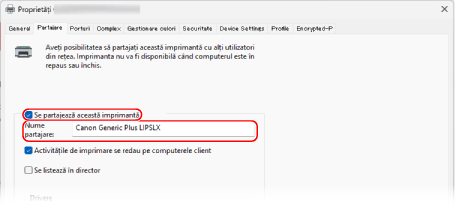
În fila [Sharing], bifați caseta de selectare [Partajare imprimantă] și introduceți un nume partajat.
5
Instalați un driver suplimentar, dacă este necesar.
În cazul în care computerul client are un sistem de operare (pe 32 de biți sau 64 de biți) care diferă de cel al serverului de imprimare, instalați un driver suplimentar.
1
Faceți clic pe [Drivere suplimentare].
Se afișează ecranul [Drivere suplimentare].
2
Bifați caseta de selectare a driverului care se va adăuga și faceți clic pe [OK].
Se afișează ecranul de instalare a driverului de imprimantă.
În cazul în care computerul server de imprimare are un sistem de operare pe 32 de biți, bifați caseta de selectare [x64] (driver pentru versiunea pe 64 de biți).
În cazul în care computerul server de imprimare are un sistem de operare pe 64 de biți, bifați caseta de selectare [x86] (driver pentru versiunea pe 32 de biți).
3
Faceți clic pe [Răsfoire].
4
Deschideți folderul driverului care urmează să fie adăugat, selectați fișierul INF din folderul [Driver] și faceți clic pe [Open].
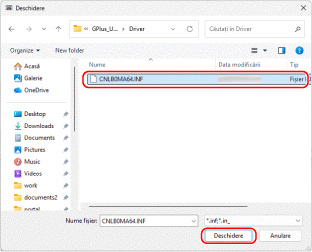
În cazul în care computerul pe care este instalat serverul de imprimare are un sistem de operare pe 32 de biți, selectați fișierul INF din folderul [Driver] din [x64].
În cazul în care computerul pe care este instalat serverul de imprimare are un sistem de operare pe 64 de biți, selectați fișierul INF din folderul [Driver] din [32BIT].
5
Faceți clic pe [OK] și instalați driverul suplimentar urmând instrucțiunile afișate pe ecran.
6
Faceți clic pe [OK].
Setările sunt aplicate.
Când se utilizează macOS
1
Faceți clic pe [ ] [Setări sistem] [General] [Partajare].
] [Setări sistem] [General] [Partajare].Se afișează ecranul [Partajare].
2
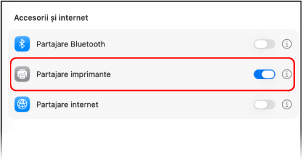
Activați [Partajare imprimantă] și faceți clic pe [ ].
].
].
3
În [Imprimante], bifați caseta de selectare a aparatului.
4
Restricționați utilizatorii care pot folosi serverul de imprimare, după caz.
În mod implicit, toți utilizatorii pot folosi serverul de imprimare.
Pentru a permite mai multor utilizatori să utilizeze serverul de imprimare, faceți clic pe [+] sub [Utilizatori] și selectați utilizatorii care pot folosi serverul de imprimare.
Pentru a permite mai multor utilizatori să utilizeze serverul de imprimare, faceți clic pe [+] sub [Utilizatori] și selectați utilizatorii care pot folosi serverul de imprimare.
5
Faceți clic pe [Gata].
Setările sunt aplicate.