Exemple de operațiuni când se utilizează un computer
Când utilizați aparatul de pe un computer, este posibil să fie nevoie să configurați computerul după funcție. În plus, este posibil să aveți nevoie de informațiile de pe computer pentru a verifica setările care trebuie configurate pe aparat.
În acest caz, utilizați exemplele de operațiuni de mai jos pentru a verifica setările și informațiile necesare la computer.
În acest caz, utilizați exemplele de operațiuni de mai jos pentru a verifica setările și informațiile necesare la computer.
Crearea unui folder partajat
Când se utilizează Windows
1
Creați un folder în orice locație (de exemplu, pe desktop).
2
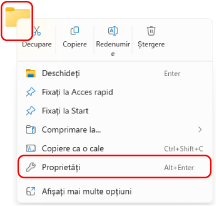
Faceți clic dreapta pe folderul creat și faceți clic pe [Proprietăți].
3
În fila [Partajare], faceți clic pe [Partajare complexă].
Se afișează ecranul [Partajare complexă].
4
Bifați caseta de selectare [Partajați acest folder] și faceți clic pe [Permisiuni].
5
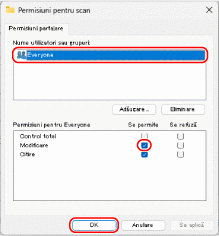
Configurați permisiunile de acces.
1
Pentru [Nume de grupuri sau utilizatori], selectați [Toată lumea].
2
Pentru [Permisiuni], bifați caseta de selectare [Permite] pentru [Modificare].
3
Faceți clic pe [OK].
6
Faceți clic pe [OK]  [Close].
[Close].Folderul creat poate fi utilizat ca folder partajat.
NOTĂ
Prin înregistrarea în avans a informațiilor folderului partajat creat în agenda aparatului, puteți evita introducerea informațiilor de fiecare dată când transmiteți date. Înregistrați informațiile privind folderul partajat în agendă
Când se utilizează macOS
1
Faceți clic pe [ ] [Setări sistem] [General] [Partajare].
] [Setări sistem] [General] [Partajare].Se afișează ecranul [Partajare].
2
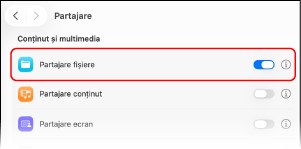
Activați [Partajare fișiere] și faceți clic pe [ ].
].
].
3
În [Foldere partajate], faceți clic pe [+].
4
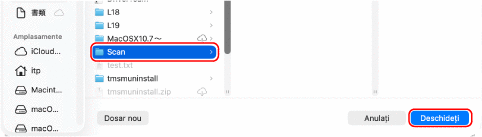
Creați un folder în orice locație (de exemplu, pe desktop) și faceți clic pe [Adaugă].
5
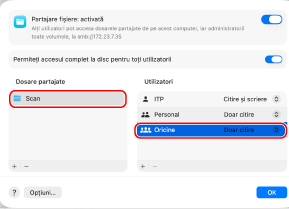
Configurați permisiunile de acces.
1
În [Foldere partajate], selectați folderul creat.
2
Pentru [Utilizatori], selectați [Toți] [Citire și scrierea].
[Citire și scrierea].6
Faceți clic pe [Gata].
Folderul creat poate fi utilizat ca folder partajat.
NOTĂ
Prin înregistrarea în avans a informațiilor folderului partajat creat în agenda aparatului, puteți evita introducerea informațiilor de fiecare dată când transmiteți date. Înregistrați informațiile privind folderul partajat în agendă
Activarea descoperirii în rețea
1
Faceți clic dreapta pe [ ] (Pornire) și faceți clic dreapta pe [Conexiuni de rețea].
] (Pornire) și faceți clic dreapta pe [Conexiuni de rețea].Se afișează ecranul [Rețea și internet].
2
Faceți clic pe [Setări avansate de rețea] [Setări avansate de partajare].
[Setări avansate de partajare].Se afișează ecranul [Setări avansate de partajare].
3
Setați [Network Discovery] la [Activat].
Afișarea unei imprimante partajate în serverul de imprimare
Când se utilizează Windows
1
Faceți clic dreapta pe [] (Pornire) și faceți clic dreapta pe [File Explorer].
] (Pornire) și faceți clic dreapta pe [File Explorer].2
În [Network], selectați serverul de imprimare pentru a afișa imprimanta partajată.
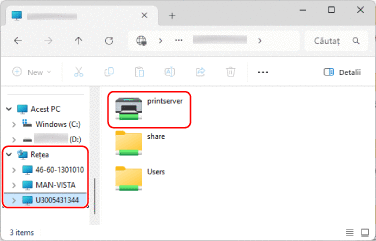
Dacă nu se afișează nimic în [Network], activați descoperirea rețelei. Activarea descoperirii în rețea
Când se utilizează macOS
1
Faceți clic pe [] [Setări sistem] [Printers & Scanners].
] [Setări sistem] [Printers & Scanners].Se afișează ecranul [Printers & Scanners].
2
Faceți clic pe [Adăugare imprimantă, scaner sau fax].
Se afișează ecranul [Adăugare imprimantă].
3
Faceți clic pe [ ] pentru a afișa imprimanta partajată.
] pentru a afișa imprimanta partajată.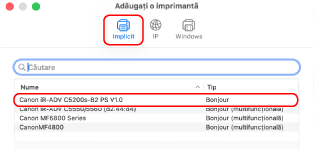
Verificarea numelui de utilizator de conectare pentru computer
Când se utilizează Windows
1
Faceți clic pe [] (Pornire) [ ] (Settings) [Conturi].
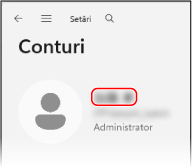
] (Pornire) [] (Settings) [Conturi].Se afișează ecranul [Conturi].
2
Verificați numele de utilizator afișat în partea dreaptă a imaginii pictogramei.
Când se utilizează macOS
1
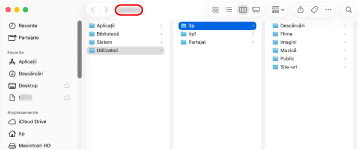
Pe Desktop, faceți clic pe [Accesează] [Acasă].
[Acasă].Se afișează ecranul folderului principal.
2
Verificați numele de utilizator afișat în partea de sus a ecranului.
Vizualizarea informațiilor de sistem ale computerului
Când se utilizează Windows
1
Faceți clic dreapta pe [] (Pornire) și faceți clic dreapta pe [Sistem].
] (Pornire) și faceți clic dreapta pe [Sistem].Se afișează ecranul [Despre].
2
În secțiunea [Specificații dispozitiv], verificați numele computerului și versiunea sistemului de operare.
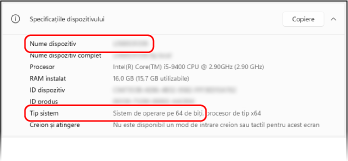
Verificați numele computerului de lângă [Nume dispozitiv].
Verificați versiunea procesorului afișată lângă [Tip sistem].
Pentru un sistem de operare pe 32 de biți, se afișează [Sistem de operare pe 32 de biţi].
Pentru un sistem de operare pe 64 de biți, se afișează [Sistem de operare pe 64 de biţi].
Când se utilizează macOS
1
Faceți clic pe [] [Setări sistem] [General] [Partajare].
] [Setări sistem] [General] [Partajare].Se afișează ecranul [Partajare].
2
Verificați numele computerului de lângă [Nume gazdă local].
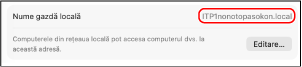
„.local” de la sfârșitul numelui gazdei locale nu este inclus în numele computerului.
Vizualizarea informațiilor de conectare la rețea ale computerului
Când se utilizează Windows
1
Faceți clic dreapta pe [] (Pornire) și faceți clic dreapta pe [Conexiuni de rețea].
] (Pornire) și faceți clic dreapta pe [Conexiuni de rețea].Se afișează ecranul [Rețea și internet].
2
Verificați informațiile de conectare la rețea.
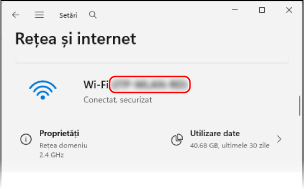
Verificarea SSID-ului (numele rețelei) rețelei LAN wireless
Verificați SSID-ul sub [Wi‑Fi].
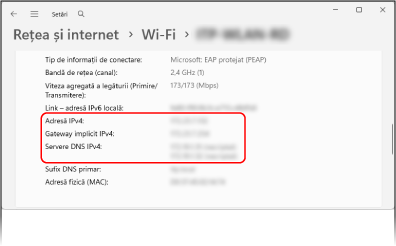
Verificarea adresei IP și a serverului DNS
1
Faceți clic pe [Properties] pentru rețeaua conectată.
2
Verificați adresa IP și serverul DNS în secțiunea [Properties].
Când se utilizează macOS
1
Faceți clic pe [] [Setări sistem] [Network].
] [Setări sistem] [Network].Se afișează ecranul [Network].
2
Verificați informațiile de conectare la rețea.
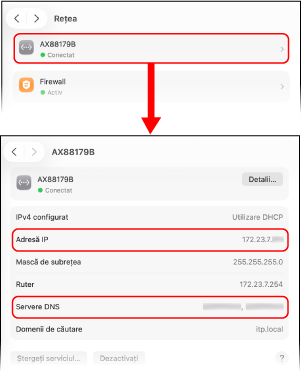
Pentru rețeaua LAN cu fir
Faceți clic pe rețea pentru a vizualiza detaliile și verificați adresa IP și serverul DNS.
Pentru LAN wireless
1
Faceți clic pe [Wi‑Fi].
Se afișează ecranul [Wi‑Fi].
2
Verificați informațiile de conectare la rețea.
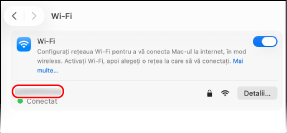
Verificarea SSID-ului (numele rețelei)
Verificați SSID-ul pe ecranul [Wi‑Fi].
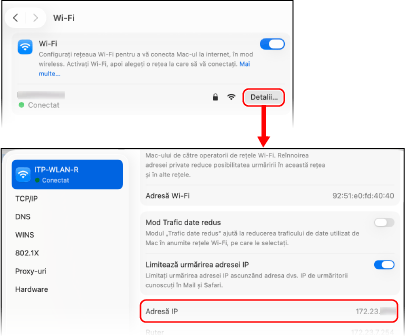
Verificarea adresei IP și a serverului DNS
Faceți clic pe [Details] și verificați adresa IP de pe ecranul afișat.
Faceți clic pe [Details] [DNS] și verificați serverul DNS pe ecranul afișat.
[DNS] și verificați serverul DNS pe ecranul afișat.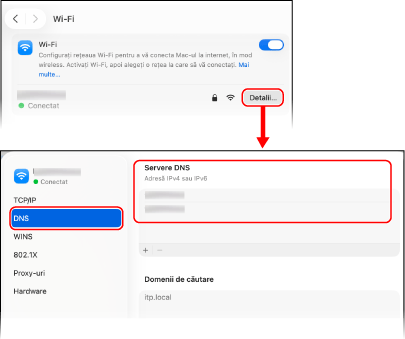
Verificarea portului pentru imprimantă
1
Faceți clic pe [] (Pornire) [] (Setări) [Bluetooth și dispozitive] [Imprimante și scanere].
] (Pornire) [] (Setări) [Bluetooth și dispozitive] [Imprimante și scanere].Se afișează ecranul [Imprimante și scanere].
2
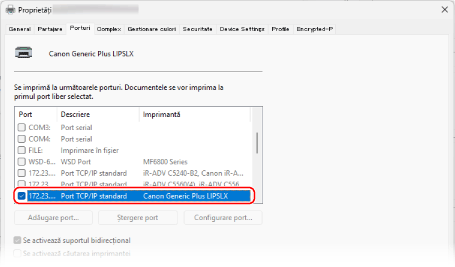
Faceți clic pe driverul de imprimantă al aparatului [Proprietăți imprimantă].
[Proprietăți imprimantă].Se afișează ecranul cu proprietăți al driverului de imprimantă.
3
În fila [Ports], verificați portul utilizat.
NOTĂ
Dacă adresa IP a aparatului este modificată după instalarea driverului de imprimantă, trebuie adăugat un port nou. Adăugarea unui port
Verificarea comunicațiilor bidirecționale
1
Faceți clic pe [] (Pornire) [] (Setări) [Bluetooth și dispozitive] [Imprimante și scanere].
] (Pornire) [] (Setări) [Bluetooth și dispozitive] [Imprimante și scanere].Se afișează ecranul [Imprimante și scanere].
2
Faceți clic pe driverul de imprimantă al aparatului [Proprietăți imprimantă].
[Proprietăți imprimantă].Se afișează ecranul cu proprietăți al driverului de imprimantă.
3
În fila [Ports], verificați dacă este bifată caseta de selectare [Activare suport bidirecțional].
Imprimarea unei pagini de test
Pregătiri necesare
Încărcați hârtie format A4 sau LTR în sertarul pentru hârtie. Încărcarea hârtiei în sertarul de hârtie
Când se utilizează Windows
1
Faceți clic pe [] (Pornire) [] (Setări) [Bluetooth și dispozitive] [Imprimante și scanere].
] (Pornire) [] (Setări) [Bluetooth și dispozitive] [Imprimante și scanere].Se afișează ecranul [Imprimante și scanere].
2
Faceți clic pe driverul de imprimantă al aparatului [Proprietăți imprimantă].
[Proprietăți imprimantă].Se afișează ecranul cu proprietăți al driverului de imprimantă.
3
În fila [General], faceți clic pe [Imprimare pagină de testare].
Când datele pentru imprimare sunt trimise corect, aparatul imprimă o pagină de test.
Când se utilizează macOS
1
Faceți clic pe [] [Setări sistem] [Printers & Scanners].
] [Setări sistem] [Printers & Scanners].Se afișează ecranul [Printers & Scanners].
2
Selectați aparatul și faceți clic pe [Coadă de imprimare].
3
Din meniul [Imprimantă], faceți clic pe [Imprimare pagină de test].
Când datele pentru imprimare sunt trimise corect, aparatul imprimă o pagină de test.