Scanarea de pe un computer (Doar Windows)
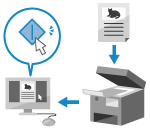
Puteți scana un original și salva datele scanate la un computer conectat la aparat.
Puteți seta formatul și locația de salvare la scanarea de la un computer. Această metodă permite vizualizarea imediată a datelor scanate pe ecranul computerului, pentru verificarea calității imaginii și pentru efectuarea de reglaje.
Puteți seta formatul și locația de salvare la scanarea de la un computer. Această metodă permite vizualizarea imediată a datelor scanate pe ecranul computerului, pentru verificarea calității imaginii și pentru efectuarea de reglaje.
Puteți scana utilizând driverul de scaner Color Network ScanGear 2 furnizat sau WSD, care este inclus în pachetul standard de Windows.
Utilizarea driverului de scaner
Mai puteți utiliza software de procesare a imaginilor, software pentru documente și alte aplicații compatibile TWAIN*1 sau WIA*2. Datele scanate sunt importate direct în aplicație, pentru editare și procesare imediată.
Pentru a vedea dacă aplicația pe care o utilizați este compatibilă TWAIN sau WIA, consultați manualul acesteia.
Pentru a vedea dacă aplicația pe care o utilizați este compatibilă TWAIN sau WIA, consultați manualul acesteia.
*1TWAIN este un standard de conectare a unui scaner sau a unui alt dispozitiv de introducere a imaginilor la un computer.
*2WIA este o funcție standard în Windows.
Utilizarea WSD
WSD este un protocol care activează detectarea automată a imprimantelor și a scanerelor conectate în rețea într-un mediu Windows. Folosind WSD, puteți scana fără a instala un driver de scaner.
Consultați manualul aplicației pe care o utilizați pentru a vedea dacă aceasta acceptă WSD.
Consultați manualul aplicației pe care o utilizați pentru a vedea dacă aceasta acceptă WSD.
Scanarea cu driverul scanerului
După așezarea unui original în aparat, porniți Color Network ScanGear 2 dintr-o aplicație compatibilă cu TWAIN sau WIA.
Această secțiune descrie procedura generală pentru această operațiune. Consultați manualul aplicației pe care o utilizați pentru detalii de utilizare.
Această secțiune descrie procedura generală pentru această operațiune. Consultați manualul aplicației pe care o utilizați pentru detalii de utilizare.
Pregătiri necesare
Instalați driverul scanerului (Color Network ScanGear 2) pe un computer și înregistrați aparatul. Pregătirea pentru scanarea datelor de pe un computer (Windows)
1
Amplasați originalul pe aparat. Așezarea originalelor
2
În panoul de control, apăsați pe [Scaner la Distanţă] în ecranul [Acasă]. Ecranul [Acasă]
Se afișează ecranul [Scaner la Distanţă].
3
Apăsați pe [Conectat].
Aparatul se conectează online (mod standby scanare).
Dacă setările sunt configurate pentru a porni aparatul online prin simpla apăsare a tastei [Scaner la Distanţă], puteți sări peste acest pas. Continuați cu pasul 4. [Conectare automată]
Când aparatul se conectează online, nu mai puteți utiliza copierea și alte funcții.
Pe computer, porniți aplicația utilizată pentru importul datelor scanate.
5
În aplicație, selectați comanda de începere a operației de scanare.
6
Selectați driverul scanerului (Color Network ScanGear 2) al aparatului.
Color Network ScanGear 2 pornește.
7
Verificați setările de pe ecranul Color Network ScanGear 2.
Pentru mai multe informații, faceți clic pe [Help]  [Color Network ScanGear 2 Help] din ecranul Color Network ScanGear 2 pentru a afișa ajutorul.
[Color Network ScanGear 2 Help] din ecranul Color Network ScanGear 2 pentru a afișa ajutorul.8
Faceți clic pe [Scan].
Începe scanarea documentului original.
La finalizarea scanării, datele scanate sunt importate în aplicație.
La finalizarea scanării, datele scanate sunt importate în aplicație.
9
Când scanarea tuturor originalelor este finalizată, apăsați [Deconectat] pe panoul de control în ecranul [Scaner la Distanţă].
NOTĂ
Puteți configura aparatul să se deconecteze automat după trecerea unei anumite perioade de timp online. [Deconectare automată]
Scanarea folosind WSD
După ce ați așezat originalul pe aparat, scanați-l folosind o aplicație compatibilă cu WSD.
Această secțiune descrie procedura Fax şi scanare Windows. Consultați manualul aplicației pe care o utilizați pentru detalii de utilizare.
Această secțiune descrie procedura Fax şi scanare Windows. Consultați manualul aplicației pe care o utilizați pentru detalii de utilizare.
Pregătiri necesare
Setați aparatul să activeze scanarea utilizând WSD. Utilizarea formatelor LPD, RAW și WSD
Conectați aparatul la un computer. Înregistrarea aparatului pe un computer ca scaner WSD
IMPORTANT
În următoarele cazuri, nu puteți utiliza WSD pentru scanare:
Când ACCESS MANAGEMENT SYSTEM este activat Utilizarea ACCESS MANAGEMENT SYSTEM
Când se utilizează autentificarea ID departament pentru serviciul de conectare pentru autentificarea utilizatorilor Modificarea serviciului de conectare pentru autentificarea utilizatorului
Puteți utiliza WSD pentru a scana originale de până la dimensiunea A4 sau LTR. Scanarea se efectuează la dimensiunea A4 sau LTR chiar și atunci când este plasat un original mai mare decât dimensiunea A4 sau LTR.
1
Amplasați originalul pe aparat. Așezarea originalelor
2
În panoul de control, apăsați pe [Scanare WSD] în ecranul [Acasă]. Ecranul [Acasă]
Se afișează ecranul [Scanare WSD].
3
Apăsați pe [Permite scanare la distanţă].
Scanarea poate fi efectuată de pe un computer utilizând WSD.
4
Pe computer, faceți clic pe [ ] (Pornire) [Setări] [Sistem] [Caracteristici opționale] [Vizualizare caracteristici] pentru [Adăugare caracteristică opțională].
] (Pornire) [Setări] [Sistem] [Caracteristici opționale] [Vizualizare caracteristici] pentru [Adăugare caracteristică opțională].5
Bifați caseta de selectare [Fax şi scanare Windows] și faceți clic pe [Next].
6
Faceți clic pe [Adăugare].
7
Pe computer, faceți clic pe [] (Pornire) [Toate aplicațiile] [Instrumente Windows] și faceți dublu clic pe [Fax şi scanare Windows].
] (Pornire) [Toate aplicațiile] [Instrumente Windows] și faceți dublu clic pe [Fax şi scanare Windows].Se afișează ecranul [Fax şi scanare Windows].
8
Faceți clic pe [Scanare nouă].
Se afișează ecranul [Scanare nouă].
Dacă apare ecranul [Selectare dispozitiv], introduceți selectați aparatul, apoi faceți clic pe [OK].
9
În [Sursă], selectați locația unde este amplasat originalul.
Dacă originalul este așezat pe platoul din sticlă, selectați [Suport].
Dacă originalul este așezat în alimentator, selectați [Feeder (Scanare pe o parte)].
10
Configurați celelalte setări de scanare, după caz.
Când ajustați calitatea imaginii, selectați tipul originalului din [Profil].
Când scanați un original cu volume mari de text, selectați [Document].
Când scanați o fotografie, selectați [Foto (Implicit)].
Selectați formatul fișierului de date scanat cu [Tip fişier].
Pentru a vedea o imagine de previzualizare a datelor scanate, faceți clic pe [Previzualiz].
11
Faceți clic pe [Scanare].
Începe scanarea documentului original.
La finalizarea scanării, datele scanate sunt salvate în folderul [Documente scanate] din [Accesorii Windows] și afișate în lista de fișiere din ecranul [Fax şi scanare Windows].
La finalizarea scanării, datele scanate sunt salvate în folderul [Documente scanate] din [Accesorii Windows] și afișate în lista de fișiere din ecranul [Fax şi scanare Windows].
NOTĂ
Înregistrarea setărilor utilizate în mod frecvent
Puteți utiliza următoarea procedură pentru a înregistra setările de scanare frecvent utilizate ca profiluri, apoi puteți apela aceste setări după cum este necesar atunci când scanați.
Pe ecranul [Scanare nouă], selectați [Adăugare profil] în [Profil] setați detaliile care vor fi înregistrate introduceți un nume în [Nume profil] faceți clic pe [Salvare profil].
setați detaliile care vor fi înregistrate introduceți un nume în [Nume profil] faceți clic pe [Salvare profil].Scanarea numai cu aparatul
De asemenea, puteți salva datele scanate pe un computer compatibil WSD conectat la aparat urmând pur și simplu procedura de mai jos.
Pe panoul de control, apăsați [Scanare WSD] în ecranul [Acasă] selectați din listă computerul care va fi utilizat ca locație de salvare*1 apăsați [Start].
selectați din listă computerul care va fi utilizat ca locație de salvare*1 apăsați [Start].Când scanarea este finalizată, ecranul și folderul [Fax şi scanare Windows] se deschid pe computerul utilizat ca locație de salvare și se afișează datele scanate.
*1În listă pot fi afișate până la 40 de computere.