
Setări conform originalului
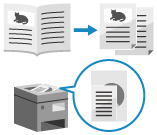
Configurați setările pentru a scana eficient, conform originalului.
De asemenea, puteți împiedica scanarea paginilor goale.
De asemenea, puteți împiedica scanarea paginilor goale.
Împărțirea unui original care se deschide în două pagini
Când scanați un original care se deschide complet, cum ar fi o carte sau o revistă, puteți configura setările pentru a scana paginile din stânga și din dreapta ca pagini separate.
Poziționarea unui original care se deschide complet
Pentru a scana un original deschis complet, așezați-l pe platoul din sticlă. Poziționați originalul pe platoul din sticlă, aliniind partea de sus a originalului cu colțul din stânga sus și cu partea de sus a platoului din sticlă.

1
 2 Pages].
 Opțiunea [Cu setări] este afișată în partea de jos a butonului de setare.
2
Apăsați pe [Închide].
Se afișează din nou ecranul de scanare.
Scanarea originalelor de formate diferite (originale de formate diferite)
Când scanați originale de formate diferite, configurați setările pentru a le scana după ce le poziționați împreună în alimentator.
Aceasta elimină necesitatea de a poziționa originalele pentru fiecare dimensiune.
Aceasta elimină necesitatea de a poziționa originalele pentru fiecare dimensiune.
Poziționarea originalelor de diferite dimensiuni
Când poziționați originale cu aceeași lățime verticală, aliniați laturile care au aceeași lățime verticală. /b_in_area_asia_L.gif)
/b_in_area_americas_L.gif)
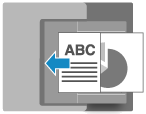
Când poziționați originale cu lățimi verticale diferite, aliniați colțurile din stânga sus așa cum sunt văzute din punctul din care priviți.
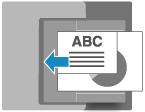
Măsuri de precauție la plasarea originalelor de diferite formate
Există restricții privind combinațiile de formate originale care pot fi poziționate împreună. Specificații alimentator cu 2 fețe și o singură trecere
Poziționarea unei combinații nepotrivite de formate originale poate duce la deteriorarea originalelor sau la blocarea hârtiei.
Poziționarea unei combinații nepotrivite de formate originale poate duce la deteriorarea originalelor sau la blocarea hârtiei.
Nu poziționați alăturat originale cu grosimi sau calități diferite ale hârtiei. Aceasta poate duce la blocaje de hârtie.
Dacă poziționați originale cu lățimi verticale diferite în alimentator, originalele cu o lățime verticală mai mică nu vor fi asigurate de ghidajele glisante și pot fi scanate înclinat.
1
Pe ecranul de scanare, apăsați pe [Opţiuni]  [Originale cu formate dif.]. Ecranul Scanare
[Originale cu formate dif.]. Ecranul Scanare2
Pe ecranul [Originale cu formate dif.], selectați dacă originalele poziționate au aceeași lățime verticală.
Dacă ecranul [Originale cu formate dif.] nu este afișat, puteți omite acest pas. Apăsați pe [Închide] pentru a reveni la ecranul de fax. Pașii ulteriori nu sunt necesari.
3
Apăsați pe [OK] [Închide].
[Închide].Se afișează din nou ecranul de scanare.
Scanarea unui număr mare de originale (Generare lucrare)
Când există prea multe originale pentru a fi introduse simultan în alimentator, configurați setările astfel încât originalele scanate în mai multe loturi să poată fi trimise sau salvate împreună.
Puteți trimite sau salva împreună originalele scanate folosind alimentatorul și originalele scanate folosind platoul din sticlă.
Puteți trimite sau salva împreună originalele scanate folosind alimentatorul și originalele scanate folosind platoul din sticlă.
1
Pe ecranul de scanare, apăsați pe [Opţiuni] [Asamblare Lucrare]. Ecranul Scanare
[Asamblare Lucrare]. Ecranul ScanareOpțiunea [Cu setări] este afișată în partea de jos a butonului de setare.
2
Apăsați pe [Închide].
Se afișează din nou ecranul de scanare.
NOTĂ
Când introduceți mai multe originale de diferite formate în alimentator, trebuie să configurați setările pentru originale de formate diferite. Scanarea originalelor de formate diferite (originale de formate diferite)
Prevenirea scanării paginilor goale (omiterea originalelor goale)
Șterge automat (omite) paginile care au fost considerate goale la scanare.
De exemplu, când în alimentator sunt introduse originale cu o singură față și originale cu 2 fețe pentru scanare pe 2 fețe, se scanează și versoul (pagina goală) al unui original cu o singură față. În acest caz, când setările sunt configurate pentru a omite paginile goale, paginile considerate goale în timpul scanării sunt omise automat, eliminând necesitatea ștergerii paginilor goale după scanare.
De exemplu, când în alimentator sunt introduse originale cu o singură față și originale cu 2 fețe pentru scanare pe 2 fețe, se scanează și versoul (pagina goală) al unui original cu o singură față. În acest caz, când setările sunt configurate pentru a omite paginile goale, paginile considerate goale în timpul scanării sunt omise automat, eliminând necesitatea ștergerii paginilor goale după scanare.
* Originalele goale nu pot fi omise la trimiterea datelor scanate către următoarele destinații:
Fax
I-Fax
1
Pe ecranul de scanare, apăsați pe [Opţiuni] [Omitere originale albe]. Ecranul Scanare
[Omitere originale albe]. Ecranul ScanareSe afișează ecranul [Omitere originale albe].
2
Selectați culoarea hârtiei de ignorat.
[Toate culorile]
Puteți sări peste toate paginile goale ale unui original, indiferent de culoarea hârtiei.
[Doar alb]
Omite doar paginile fără conținut de pe hârtia albă.
* Dacă selectați o altă setare decât [Auto (Color/Nuanţe gri)] sau [Auto (Color/Alb-Negru)] pentru culoare la scanare, aparatul va funcționa conform setării [Toate culorile] chiar și atunci când este setat [Doar alb]. Selectarea unei culori
Când verificați datele scanate înainte de trimitere sau salvare
Apăsați pe [Previzualiz] pentru a bifa caseta de selectare.
Puteți afișa un ecran de previzualizare pentru verificarea conținutului înainte de a trimite sau de a salva datele scanate. Utilizarea ecranului de previzualizare
Puteți afișa un ecran de previzualizare pentru verificarea conținutului înainte de a trimite sau de a salva datele scanate. Utilizarea ecranului de previzualizare
3
Ajustați precizia de detectare a paginilor goale, după cum este necesar.
1
Apăsați pe [Ajustare nivel rec.].
Se afișează ecranul [Ajustare nivel rec.].
2
Deplasați glisorul la stânga sau la dreapta pentru a regla precizia.
Selectarea [+] crește nivelul de sensibilitate pentru detectarea paginilor goale.
3
Apăsați pe [OK].
Ecranul [Omitere originale albe] se afișează din nou.
4
Apăsați pe [OK] [Închide].
[Închide].Se afișează din nou ecranul de scanare.
IMPORTANT
Dacă formatul originalului este setat la o valoare mai mare decât a originalului în sine, este posibil ca paginile fără conținut să nu fie omise corect.
NOTĂ
Dacă se constată că toate paginile originalului scanat sunt goale, scanarea este anulată.