Configurarea setărilor implicite (Ghid de configurare)
Când porniți aparatul pentru prima dată, pe panoul de control apare ecranul (Ghid de configurare) pentru setarea parametrilor necesari utilizării aparatului. Configurați setările folosind procedura de mai jos folosind instrucțiunile de pe ecran.
NOTĂ
Încheierea și repornirea Ghidului de configurare
Apăsați [Sf.ghid pun.în fnc] în partea stângă jos a ecranului pentru a ieși din Ghidul de configurare.
Puteți utiliza următoarea procedură pentru a reporni Ghidul de configurare.
Sunt necesare privilegii de administrator.
Conectați-vă la aparat ca administrator

apăsați pe [

Setări/Înregistr.]
[Setări administrare]
[Licenţă/Altele]
[Începe Ghid de configurare]
[Start].
* Pasul 3 este omis la repornirea Ghidului de configurare.
* Ghidul de configurare nu poate fi repornit în următoarele cazuri:
Când este activată opțiunea Gestionare ID-uri departamente
Când este activată opțiunea Autentificare DepartmentID
Când modificați individual setările configurate
Pasul 1: Configurarea limbii de afișare și a dispunerii tastaturii
Selectați limba care va fi afișată pe ecran. În funcție de limba utilizată, este posibil să puteți modifica aspectul tastaturii afișat atunci când introduceți caractere.
1
Pe ecranul [Comutare limbă/tastatură], selectați limba din listă.
Dacă sunt disponibile mai multe configurații de tastatură pentru limba selectată, puteți apăsa [Setare] pentru a schimba tipul de configurație.
2
Apăsați pe [OK].
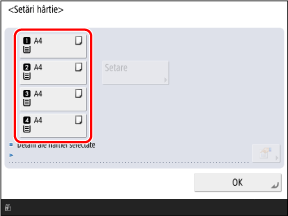
Se afișează ecranul [Setări hârtie].
NOTĂ
Afișarea butonului de schimbare a limbii
Pasul 2: Verificarea setărilor hârtiei
Încărcați hârtie în sertarele pentru hârtie și verificați dacă setările sunt configurate corect pentru hârtia încărcată.
1
Încărcați hârtie în sertarele pentru hârtie.
Încărcarea hârtiei în sertarul de hârtie2
Verificați dacă dimensiunile hârtiei încărcate sunt afișate pe ecranul [Setări hârtie].
Sertarele pentru hârtie sunt indicate de pictogramele de mai jos. Sursele de hârtie afișate variază în funcție de opțiunile instalate.

: Sertarul pentru hârtie 1

: Sertarul pentru hârtie 2

: Sertarul pentru hârtie 3

: Sertarul pentru hârtie 4
Aparatul recunoaște automat dimensiunea hârtiei atunci când este încărcată hârtie de format standard. Dacă se afișează o dimensiune de hârtie diferită de cea a hârtiei încărcate sau dacă ați încărcat hârtie de dimensiune nestandard, consultați următoarele:
3
Apăsați pe [OK].
Se afișează ecranul [Conectare de Autentificare].
Pasul 3: Conectarea ca administrator
Pentru a configura setările care necesită privilegii de administrator în Pasul 4 și în versiunile ulterioare, conectați-vă ca administrator cu privilegii de administrator.
1
Pe ecranul [Conectare de Autentificare], apăsați pe [Conectare].
Se afișează ecranul de introducere a numelui de utilizator și a parolei.
Dacă nu doriți să configurați setări care necesită privilegii de administrator, apăsați [Ignorare] și treceți la Pasul 10.
Pasul 11: Efectuarea ajustării automate a gradației2
Introduceți numele de administrator și introduceți parola.
1
Apăsați pe [Nume utilizator].
2
Introduceți numele de utilizator și apăsați pe [Următorul].
3
Introduceți parola și apăsați [OK].
* Următorul administrator cu privilegii de Administrator este înregistrat în aparat ca setare implicită din fabrică.
|
Nume utilizator
|
Administrator
|
|
Parola
|
7654321
|
Când introduceți acest nume de utilizator și parola și vă conectați, se afișează ecranul pentru schimbarea parolei. De asemenea, puteți să schimbați parola mai târziu.
Ecranul [Add User] și [Edit User Information]3
Apăsați [Conectare] din nou și apăsați [OK].
Se afișează ecranul [Fol. Autentificare utilizator].
Pasul 4: Configurarea setărilor de autentificare a utilizatorului
Pentru a spori securitatea aparatului, configurați setările pentru a utiliza autentificarea utilizatorului.
Dacă nu au fost înregistrați alți administratori în afară de „Administrator”, înregistrați un nou administrator cu privilegii de administrator.
* Aparatul este configurat să utilizeze o aplicație de autentificare numită „Autentificare utilizator” pentru serviciul de conectare. Pentru detalii privind autentificarea utilizatorilor, consultați următoarele:
1
Pe ecranul [Fol. Autentificare utilizator], apăsați pe [Pornit].
Dacă nu doriți să efectuați autentificarea utilizatorului, apăsați [Oprit]
[OK], apoi treceți la pasul 5 sau pasul 6.
Setați metoda de conectare care va fi utilizată la [Pornit] și apăsați [Următorul].
Se afișează un mesaj care întreabă dacă se dorește înregistrarea unui nou administrator cu privilegii de administrator.
Dacă mesajul nu se afișează, treceți la pasul
5.
* Acest mesaj nu este afișat dacă a fost deja înregistrat un administrator altul decât „Administratorul”.
Pentru detalii privind fiecare metodă de conectare, consultați următoarele:
3
Consultați mesajul și apăsați pe [Da].
Se afișează ecranul [Înregistrare Administrator].
Dacă înregistrați aici un nou administrator cu privilegii de administrator, administratorul cu numele de utilizator „Administrator” va fi dezactivat de la următoarea conectare.
Dacă doriți să continuați să utilizați administratorul cu numele de utilizator „Administrator”, apăsați [Nu] și treceți la pasul
5.
4
Pe ecranul [Înregistrare Administrator], introduceți informațiile noului administrator care va fi înregistrat și apăsați [OK].
Se afișează ecranul [Setări afişaj ecran Autentificare].
Apăsați [Nume utilizator] pentru a introduce numele de utilizator al noului administrator care va fi înregistrat și apăsați [Parola] pentru a introduce parola.
Configurați setările [Adresa e-mail], [ID Departament] și [Afişare Nume], după cum este necesar.
Pentru detalii despre fiecare element, consultați următoarele:
În ecranul [Setări afişaj ecran Autentificare], configurați setările referitoare la momentul în care se afișează ecranul de autentificare.
Pentru a afișa ecranul de conectare când un utilizator începe să utilizeze aparatul
Selectați [Afişaţi când începe operarea dispozitivului].
Utilizatorii trebuie să se conecteze atunci când utilizează aparatul.
Pentru a afișa ecranul de conectare după ce utilizatorul selectează o funcție
Apăsați [Afişaţi când este selectată Funcţia] și setați funcțiile și elementele pentru care se afișează ecranul de conectare în [Solicitare autentificare pentru] și [Necesită Autentificare în Setări/Înregistrare pentru].
Utilizatorii trebuie să se conecteze numai atunci când utilizează funcțiile pe care le specificați aici.
Funcțiile și elementele pe care nu le specificați aici vor fi disponibile oricui fără a se conecta.
6
Apăsați pe [Următorul] sau pe [OK].
Ecranul afișat și pasul următor din procedură variază în funcție de metoda de conectare specificată în Pasul
2.
Dacă se afișează ecranul [Fol. Taste numerice pentru Autentificare], treceți la pasul
7.
Pe ecranul [Fol. Taste numerice pentru Autentificare], setați dacă utilizatorii se pot conecta folosind doar tastele numerice.
Selectați [Pornit] pentru a permite utilizatorilor să se conecteze folosind doar tastele numerice cu autentificare de la tastatură, atunci când numele de utilizator și parola constau doar din cifre.
8
Apăsați pe [Următorul] sau pe [OK].
Se afișează ecranul [Setări dată/oră].
Pasul 5: Selectarea destinației de ieșire pentru echipamentele opționale
Specificați tava opțională pentru echipament care va fi utilizată ca tavă de ieșire.
1
Pe ecranul [Folosiţi Tava de ieşire opţională], specificați tava care va fi utilizată ca tavă de ieșire, apoi apăsați [OK].
Se afișează ecranul [Setări dată/oră].
Pasul 6: Setarea datei și orei
Setați data și ora pentru aparat.
Deoarece data și ora sunt folosite ca referință pentru funcțiile care utilizează informații legate de dată și oră, acestea trebuie setate cu precizie.
1
În ecranul [Setări dată/oră], introduceți data și ora și apăsați pe [OK].
Se afișează ecranul [Utilizaţi adresa IP].
Configurați setările de fus orar și de oră de vară, după cum este necesar. Pentru detalii, citiți următoarele:
Pasul 7: Setarea adresei IP
Setați adresa IP pentru conectarea la rețea.
Pregătiri necesare
Consultați informațiile mediului de rețea utilizat de aparat, precum și setările de rețea necesare. Pentru detalii, contactați administratorul de rețea.
Setarea rețelei
1
Pe ecranul [Utilizaţi adresa IP], selectați [Pornit] pentru protocolul care va fi utilizat și apăsați [Următorul] sau [OK].
Pentru a utiliza IPv4 și IPv6 împreună, setați atât [Folosiţi IPv4], cât și [Folosiţi IPv6] la [Pornit].
Ecranul afișat și pasul următor din procedură variază în funcție de protocolul utilizat.
Dacă se afișează ecranul [Setări adresa IP], treceți la pasul
2.
Dacă se afișează ecranul [Setări adresă fără ţară], treceți la pasul
3.
Pe ecranul [Setări adresa IP], setați adresa IPv4 și apăsați [Următorul] sau [OK].
Pentru a atribui automat adresa IPv4, apăsați [DHCP] sau [IP auto] pentru a o selecta.
Pentru a seta manual adresa IPv4, verificați dacă este debifată selecția atât pentru [DHCP], cât și pentru [IP auto] și introduceți adresa IP, masca de subrețea și adresa gatewayului.
Pentru detalii privind setările adresei IPv4, consultați următoarele:
Ecranul afișat și pasul următor din procedură variază în funcție de situația în care IPv4 urmează să fie utilizat împreună cu IPv6.
Dacă se afișează ecranul [Setări adresă fără ţară], treceți la pasul
3.
Pe ecranul [Setări adresă fără ţară], setați dacă doriți să utilizați o adresă fără stare și apăsați [Următorul].
Se afișează ecranul [Setări adresa manuală].
Pentru detalii privind setările adresei IPv6, consultați următoarele:
4
Setați dacă doriți să utilizați o adresă manuală și apăsați [Următorul].
Se afișează ecranul [Folosiţi DHCPv6].
Setați [Folosiţi adresa manuală] la [Pornit] și introduceți adresa manuală, lungimea prefixului și adresa implicită a routerului.
5
Setați dacă doriți să utilizați DHCPv6 și apăsați [OK].
Se afișează ecranul [Setări Adresă Server DNS].
Pasul 8: Configurarea setărilor DNS
Configurați informațiile despre serverul DNS atunci când utilizați aparatul într-un mediu cu Sistem de nume de domeniu (DNS).
Pentru detalii despre setările DNS, consultați următoarele:
1
În ecranul [Setări Adresă Server DNS], introduceți adresa IP a serverului DNS și apăsați [Următorul].
Se afișează ecranul [Setări nume gazdă/nume domeniu DNS].
Dacă nu doriți să configurați setările DNS, apăsați pe [Următorul] fără a configura setările.
2
Introduceți numele de gazdă și numele de domeniu al computerului, apoi apăsați [Următorul].
Se afișează ecranul [Setări actualizare dinamică DNS].
Dacă utilizați IPv4 și IPv6 împreună și doriți să utilizați aceleași nume de gazdă și nume de domeniu pentru IPv6 pe care le-ați configurat pentru IPv4, setați [Fol. ac. Nume Gazdă/Nume Domeniu ca IPv4] la [Pornit].
Dacă nu doriți să configurați setările DNS, apăsați pe [Următorul] fără a configura setările.
3
Setați dacă doriți să utilizați actualizarea dinamică DNS și apăsați [OK].
Se afișează ecranul [Setări proxy].
Pentru a actualiza automat înregistrările DNS atunci când maparea numelui gazdă și a adresei IP este modificată, cum ar fi într-un mediu DHCP, setați [Actualiz. dinamică DNS] la [Pornit].
Pentru IPv6, setați [Înregistrare adresă fără ţară], [Înregistrare adresă manuală] sau [Înregistrare adresă cu ţară] la [Pornit], în funcție de tipul de adresă pe care doriți să o înregistrați pe serverul DNS.
Dacă nu doriți să configurați setările DNS, apăsați pe [OK] fără a configura setările.
Pasul 9: Configurarea setărilor proxy
Configurați setările necesare atunci când utilizați un server proxy pentru a conecta aparatul la rețea.
Pentru detalii despre setările proxy, consultați următoarele:
Pregătiri necesare
Pregătiți adresa, numărul portului și informațiile de autentificare la serverul proxy.
1
Pe ecranul [Setări proxy] setați [Folosiţi proxy] la [Pornit].
Dacă nu utilizați un proxy, apăsați [Oprit]
[OK] și treceți la Pasul 9.
Pasul 10: Configurarea setărilor de fax2
Introduceți adresa și numărul de port al serverului proxy.
În [Adresă server], introduceți adresa IP și numele gazdei.
În [Număr port], introduceți numărul portului.
3
Configurați intervalul aplicabil, informațiile de autentificare și alte setări în funcție de mediul de utilizare.
Când utilizați un server proxy specificat și pentru comunicația cu dispozitive de pe același domeniu
Setați [Fol. proxy în cadrul aceluiaşi domeniu] la [Pornit].
Când autentificarea este necesară pentru conectarea la un server proxy
1
Apăsați pe [Setări autentificare].
Se afișează ecranul [Setări autentificare].
2
Setați [Fol. autentificare proxy] la [Pornit] și introduceți numele de utilizator și parola care vor fi utilizate pentru autentificare.
3
Apăsați pe [OK].
Ecranul [Setări proxy] se afișează din nou.
4
Apăsați pe [OK].
Ecranul afișat și pasul următor din procedură variază în funcție de model și opțiuni.
Pasul 10: Configurarea setărilor de fax
Configurați setările necesare când utilizați funcția fax.
Pentru detalii despre setările faxului, citiți următoarele:
1
Pe ecranul [Ţara/Regiunea], selectați țara sau regiunea dvs. și apăsați pe [Următorul].
Se afișează ecranul [Înregistrare număr telefon aparat].
Dacă ecranul [Înregistrare număr telefon aparat] este deja afișat, treceți la pasul
2.
Pe ecranul [Înregistrare număr telefon aparat], introduceți numărul de fax al aparatului și apăsați pe [Următorul].
Se afișează ecranul [Înregistrare nume aparat].
3
Apăsați pe [Setare], introduceți numele dvs. sau numele companiei și apăsați pe [Următorul].
Se afișează ecranul [Selectare tip linie].
4
Selectați tipul de linie telefonică care va fi utilizată și apăsați pe [OK].
Se afișează ecranul [Ajustare automată gradaţie].
Pasul 11: Efectuarea ajustării automate a gradației
Gradația este schimbarea treptată a profunzimii și luminozității culorii. Puteți efectua ajustarea automată a gradației pentru a îmbunătăți reproductibilitatea gradației la imprimare.
Se recomandă efectuarea ajustării automate a gradației pentru a asigura rezultate mai bune la imprimare.
Procedura operațională variază în funcție de model. Pentru detalii privind ajustarea automată a gradației, consultați următoarele:
Dacă nu doriți să efectuați ajustarea automată a gradației, apăsați pe [Ignorare] și treceți la Pasul 12.
Pasul 12: Tipărire listePasul 12: Tipărire liste
Puteți imprima următoarele liste pentru a verifica setările configurate utilizând Ghidul de configurare:
Listă date utilizator reţea
Verificați setările rețelei.
Listă date utilizator fax
Verificați setările pentru fax.
Setare Listă Valoare
Verificați diversele valori de ajustare.
1
Pe ecranul [Raport Rezultat], apăsați pe [Înc. imprimarea] pentru lista pe care doriți să o imprimați.
Dacă nu doriți să imprimați o listă, apăsați pe [OK] fără a o imprima și treceți la pasul
3.
2
Când ați terminat de imprimat listele, apăsați pe [OK].
Pe ecranul [Sf.ghid pun.în fnc], apăsați pe [OK].
Aparatul repornește, iar setările configurate folosind Ghidul de configurare sunt aplicate.