Zadávanie znakov
Alfanumerické znaky zadávajte pomocou klávesnice a numerických tlačidiel na ovládacom paneli.
Znaky môžete zadávať aj pomocou bežnej USB klávesnice pripojenej k zariadeniu.
Znaky môžete zadávať aj pomocou bežnej USB klávesnice pripojenej k zariadeniu.
POZNÁMKA
Hlasitosť prevádzkových zvukov pri zadávaní znakov môžete nastaviť. Úprava hlasitosti
Zadávanie znakov pomocou ovládacieho panela
Pomocou ovládacieho panela môžete zadávať alfanumerické znaky, čísice a symboly.
Typ znakov, ktoré môžete zadať, môže byť obmedzený v závislosti od položky.
Ak je počet zadávaných znakov a rozsah hodnôt obmedzený, hodnota a počet znakov, ktoré je možné zadať, sa zobrazujú v zátvorkách ( ) vedľa názvu obrazovky alebo poľa na zadávanie údajov.
Typ znakov, ktoré môžete zadať, môže byť obmedzený v závislosti od položky.
Ak je počet zadávaných znakov a rozsah hodnôt obmedzený, hodnota a počet znakov, ktoré je možné zadať, sa zobrazujú v zátvorkách ( ) vedľa názvu obrazovky alebo poľa na zadávanie údajov.
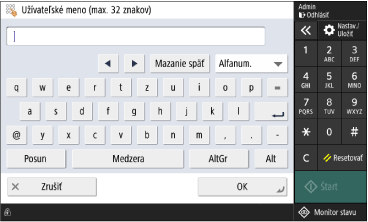
Zmena typu znakov
Z roletového menu v pravom hornom rohu klávesnice vyberte typ znakov, ktoré chcete zadávať (režim zadávania).
Typ znakov nemožno zmeniť u položiek, pri ktorých je výber znakov obmedzený.
Typ znakov nemožno zmeniť u položiek, pri ktorých je výber znakov obmedzený.
Zadávanie znakov a medzier
Kliknite na znak alebo symbol, aby ste ho zadali. V závislosti od znaku alebo symbolu, ktorý chcete zadať, môže byť potrebné najprv stlačiť kláves [Posun] alebo iný kláves.
Stlačte a podržte kláves na klávesnici, aby sa ten istý znak zadával nepretržite.
Stlačte a podržte kláves na klávesnici, aby sa ten istý znak zadával nepretržite.
Odstraňovanie znakov
Kliknutím na [Mazanie späť] vymažete jeden znak.
Stlačte a podržte tlačidlo [Mazanie späť], aby ste mohli znak po znaku vymazávať.
Ťuknutím na tlačidlo [ ] na numerickej klávesnici vymažete všetky zadané znaky.
Stlačte a podržte tlačidlo [Mazanie späť], aby ste mohli znak po znaku vymazávať.
Ťuknutím na tlačidlo [
] na numerickej klávesnici vymažete všetky zadané znaky.
Pohyb kurzora
Ťuknite na položku [ ] alebo [
 ].
].
] alebo [].
Zadávanie čísel pomocou číselných tlačidiel
Okrem obrazovky s klávesnicou môžete na zadávanie čísel použiť aj obrazovku so zobrazeným symbolom [ ] ťuknutím na čísla na numerickej klávesnici.
] ťuknutím na čísla na numerickej klávesnici. /b_in_area_europe_L.gif)
/b_in_area_americas_L.gif)
Môžete tiež ťuknúť na [Alt], aby sa zobrazili len numerické klávesy.
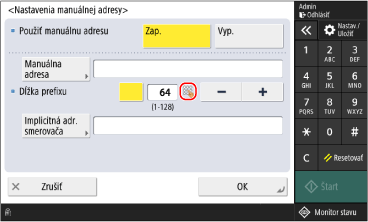
Ak chcete vymazať všetky čísla, ťuknite na tlačidlo [] na numerickej klávesnici.
] na numerickej klávesnici.POZNÁMKA
Ak sa namiesto klávesnice alebo numerických klávesov zobrazujú znaky [+] a [-], ťuknite na [+] alebo [-] a nastavte hodnotu. Nastavenie hodnôt pomocou tlačidiel [+] a [-] alebo posuvníka
Zadávanie znakov pomocou USB klávesnice
Znaky môžete zadávať rovnako ako na počítači – stačí pripojiť bežnú USB klávesnicu k USB portu v prednej alebo zadnej pravej časti zariadenia. Názvy dielov a ich funkcie
* Ak je k zariadeniu pripojená USB klávesnica, znaky môžete naďalej zadávať pomocou ovládacieho panela.
* USB klávesnicu nemožno používať, ak je vstupné zariadenie USB nakonfigurované tak, aby nebolo ovládané ovládačom MEAP. [Použiť ovl. MEAP pre vstupné zariadenie USB]
* USB klávesnicu nemožno používať, ak je vstupné zariadenie USB nakonfigurované tak, aby nebolo ovládané ovládačom MEAP. [Použiť ovl. MEAP pre vstupné zariadenie USB]
Pripojenú USB klávesnicu môžete zo zariadenia kedykoľvek odpojiť. Pripojenie nemusíte predtým ukončiť.
DÔLEŽITÉ
Nemôžete používať klávesy, ktoré sa nezobrazujú na obrazovke klávesnice ovládacieho panela, ako napríklad [Delete], [Home] a [End]. Stlačením nefunkčného klávesu sa znak nezadá.
V závislosti od jazyka zobrazenia sa môže stať, že niektoré znaky nebudú správne zadané.
V závislosti od typu USB klávesnice nemusí fungovať správne.