Ako obsluhovať ovládací panel
Ovládací panel používa dotykovú obrazovku. Na ovládanie stačí priamo sa dotknúť prstom tlačidiel a prvkov zobrazených na obrazovke.
DÔLEŽITÉ
Aby nedochádzalo k neželaným úkonom alebo poškodeniu ovládacieho panela, dajte si pozor na nasledovné:
Príliš silné stláčanie prstami
Stláčanie ostrým hrotom, napríklad nechtom, guľôčkovým perom alebo ceruzkou
Ovládanie mokrými alebo špinavými rukami
Obsluhovanie s predmetom na displeji
Základné operácie na dotykovom displeji (ťuknutie, rýchly pohyb prstom a ťahanie)
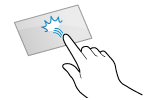
Poklepanie
Končekom prsta sa jemne dotknite obrazovky a rýchlo zdvihnite. Takto postupujte pri výbere položiek a vykonávaní operácií.
V Užívateľská príručka, pojmy „stlačiť“ a „vybrať“ znamenajú úkon poklepania.
V Užívateľská príručka, pojmy „stlačiť“ a „vybrať“ znamenajú úkon poklepania.
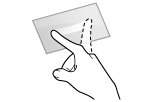
Rýchly pohyb prstom
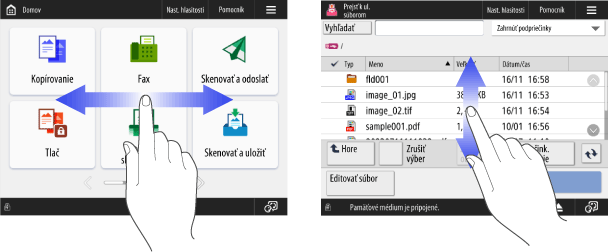
Dotknite sa obrazovky a rýchlym pohybom potiahnite prstom. Obrazovka sa posúva v smere, ktorým ste potiahli prstom. Napríklad obrazovka [Domov] sa posunie o jednu stranu v smere, ktorým ste potiahli prstom.
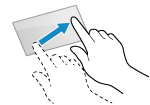
Ťahanie
Dotýkajúc sa obrazovky pohybujte končekom prsta a uvoľnite ho v požadovanej polohe. Takto môžete posúvať zoznamy a presúvať zónu, ktorej sa dotýkate, do požadovanej pozície.
POZNÁMKA
Ovládanie rýchlym pohybom prsta môžete tiež deaktivovať. [Použiť funkciu Gestá]
Hneď po zapnutí môže dôjsť k oneskoreniu reakcie dotykového displeja a tlačidiel.
Výber položiek
Keď klepnete na názov položky alebo tlačidlo, môžete túto položku vybrať. Po výbere položky sa zobrazí vybraná obrazovka alebo sa vykoná vybraná funkcia.
V závislosti od tlačidla sa pri každom stlačení zmení stav výberu alebo sa zobrazí stav nastavenia.
Stav výberu sa mení pri každom stlačení tlačidla. Po kliknutí na tlačidlo sa zmení jeho farba alebo sa zaškrtne políčko.

Každým stlačením tlačidla na nastavenie funkcie sa zmení stav výberu danej funkcie. Po výbere tlačidla nastavenia funkcie sa v spodnej časti tlačidla zobrazí stav nastavenia a farba tlačidla sa zmení.
* V prípade tlačidiel, ktoré po stlačení otvoria obrazovku s nastaveniami, sa po dokončení nastavení zmení farba tlačidla a v spodnej časti tlačidla sa zobrazí stav nastavenia.
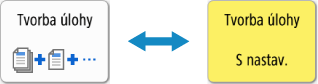
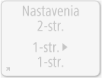
Tlačidlo, ktoré je sivé, nie je možné vybrať. Ak nie je niektorá funkcia dostupná z dôvodu nastavení zariadenia alebo stavu prihlásenia, zobrazí sa tak, ako je uvedené nižšie.
Posúvanie položiek na obrazovke
Ak sa všetky položky v zozname nezmestia na jednu obrazovku, môžete ťuknúť na [ ] a [
] a [ ], aby ste prešli na ďalšiu stránku alebo sa po nej posunuli.
] a [], aby ste prešli na ďalšiu stránku alebo sa po nej posunuli.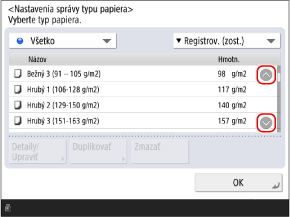
V závislosti od obrazovky môžete potiahnutím prsta alebo ťahaním prsta zmeniť stránku alebo prechádzať zoznam položiek.
Nastavenie hodnôt pomocou tlačidiel [+] a [-] alebo posuvníka
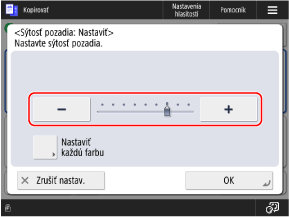
Ťuknutím na tlačidlá [+] a [-] nastavíte hodnotu. Hodnotu môžete nastaviť aj tak, že stlačíte a podržíte tlačidlo [+] alebo [-].
Keď sa posuvník zobrazí tak, ako je znázornené nižšie, stlačte tlačidlo [+] alebo [-], aby ste posuvník posunuli doprava alebo doľava.
Keď sa posuvník zobrazí tak, ako je znázornené nižšie, stlačte tlačidlo [+] alebo [-], aby ste posuvník posunuli doprava alebo doľava.
POZNÁMKA
Keď sa zobrazí [ ], hodnotu môžete nastaviť aj stlačením čísiel na numerickej klávesnici. Zadávanie znakov pomocou ovládacieho panela
], hodnotu môžete nastaviť aj stlačením čísiel na numerickej klávesnici. Zadávanie znakov pomocou ovládacieho panela