Tlač a kontrola hlásenia o správe komunikácie
Vytlačte hlásenie o správe komunikácie a skontrolujte nasledujúce výpisy s výsledkami komunikácie.
Výsledky odoslaných a prijatých faxov
Výsledky odoslaných e-mailov a I-faxov
Výsledky uloženia údajov na súborový server
Výsledky uloženia do ukladacieho priestoru, napríklad na súborový server
Výsledky uloženia do ukladacieho priestoru, napríklad na súborový server
Hlásenie o správe komunikácie možno vytlačiť aj automaticky na základe zadaného počtu alebo času dosiahnutých komunikačných udalostí, prípadne ho možno odoslať a uložiť ako súbor vo formáte CSV do špecifikovaného umiestnenia.
* Výsledky odoslaných a prijatých faxov možno skontrolovať aj vytlačením alebo odoslaním hlásenia o správe komunikácie, ktorá obsahuje iba údaje o faxoch (hlásenie o činnosti faxu).
POZNÁMKA
Obojstranná tlač správ
Správy sa predvolene vytlačia na jednej strane papiera. Toto nastavenie môžete zmeniť na tlač na obe strany papiera. [Implicitné nastavenia pre hlásenie o výstupe]
Zobrazenie správ
Ak sú nastavenia konfigurované tak, že prihlásený používateľ nemá prístup k úlohám, ktoré mu nepatria, úlohy ostatných používateľov sú skryté, napríklad ako „***“. Keď sa používateľ prihlási ako správca s oprávneniami správcu, zobrazia sa úlohy všetkých používateľov. [Zakázať prístup k úlohám iného užívateľa]
Ak sa v správe zobrazí skratka [NG], znamená to, že odosielanie alebo prijímanie sa zrušilo alebo sa vyskytla chyba. Ak sa zobrazí trojmiestne číslo (kód chyby) začínajúce znakom „#“, pomocou tohto kódu chyby môžete skontrolovať príčinu a nájsť riešenie. Zobrazí sa kód chyby (#xxx)
Vo výsledkoch odosielania e-mailov sa zobrazujú výsledky odosielania e-mailov na e-mailový server.
Názov jednotky v mieste určenia zobrazený vo výsledku odoslania faxu sa líši v závislosti od toho, ako je miesto určenia špecifikované pri odosielaní faxu.
Pri výbere miesta určenia z adresára: názov jednotky zaregistrovaný v zozname adries
Pri zadávaní faxového čísla pomocou numerických klávesov: názov jednotky (TSI), ak sa načítal z miesta určenia odosielania
Automatická tlač alebo odoslanie hlásenia o správe komunikácie
Konfigurujte nastavenia tak, aby sa hlásenie o správe komunikácie tlačilo automaticky, a to špecifikovaním načasovania na základe počtu komunikačných udalostí alebo času. Nastavenia môžete tiež konfigurovať tak, aby sa hlásenie odosielalo alebo ukladalo ako súbor vo formáte CSV do špecifikovaného umiestnenia bez toho, aby sa vytlačilo.
Predvolene sa hlásenie o správe komunikácie tlačí po každých 100 komunikačných udalostiach, no hlásenie o správe komunikácie obsahujúce iba výsledky faxov (hlásenie o činnosti faxu) sa nevytlačí.
Ak nechcete hlásenie automaticky tlačiť alebo odosielať, deaktivujte toto nastavenie.
Predvolene sa hlásenie o správe komunikácie tlačí po každých 100 komunikačných udalostiach, no hlásenie o správe komunikácie obsahujúce iba výsledky faxov (hlásenie o činnosti faxu) sa nevytlačí.
Ak nechcete hlásenie automaticky tlačiť alebo odosielať, deaktivujte toto nastavenie.
* Ak je nastavené, že sa výpisy nemajú zobrazovať, nemôžete konfigurovať nastavenia hlásenia o správe komunikácie. Okrem toho platí, že ak po konfigurácii nastavení hlásenia o správe komunikácie konfigurujete nastavenia tak, aby sa výpisy nezobrazovali, nastavenia hlásenia o správe komunikácie sa deaktivujú. [Zobraziť výpis úloh]
Táto časť popisuje spôsob konfigurácie nastavení pomocou ovládacieho panela.
Nastavenia môžete nakonfigurovať aj z počítača pomocou Remote UI (Vzdialené PR). Správa zariadenia z počítača (Remote UI (Vzdialené PR))
Vyžadujú sa oprávnenia Administrator alebo DeviceAdmin.
Nastavenia môžete nakonfigurovať aj z počítača pomocou Remote UI (Vzdialené PR). Správa zariadenia z počítača (Remote UI (Vzdialené PR))
Vyžadujú sa oprávnenia Administrator alebo DeviceAdmin.
Požadované prípravy
Pri odosielaní hlásenia o správe komunikácie zaregistrujte miesto určenia, ktoré sa má špecifikovať ako miesto určenia odosielania, do adresára. Nastavenie cieľových umiestnení (adresár)
1
Prihláste sa do zariadenia ako správca. Prihlásenie sa v zariadení
2
Na ovládacom paneli stlačte [ Nastav./Uložiť] na obrazovke [Domov] alebo inej obrazovke. Obrazovka [Domov]
Nastav./Uložiť] na obrazovke [Domov] alebo inej obrazovke. Obrazovka [Domov]Zobrazí sa obrazovka [Nastavenia/Registrácia].
3
Stlačte [Nastavenia funkcie]  [Odoslať] [Bežné nastavenia] [Hlásenie o správe komunikácie].
[Odoslať] [Bežné nastavenia] [Hlásenie o správe komunikácie].Zobrazí sa obrazovka [Hlásenie o správe komunikácie].
Pri konfigurácii nastavení hlásenia o činnosti faxu
Stlačte [Nastavenia funkcie] [Odoslať] [Nastavenia faxu] [Hlásenie o činnosti faxu].
[Odoslať] [Nastavenia faxu] [Hlásenie o činnosti faxu].4
Konfigurácia nastavení hlásení.
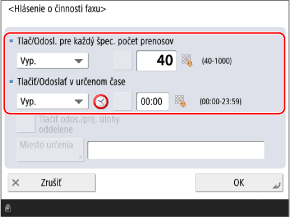
Pri tlači alebo odosielaní hlásenia po každom určenom počte komunikačných udalostí
Hlásenie o výsledku komunikácie sa môže vytlačiť alebo odoslať po dokončení určeného počtu komunikačných udalostí.
Vyberte možnosť [Tlač] alebo [Odoslať] pre položku [Tlač/Odosl. pre každý špec. počet prenosov] a nastavte počet komunikačných udalostí stlačením tlačidla naľavo od nastavenia, ktoré sa má vybrať.
Vyberte možnosť [Tlač] alebo [Odoslať] pre položku [Tlač/Odosl. pre každý špec. počet prenosov] a nastavte počet komunikačných udalostí stlačením tlačidla naľavo od nastavenia, ktoré sa má vybrať.
Pri tlači alebo odosielaní hlásenia v určenom čase
Hlásenie o výsledku komunikácie sa môže vytlačiť alebo odoslať v určenom čase každý deň.
Vyberte možnosť [Tlač] alebo [Odoslať] pre položku [Tlačiť/Odoslať v určenom čase] a stlačením tlačidla naľavo od príslušného nastavenia nastavte požadovaný čas.
Vyberte možnosť [Tlač] alebo [Odoslať] pre položku [Tlačiť/Odoslať v určenom čase] a stlačením tlačidla naľavo od príslušného nastavenia nastavte požadovaný čas.
Vytlačí alebo odošle sa nasledujúci počet výsledkov komunikácie v obrátenom chronologickom poradí.
Pri tlači: 100 výsledkov pre hlásenie o správe komunikácie, 40 výsledkov pre hlásenie o činnosti faxu
Pri odoslaní: 2 000 výsledkov
Ak výsledky komunikácie prekročia uvedené počty skôr, ako uplynie stanovený čas, staršie výsledky komunikácie sa nevytlačia ani neodošlú.
Keď sa hlásenie nemá tlačiť ani odosielať automaticky
Nastavte položky [Tlač/Odosl. pre každý špec. počet prenosov] a [Tlačiť/Odoslať v určenom čase] na možnosť [Vyp.].
5
Ak chcete vytlačiť hlásenie, nakonfigurujte nastavenie [Tlačiť odos./prij. úlohy oddelene].
Ak chcete vytlačiť výsledky odosielania a ukladania a výsledky príjmu samostatne, stlačením tlačidla vyberte túto možnosť.
6
Ak chcete odoslať hlásenie, stlačte tlačidlo [Miesto určenia] a špecifikujte miesto určenia z adresára. Nastavenie cieľových umiestnení (adresár)
7
Stlačte položku [OK].
Nastavenia sa aplikujú.
Manuálna tlač hlásenia o správe komunikácie
Hlásenie o správe komunikácie môžete vytlačiť pomocou ovládacieho panela.
* Na uloženie hlásenia ako súboru CSV do počítača môžete použiť Remote UI (Vzdialené PR) v počítači. Kontrola používania a výpisov pomocou Remote UI (Vzdialené PR)
1
Na ovládacom paneli stlačte [ Monitor stavu] na obrazovke [Domov] alebo inej obrazovke. Obrazovka [Domov]
Monitor stavu] na obrazovke [Domov] alebo inej obrazovke. Obrazovka [Domov]Zobrazí sa obrazovka [Monitor stavu].
2
Stlačte položku [Odoslať] alebo [Prijať], potom stlačte položku [Výpis úlohy].
3
Stlačte položku [Hl. o spr. komunik.].
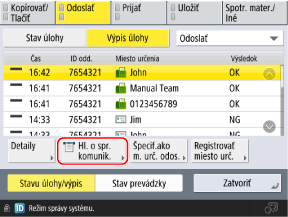
Zobrazí sa obrazovka [Hlásenie o správe komunikácie].
Pri tlači hlásenia o činnosti faxu
Z rozbaľovacej ponuky v pravom hornom rohu obrazovky vyberte možnosť [Fax] a stlačte položku [Hlásenie o činnosti faxu].
4
Podľa potreby špecifikujte počet výpisov komunikácie, ktoré sa majú vytlačiť.
V rámci predvoleného nastavenia sa vytlačí najnovších 100 výsledkov pre hlásenie o správe komunikácie a najnovších 40 výsledkov pre hlásenie o činnosti faxu. Ak chcete podľa potreby špecifikovať počet výsledkov komunikácie, ktoré sa majú vytlačiť, stlačte tlačidlo [Vytl. špec. počet prenosov].
5
Stlačte položku [Spustiť tlač].
Spustí sa tlač.
Ak chcete tlač zrušiť, stlačte tlačidlo [Zrušiť].
Ak chcete tlač zrušiť, stlačte tlačidlo [Zrušiť].