Obrazovka SMS
Obrazovka SMS sa zobrazí, keď sa prihlásite do Remote UI (Vzdialené PR) ako správca s oprávneniami správcu a kliknete na položku [Service Management Service].
Na tejto obrazovke môžete inštalovať a spravovať aplikácie MEAP, ako aj spravovať systém MEAP.
Na tejto obrazovke môžete inštalovať a spravovať aplikácie MEAP, ako aj spravovať systém MEAP.
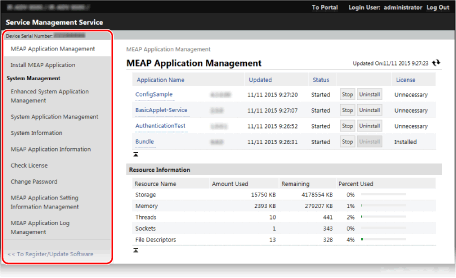
[Device Serial Number: <Serial Number>]
Zobrazí sa sériové číslo zariadenia.
[MEAP Application Management]
Umožňuje spravovať nainštalované aplikácie MEAP. Obrazovka [MEAP Application Management]
[Install MEAP Application]
Umožňuje nainštalovať aplikáciu MEAP alebo inovovať jej verziu. Krok 2: Inštalácia aplikácie MEAP
[System Management]
Po kliknutí na jednotlivé položky sa zobrazí informačná obrazovka alebo obrazovka správy súvisiaca so systémom MEAP.
[Enhanced System Application Management]
Umožňuje nainštalovať, odinštalovať a spravovať systémové aplikácie, ktoré je možné rozšíriť.
[System Application Management]
Umožňuje spustiť a zastaviť používanie nainštalovaných systémových aplikácií.
[System Information]
Umožňuje skontrolovať verzie a prevádzkový stav systémových aplikácií.
[MEAP Application Information]
Umožňuje skontrolovať zoznamy aktuálne nainštalovaných aplikácií (okrem systémových aplikácií) a odinštalovaných aplikácií.
[Check License]
Umožňuje skontrolovať podrobnosti o licenčnom súbore pred inštaláciou.
[Change Password]
Umožňuje zmeniť heslo na prihlásenie do služby SMS.
Zvyčajne nie je potrebné meniť heslo.
Túto položku je potrebné nastaviť v prípade, keď sa pre prihlasovaciu službu primárne používa overovanie podľa ID oddelenia (DepartmentID Authentication).
Túto položku je potrebné nastaviť v prípade, keď sa pre prihlasovaciu službu primárne používa overovanie podľa ID oddelenia (DepartmentID Authentication).
Ak chcete zmeniť heslo, zadajte heslo s dĺžkou 8 až 32 jednobajtových alfanumerických znakov.
[MEAP Application Setting Information Management]
Umožňuje skontrolovať alebo odstrániť informácie o nastaveniach aplikácie MEAP.
[MEAP Application Log Management]
Umožňuje stiahnuť alebo odstrániť výpisy používania aplikácie MEAP.
[<< To Register/Update Software]
Umožňuje nainštalovať systémové voľby. Inštalácia systémových doplnkov
Obrazovka [MEAP Application Management]
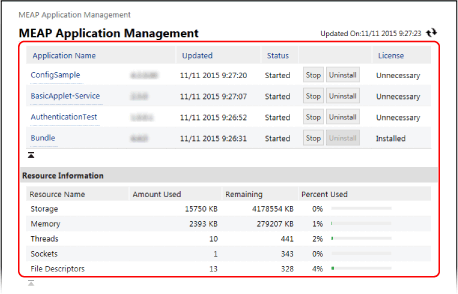
Zoznam aplikácií MEAP
Zobrazí zoznam nainštalovaných aplikácií MEAP spolu so stavom každej aplikácie a licencie.
Môžete spustiť a zastaviť používanie aplikácií a odinštalovať aplikácie. Spravovanie aplikácií MEAP
Môžete spustiť a zastaviť používanie aplikácií a odinštalovať aplikácie. Spravovanie aplikácií MEAP
[Application Name]
Zobrazí názvy aplikácií MEAP.
Kliknutím na jednotlivé názvy aplikácií môžete skontrolovať podrobnosti o aplikácii a spravovať licenčný súbor. Správa licenčných súborov
Kliknutím na jednotlivé názvy aplikácií môžete skontrolovať podrobnosti o aplikácii a spravovať licenčný súbor. Správa licenčných súborov
[Status]
Zobrazí stav aplikácie MEAP.
[Installed]: Nainštalované, ale nepripravené na používanie.*1
[Started]: Dostupné na používanie.
[Stopped]: Nedostupné na používanie.
[Starting]: Prebieha prechod do stavu dostupného na používanie.
[Stopping]: Prebieha prechod do stavu nedostupného na používanie.
*1Keď sa používanie aplikácie MEAP zastaví a zariadenie sa reštartuje, stav je takisto [Installed].
[License]
Zobrazí stav licencie.
V závislosti od aplikácie MEAP má licenčný súbor nastavený dátum platnosti a sú v ňom špecifikované maximálne počty opakovaní (počítadlá), kedy sú povolené tlačové úlohy a úlohy skenovania.
V závislosti od aplikácie MEAP má licenčný súbor nastavený dátum platnosti a sú v ňom špecifikované maximálne počty opakovaní (počítadlá), kedy sú povolené tlačové úlohy a úlohy skenovania.
[Installed]: Je nainštalovaný platný licenčný súbor.
[Not Installed]: Licenčný súbor nie je nainštalovaný alebo nie je platný.
[Over Limit]: Niektoré počítadlá prekročili horné limity.*1
[Invalid]: Platnosť licenčného súboru uplynula alebo všetky počítadlá prekročili horné limity.*1
[Unnecessary]: K dispozícii na používanie bez licenčného súboru.
*1Môžete pridať licenčný súbor a predĺžiť tak dobu platnosti a zvýšiť maximálne limity počítadiel. Správa licenčných súborov
[Resource Information]
Môžete skontrolovať podrobnosti o úložisku a ďalších zdrojoch, ktoré spoločne využívajú všetky aplikácie MEAP*1, napríklad využitú množstvo, zostávajúcu kapacitu a percento využitia.
*1Zobrazujú sa celkové množstvá, ktoré spotrebovali všetky nainštalované aplikácie MEAP a systémové aplikácie.