Inštalácia systémových doplnkov
Keď je zariadenie pripojené k sieti, môže komunikovať s distribučným serverom a nainštalovať systémové doplnky.
Ak sa zariadenie z nejakého dôvodu nemôže pripojiť k sieti alebo komunikovať s distribučným serverom, systémové doplnky môžete nainštalovať v režime offline.
Ak sa zariadenie z nejakého dôvodu nemôže pripojiť k sieti alebo komunikovať s distribučným serverom, systémové doplnky môžete nainštalovať v režime offline.
DÔLEŽITÉ
Ak je nainštalovaná súprava na rozšírenie funkcií tlačiarne, je potrebné zariadenie reštartovať pomocou vypínača a inicializovať nastavenia tlačiarne.
POZNÁMKA
Pri inštalácii aplikácie MEAP postupujte inak ako pri inštalácii systémových doplnkov. Inštalácia aplikácií MEAP
Inštalácia prostredníctvom komunikácie s distribučným serverom
Táto časť popisuje, ako nainštalovať systémové doplnky pomocou Remote UI (Vzdialené PR) z počítača.
Na ovládacom paneli vyberte položku [ Nastav./Uložiť] na obrazovke [Domov] alebo na inej obrazovke, potom vyberte [Nastavenia správy] na inštaláciu systémových doplnkov. [Registrovať/Aktualizovať softvér]
Vyžadujú sa oprávnenia správcu. Zariadenie sa musí reštartovať, aby sa aplikoval nainštalovaný obsah.
Na ovládacom paneli vyberte položku [
Nastav./Uložiť] na obrazovke [Domov] alebo na inej obrazovke, potom vyberte [Nastavenia správy] na inštaláciu systémových doplnkov. [Registrovať/Aktualizovať softvér]Vyžadujú sa oprávnenia správcu. Zariadenie sa musí reštartovať, aby sa aplikoval nainštalovaný obsah.
Požadované prípravy
Pripravte si „licenčné prístupové číslo“, ktoré je uvedené na certifikáte o licenčnom prístupovom čísle.
1
Prihláste sa do Remote UI (Vzdialené PR) ako správca. Spustenie rozhrania Remote UI (Vzdialené PR)
2
Na stránke portálu Remote UI (Vzdialené PR) kliknite na [Settings/Registration]. Stránka portálu Remote UI (Vzdialené PR)
3
Vykonajte test komunikácie.
Skontrolujte, či sa zariadenie dokáže spojiť s distribučným serverom.
1
Kliknite na [License/Other]  [Register/Update Software] [Display Logs/Communication Test].
[Register/Update Software] [Display Logs/Communication Test].Zobrazí sa obrazovka [Display Logs/Communication Test].
2
Kliknite na položky [Communication Test] [Yes].
[Yes].Zobrazí sa výsledok testu komunikácie.
Ak sa objaví chybová správa
Postupujte podľa pokynov na obrazovke.
* Ak sa zariadenie z nejakého dôvodu nedokáže pripojiť k sieti alebo komunikovať s distribučným serverom, nainštalujte systémové doplnky v režime offline. Inštalácia v režime offline
* Ak sa zariadenie z nejakého dôvodu nedokáže pripojiť k sieti alebo komunikovať s distribučným serverom, nainštalujte systémové doplnky v režime offline. Inštalácia v režime offline
3
Stlačte položku [Back].
Znova sa zobrazí obrazovka [Display Logs/Communication Test].
4
Kliknite na položku [Distributed Installation].
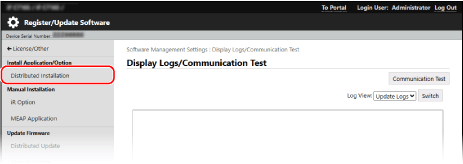
Zobrazí sa obrazovka [Distributed Installation].
5
Zadajte licenčné prístupové číslo v časti [License Access Number].
6
Skontrolujte zadané číslo a kliknite na [Next].
7
Vyberte zaškrtávacie políčko voľby, ktorú chcete nainštalovať.
8
Kliknite na položku [Start Installation].
Po dokončení inštalácie sa zobrazí výsledok inštalácie.
Ak sa zobrazí obrazovka s licenčnou zmluvou, prečítajte si ju a kliknite na tlačidlo [I Accept].
9
Kliknutím na možnosť [Enabled after Restart] zariadenie reštartujte. Reštartovanie zariadenie
Zariadenie sa reštartuje a nainštalovaný obsah sa aplikuje.
Inštalácia v režime offline
Získajte licenčný kľúč na počítači pripojenom k sieti a zadajte ho v ovládacom paneli, aby ste nainštalovali systémové doplnky.
Pri zadávaní licenčného kľúča a inštalácii systémových doplnkov prostredníctvom ovládacieho panela sú potrebné oprávnenia správcu. Zariadenie sa musí reštartovať, aby sa aplikoval nainštalovaný obsah.
Požadované prípravy
Pripravte si „licenčné prístupové číslo“, ktoré je uvedené na certifikáte o licenčnom prístupovom čísle.
Pripravte si sériové číslo zariadenia.
Sériové číslo sa zobrazí vľavo dolu na obrazovke, keď stlačíte tlačidlo [Informácie o počítadle/zariadení].
* Sériové číslo môžete skontrolovať aj na portálovej stránke Remote UI (Vzdialené PR). Stránka portálu Remote UI (Vzdialené PR)
1
Získajte licenčný kľúč na počítači.
V prehliadači na počítači otvorte nižšie uvedenú URL adresu a podľa pokynov na obrazovke zadajte licenčné prístupové číslo a sériové číslo.
Majte pripravený získaný licenčný kľúč.
2
Prihláste sa do zariadenia ako správca. Prihlásenie sa v zariadení
3
Na ovládacom paneli stlačte [ Nastav./Uložiť] na obrazovke [Domov] alebo inej obrazovke. Obrazovka [Domov]
Nastav./Uložiť] na obrazovke [Domov] alebo inej obrazovke. Obrazovka [Domov]Zobrazí sa obrazovka [Nastavenia/Registrácia].
4
Stlačte položku [Nastavenia správy] [Licencia/Iné] [Registrovať licenciu].
[Licencia/Iné] [Registrovať licenciu].Zobrazí sa obrazovka [Registrovať licenciu].
5
Zadajte získaný licenčný kľúč.
6
Stlačte položky [Štart] [OK].
[OK].7
Stlačte položky [ Nastav./Uložiť] [Áno].
Nastav./Uložiť] [Áno].Zariadenie sa reštartuje a nainštalovaný obsah sa aplikuje.