Príprava na používanie virtuálnej tlačiarne
Nastavenia tlače, ktoré často používate, ako napríklad typ papiera a obojstranná tlač, si môžete uložiť ako virtuálnu tlačiareň. Potom môžete tlačiť prostredníctvom LPD alebo FTP tak, že zadáte príkaz s uvedením virtuálnej tlačiarne, ktorá je pre váš dokument vhodná, ako argument.
Je možné zaregistrovať až 20 virtuálnych tlačiarní.
Je možné zaregistrovať až 20 virtuálnych tlačiarní.
* Ak chcete tlačiť prostredníctvom LPD alebo FTP, musí byť príslušná funkcia tlače povolená.
Virtuálne tlačiarne je potrebné zaregistrovať z počítača pomocou Remote UI (Vzdialené PR). Na registráciu virtuálnych tlačiarní nemôžete použiť ovládací panel.
Vyžadujú sa oprávnenia správcu.
Vyžadujú sa oprávnenia správcu.
1
Prihláste sa do Remote UI (Vzdialené PR) ako správca. Spustenie rozhrania Remote UI (Vzdialené PR)
2
Na stránke portálu Remote UI (Vzdialené PR) kliknite na [Settings/Registration]. Stránka portálu Remote UI (Vzdialené PR)
3
Kliknite na položky [Printer]  [Virtual Printer Management].
[Virtual Printer Management].Zobrazí sa obrazovka [Virtual Printer Management].
4
Kliknite na položku [Add Virtual Printer].
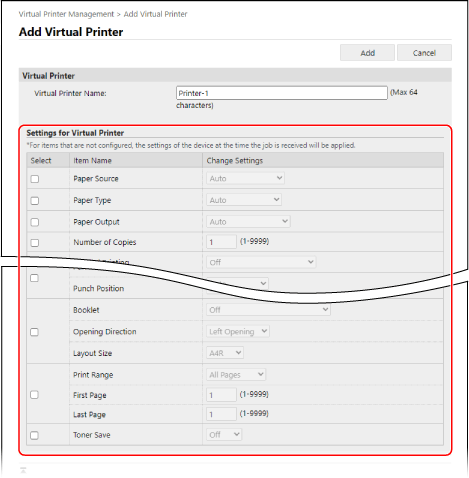
Zobrazí sa obrazovka [Add Virtual Printer].
5
Zadajte názov virtuálnej tlačiarne.
Nemôžete zaregistrovať rovnaký názov virtuálnej tlačiarne, ak už bol zaregistrovaný.
6
Nakonfigurujete nastavenia tlače v položke [Settings for Virtual Printer].
7
Kliknite na položku [Add].
Zaregistrovaná virtuálna tlačiareň sa pridá na obrazovke [Virtual Printer Management].
8
Odhláste sa z Remote UI (Vzdialené PR).
DÔLEŽITÉ
Pri používaní virtuálnej tlačiarne nenastavujte funkciu núteného podržania. Konfigurácia nastavení núteného podržania
* Ak pri zapnutom režime núteného podržania použijete virtuálnu tlačiareň, tlačová úloha môže byť zrušená alebo sa údaje určené na tlač môžu v zariadení pozastaviť.
POZNÁMKA
Úprava registrovanej virtuálnej tlačiarne
Kliknite na názov virtuálnej tlačiarne, ktorú chcete upraviť, na obrazovke [Virtual Printer Management] a upravte nastavenia.