Zabránenie okamžitému vytlačeniu dokumentov z počítača (nútené podržanie)
Dokumenty (údaje na tlač) odoslané z počítača do zariadenia je možné dočasne uložiť v zariadení a zabrániť ich okamžitej tlači.
Nastavenia môžete konfigurovať tak, aby si prihlásení používatelia mohli prezerať a tlačiť iba svoje vlastné dokumenty. Tým sa znižuje riziko, že by si iní ľudia prezreli alebo omylom vzali dôležité dokumenty.
Nastavenia môžete konfigurovať tak, aby si prihlásení používatelia mohli prezerať a tlačiť iba svoje vlastné dokumenty. Tým sa znižuje riziko, že by si iní ľudia prezreli alebo omylom vzali dôležité dokumenty.
Ak sa dokument uložený v zariadení nevytlačí v stanovenom časovom limite, automaticky sa vymaže a už ho nebude možné vytlačiť. Dĺžku uchovávania podržaných dokumentov môžete podľa potreby zmeniť.
POZNÁMKA
Podrobné informácie o tom, ako tlačiť podržané dokumenty, nájdete v nasledujúcom texte:
Podrobnosti o počte používateľov, ktorí môžu využívať funkciu podržania, a o podporovaných dokumentoch nájdete v špecifikáciách funkcie núteného podržania. Tlač pomocou funkcie podržania*1
Konfigurácia nastavení núteného podržania
Táto časť popisuje, ako konfigurovať nastavenia pomocou Remote UI (Vzdialené PR) z počítača.
Na ovládacom paneli vyberte položku [ Nastav./Uložiť] na obrazovke [Domov] alebo na inej obrazovke, potom vyberte [Nastavenia funkcie] a nakonfigurujte nastavenia. [Nútené podrž.]
Vyžadujú sa oprávnenia správcu.
Na ovládacom paneli vyberte položku [
Nastav./Uložiť] na obrazovke [Domov] alebo na inej obrazovke, potom vyberte [Nastavenia funkcie] a nakonfigurujte nastavenia. [Nútené podrž.]Vyžadujú sa oprávnenia správcu.
1
Prihláste sa do Remote UI (Vzdialené PR) ako správca. Spustenie rozhrania Remote UI (Vzdialené PR)
2
Na stránke portálu Remote UI (Vzdialené PR) kliknite na [Settings/Registration]. Stránka portálu Remote UI (Vzdialené PR)
3
Kliknite na položky [Printer]  [Print].
[Print].Zobrazí sa obrazovka [Print].
4
V časti [Forced Hold Settings] začiarknite políčko [Force Hold].
5
V prípade potreby zaregistrujte podmienky uchovávania dokumentov.
Nastavte podmienky pre tlač dokumentov bez podržania alebo pre zrušenie tlače na základe používateľského mena a IP adresy. Ak zaregistrujete viacero podmienok, nastavte poradie ich priority.
Ak je funkcia núteného podržania aktivovaná bez zadania podmienky, s dokumentmi z počítača sa zaobchádza takto:
Uchovávajú sa dokumenty všetkých používateľov.
Dokumenty neznámych používateľov sa odstránia.
Podmienky registrácie
1
V [Registered Condition], kliknite na [Register New].
Zobrazí sa obrazovka [Register New Condition].
2
Zadajte názov podmienky.
3
Začiarknite políčko [Enable Condition].
4
Nastavte typ podmienky a podrobnosti.
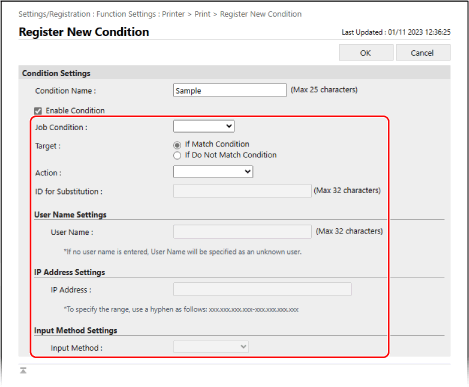
Pri nastavení používateľského mena ako podmienky
Vyberte položku [User Name] v [Type] a zadajte používateľské meno, ktoré chcete nastaviť ako podmienku v [User Name Settings].
Pri nastavení dokumentov neznámych používateľov ako podmienky
V časti [User Name] vyberte položku [Type] a pole [User Name Settings] nechajte prázdne.
Pri nastavovaní adresy IP ako podmienky
V časti [IP Address] vyberte položku [Type] a do položky [IP Address Settings] zadajte adresu IP, ktorú chcete nastaviť ako podmienku.
Môžete zadať aj rozsah adries IP pomocou spojovníka (-).
Príklad vstupu: Pri špecifikovaní rozsahu adries IP
192.168.0.10-192.168.0.20
Pri nastavení protokolu dokumentu ako podmienky
Vyberte položku [Input Method] v časti [Type] a v časti [Input Method Settings] vyberte protokol, ktorý chcete nastaviť ako podmienku.
5
V časti [Target] špecifikujte cieľ.
Ak chcete ako cieľ špecifikovať dokument, ktorý spĺňa dané podmienky, vyberte položku [If Match Condition].
Ak chcete ako cieľ špecifikovať dokument, ktorý nespĺňa podmienky, vyberte položku [If Do Not Match Condition].
6
V časti [Action] vyberte spôsob spracovania dokumentu.
Ak chcete dokument odstrániť bez uloženia, vyberte položku [Cancel].
Ak chcete tlačiť bez uloženia dokumentu, vyberte položku [Print]. Pri používaní funkcie Zabezpečená tlač alebo Šifrovaná zabezpečená tlač sa však tlačové údaje uchovávajú ako zdieľaný dokument.
Ak chcete dokument uložiť, vyberte položku [Hold as Shared Job]. V časti [ID for Substitution] môžete pri ukladaní dokumentu špecifikovať používateľské meno.
7
Kliknite na položku [OK].
Zaregistrovaná podmienka sa pridá do poľa [Registered Condition] na obrazovke [Print].
Nastavenie priority podmienky
V časti [Registered Condition] kliknite na položku [Up] alebo [Down], aby sa zobrazila možnosť [Change Priority].
6
V časti [Other] podľa potreby konfigurujte podrobné nastavenia vynúteného uloženia.
Začiarknite políčka položiek, ktoré chcete povoliť.
[Delete Job After Printing]
Po vytlačení odstráňte uložené dokumenty.
[Only Allow Encrypted Secure Print Jobs]
Obmedzuje tlač z počítača len na šifrovanú zabezpečenú tlač. Obmedzenie tlače z počítača funkciou kódovanej zabezpečenej tlače
[Require Domain Name to Determine My Job]
Pri určovaní dokumentov prihláseného používateľa sa zahŕňa názov domény.
Ak nie je možné správne určiť dokument prihláseného používateľa, zrušte začiarknutie políčka a na určenie použite iba používateľské meno.
Ak nie je možné správne určiť dokument prihláseného používateľa, zrušte začiarknutie políčka a na určenie použite iba používateľské meno.
[Display Other User Jobs]
Zobrazuje dokumenty pre iných používateľov ako pre prihláseného používateľa.
[Restrict Deletion of Other User Jobs]
Zabraňuje prihláseným používateľom v odstraňovaní dokumentov iných používateľov.
[Match Case for User Name]
Povoľuje rozlišovanie veľkých a malých písmen pri určovaní používateľov pre dokumenty.
* Toto nastavenie sa odporúča konfigurovať spolu s nastavením na určovanie používateľov pomocou overovania používateľov. [Por. veľ. pís. pre už. meno]
[Display Same Group User Jobs]
Zobrazuje dokumenty ID oddelenia, ku ktorému príslušný používateľ patrí.
[Enable Auto Print Function When Logging In]
Umožňuje automatickú tlač podržaných dokumentov.
Ak zaškrtnete toto políčko, prihlásený používateľ môže nastaviť [Pri prihlásení automaticky tlačiť užívateľské úlohy]. [Pri prihlásení automaticky tlačiť užívateľské úlohy]
Ak zaškrtnete toto políčko, prihlásený používateľ môže nastaviť [Pri prihlásení automaticky tlačiť užívateľské úlohy]. [Pri prihlásení automaticky tlačiť užívateľské úlohy]
* Toto nastavenie je deaktivované v nasledujúcich prípadoch:
Keď je deaktivované overovanie používateľov [Použiť overenie užívateľa]
Keď je deaktivovaná funkcia personalizácie [Aktivovať použitie osobn. nast.]
Keď je aktivovaný ACCESS MANAGEMENT SYSTEM [Použiť voľbu ACCESS MANAGEMENT SYSTEM]
Keď je nastavenie konfigurované tak, aby sa dokumenty prihláseného používateľa nezobrazovali na obrazovke tlače zariadenia [Nastavenia zobrazenia zoznamu úloh]
Keď je v podrobných nastaveniach funkcie núteného podržania zaškrtnuté políčko [Only Allow Encrypted Secure Print Jobs]
Keď je v podrobných nastaveniach funkcie núteného podržania zaškrtnuté políčko [Display Warning When Starting to Print] v [Held Jobs Warning Settings]
[Held Jobs Warning Settings]
Určte, či sa má pri zobrazovaní alebo tlači podržaných dokumentov zobraziť varovanie.
Pri zobrazení varovania nastavte podmienky.
Pri zobrazení varovania nastavte podmienky.
[PIN Settings for Secure Print Jobs]
Určte, či má byť používateľ pri spracovaní dokumentov v režime zabezpečenej tlače vyzvaný na zadanie kódu PIN.
* Bez ohľadu na toto nastavenie musí používateľ pri tlači dokumentov s kódovanou zabezpečenou tlačou zadať kód PIN.
[Require PIN for Job Deletion]
Vyžaduje od používateľov zadanie kódu PIN pri odstraňovaní tlačových údajov uložených v zariadení.
7
Kliknite na položku [OK].
Nastavenia sa aplikujú.
8
Odhláste sa z Remote UI (Vzdialené PR).
POZNÁMKA
Úprava zaregistrovaných podmienok
Ak chcete upraviť registrované informácie, kliknite na názov podmienky, ktorú chcete upraviť v položke [Registered Condition] na obrazovke [Print].
Zmena obdobia uchovávania podržaných dokumentov
Môžete zmeniť obdobie, po ktorom sa dokumenty podržané v zariadení vymažú.
Na zmenu obdobia ukladania použite ovládací panel. Obdobie uchovávania nie je možné zmeniť z Remote UI (Vzdialené PR) z počítača.
Vyžadujú sa oprávnenia správcu.
Vyžadujú sa oprávnenia správcu.
1
Prihláste sa ako správca. Prihlásenie sa v zariadení
2
Na ovládacom paneli stlačte [ Nastav./Uložiť] na obrazovke [Domov] alebo inej obrazovke. Obrazovka [Domov]
Nastav./Uložiť] na obrazovke [Domov] alebo inej obrazovke. Obrazovka [Domov]Zobrazí sa obrazovka [Nastavenia/Registrácia].
3
Stlačte položku [Nastavenia funkcie] [Tlač] [Doba uloženia úlohy].
[Tlač] [Doba uloženia úlohy].Zobrazí sa obrazovka [Doba uloženia úlohy].
4
Zmeňte obdobie uchovávania dokumentov (obdobie, po ktorom sa uchovávané dokumenty vymažú).
5
Stlačte položku [OK].
Zmena sa aplikuje.