Tlač
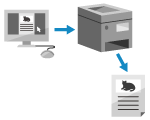
Pomocou ovládača tlačiarne môžete tlačiť dokumenty z počítača.
Zmenou nastavení v ovládači tlačiarne môžete tlačiť podľa dokumentu a účelu, napríklad použitím obojstrannej tlače alebo úpravou kvality obrazu.
Zmenou nastavení v ovládači tlačiarne môžete tlačiť podľa dokumentu a účelu, napríklad použitím obojstrannej tlače alebo úpravou kvality obrazu.
* Dokument môžete vytlačiť aj v určenom čase.
V tejto časti nájdete opis všeobecných postupov pre tento úkon. Podrobné informácie o tom, ako ho používať, nájdete v príručke k aplikácii, ktorú používate.
Požadované prípravy
Nainštalujte ovládač tlačiarne do počítača a nakonfigurujte nastavenia podľa prostredia používania. Príprava na tlač údajov pomocou ovládača
Ak dokument alebo papier na tlač má neštandardný formát, zaregistrujte tento formát v ovládači tlačiarne. Registrácia papiera s neštandardnou veľkosťou pre počítač (vlastný formát)
Pri používaní systému Windows
1
V počítači otvorte dokument, ktorý chcete tlačiť.
2
V ponuke v aplikácie, ktorú ste použili ma otvorenie dokumentu, vyberte príkaz na tlač.
3
Vyberte ovládač tlačiarne pre zariadenie a kliknite na tlačidlo [Ďalšie nastavenia] alebo [Vlastnosti].
Zobrazí sa obrazovka ovládača tlačiarne [Predvoľby tlače].
4
V časti [Formát strany] na karte [Základné nastavenia] vyberte veľkosť papiera dokumentu.
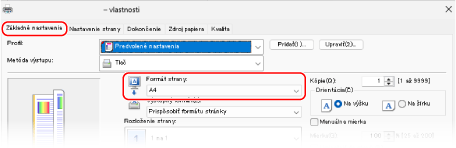
Keď tlačíte na papier veľkosti odlišnej než [Formát strany]
V časti [Výstupný formát] vyberte veľkosť papiera, na ktorý chcete tlačiť. Dokument sa zväčší alebo zmenší tak, aby sa zhodoval s veľkosťou papiera zadanou pre [Výstupný formát].
5
Podľa potreby nakonfigurujte ďalšie nastavenia tlače.
Môžete nastaviť kvalitu obrazu, obojstrannú tlač a ďalšie nastavenia podľa dokumentu a účelu. Podrobnosti získate zobrazením pomocníka kliknutím na položku [Pomocník] na obrazovke [Predvoľby tlače].
6
Kliknite na položku [OK] a potom kliknite na položku [Tlačiť] alebo [OK].
Spustí sa tlač.
Môžete zrušiť tlač na obrazovke tlače alebo pomocou ikony tlačiarne v oblasti oznámení systému Windows. Zrušenie tlače z počítača
Na zobrazenie stavu a výpisu tlačovej úlohy použite položku [ Monitor stavu] na ovládacom paneli. Zobrazenie stavu a výpisu tlačových úloh
Monitor stavu] na ovládacom paneli. Zobrazenie stavu a výpisu tlačových úlohPOZNÁMKA
Keď je zariadenie nakonfigurované tak, aby údaje odoslané z počítača netlačilo ihneď, je potrebné zariadenie obsluhovať, aby sa tlač vykonala. Tlač dokumentov v stave núteného podržania
Pri používaní systému macOS
1
V počítači otvorte dokument, ktorý chcete tlačiť.
2
V ponuke aplikácie použitej na otvorenie dokumentu kliknite na položku [Print].
Zobrazí sa dialógové okno tlače.
3
V časti [Printer] vyberte ovládač tlačiarne zariadenia.
4
V časti [Paper Size] vyberte veľkosť papiera dokumentu.
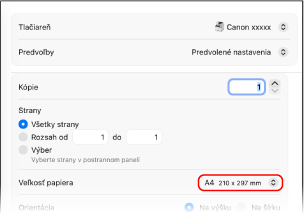
Keď tlačíte na papier veľkosti odlišnej než [Paper Size]
1
Kliknite na položku [Paper Handling].
2
Zapnite [Prispôsobiť veľkosti papiera] a vyberte veľkosť papiera na tlač pre [Destination Paper Size].
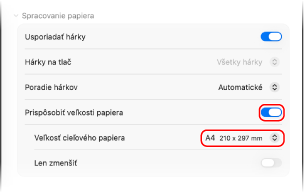
Dokument sa zväčší alebo zmenší tak, aby sa zhodoval s veľkosťou papiera zadanou pre [Destination Paper Size].
5
Podľa potreby nakonfigurujte ďalšie nastavenia tlače.
Môžete nastaviť kvalitu obrazu, obojstrannú tlač a ďalšie nastavenia podľa dokumentu a účelu. Ďalšie informácie získate zobrazením pomocníka kliknutím na tlačidlo [ ] v dialógovom okne tlače.
] v dialógovom okne tlače.6
Kliknite na položku [Print].
Spustí sa tlač.
Tlač môžete zrušiť pomocou ikony tlačiarne v doku. Zrušenie tlače z počítača
Na zobrazenie stavu a výpisu tlačovej úlohy použite položku [ Monitor stavu] na ovládacom paneli. Zobrazenie stavu a výpisu tlačových úloh
Monitor stavu] na ovládacom paneli. Zobrazenie stavu a výpisu tlačových úlohPOZNÁMKA
Keď je zariadenie nakonfigurované tak, aby údaje odoslané z počítača netlačilo ihneď, je potrebné zariadenie obsluhovať, aby sa tlač vykonala. Tlač dokumentov v stave núteného podržania