Tlač v špecifikovanom čase (naplánovaná tlač)
Dokument (tlačové údaje) odoslaný z počítača do zariadenia môžete vytlačiť v stanovenom čase namiesto toho, aby ste ho vytlačili hneď.
To je praktické napríklad pri tlači veľkého množstva dokumentov v noci, keď zariadenie využíva menej ľudí.
To je praktické napríklad pri tlači veľkého množstva dokumentov v noci, keď zariadenie využíva menej ľudí.
Funkciu naplánovanej tlače môžete nastaviť v nastaveniach tlače ovládača a odoslať tlačové údaje do zariadenia.
Požadované prípravy
Skontrolujte, či sa nastavenia času na počítači a zariadení zhodujú.
* Naplánovaná tlač sa vykoná v čase nastavenom v zariadení.
* Ak sa nastavenia času na počítači a zariadení líšia, môže sa stať, že naplánovaný čas bude rozpoznaný s oneskorením 24 hodín alebo viac. V takom prípade bude tlač zrušená.
DÔLEŽITÉ
Funkciu naplánovania tlače nie je možné použiť, ak je aktivovaná niektorá z nasledujúcich funkcií:
Nútené podržanie Konfigurácia nastavení núteného podržania
ACCESS MANAGEMENT SYSTEM Používanie systému ACCESS MANAGEMENT SYSTEM
Pri používaní systému Windows
1
Zobrazte obrazovku [Predvoľby tlače] ovládača tlačiarne. Tlač
2
Ako [Metóda výstupu] vyberte možnosť [Plánovaná tlač].
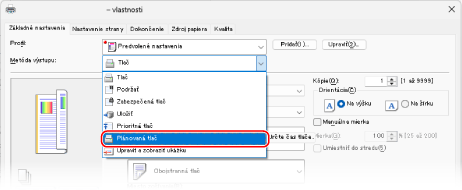
Zobrazí sa obrazovka [Informácie].
3
Kliknite na položku [Áno].
Zobrazí sa obrazovka [Podrobnosti o plánovanej tlači].
4
Zadajte čas tlače a stlačte tlačidlo [OK].
Znova sa zobrazí obrazovka [Predvoľby tlače].
Čas zadajte v 24-hodinovom formáte.
5
Podľa potreby nakonfigurujte ďalšie nastavenia tlače.
Môžete nastaviť kvalitu obrazu, obojstrannú tlač a ďalšie nastavenia podľa dokumentu a účelu. Podrobnosti získate zobrazením pomocníka kliknutím na položku [Pomocník] na obrazovke [Predvoľby tlače].
6
Kliknite na položku [OK] a potom kliknite na položku [Tlačiť] alebo [OK].
Tlač je naplánovaná.
POZNÁMKA
Kontrola a zrušenie naplánovanej tlače
Stlačením položky [Scheduled Print] na obrazovke tlače na ovládacom paneli môžete skontrolovať alebo vymazať údaje o naplánovanej tlači. Obrazovka tlače
* Údaje o naplánovanej tlači sa po vytlačení vymažú. Nezobrazuje sa ani v položke [Vytlačené úlohy].
Pri používaní systému macOS
1
Zobrazte dialógové okno tlače a vyberte ovládač tlačiarne pre dané zariadenie. Tlač
2
Kliknite na položky [Možnosti tlačiarne]  [Special Features].
[Special Features].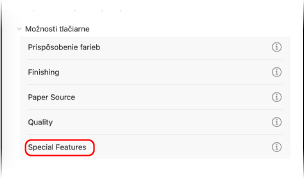
3
V časti [Job Processing] vyberte položku [Scheduled Print] a kliknite na [OK].
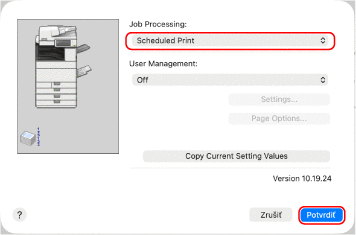
Znova sa zobrazí dialógové okno tlače.
4
Podľa potreby nakonfigurujte ďalšie nastavenia tlače.
Môžete nastaviť kvalitu obrazu, obojstrannú tlač a ďalšie nastavenia podľa dokumentu a účelu. Ďalšie informácie získate zobrazením pomocníka kliknutím na tlačidlo [ ] v dialógovom okne tlače.
] v dialógovom okne tlače.5
Kliknite na položku [Print].
Zobrazí sa obrazovka [Scheduled Print Settings].
6
Zadajte čas tlače a stlačte tlačidlo [OK].
Tlač je naplánovaná.
Čas zadajte v 24-hodinovom formáte.
POZNÁMKA
Kontrola a zrušenie naplánovanej tlače
Stlačením položky [Scheduled Print] na obrazovke tlače na ovládacom paneli môžete skontrolovať alebo vymazať údaje o naplánovanej tlači. Obrazovka tlače
* Údaje o naplánovanej tlači sa po vytlačení vymažú. Nezobrazuje sa ani v položke [Vytlačené úlohy].