Tlač prostredníctvom webového prehliadača (priama tlač)
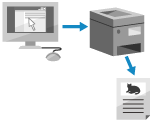
Súbory uložené v počítači alebo v sieti môžete tlačiť priamo tak, že ich vyberiete cez webový prehliadač (Remote UI (Vzdialené PR)).
1
Prihláste sa do Remote UI (Vzdialené PR). Spustenie rozhrania Remote UI (Vzdialené PR)
2
Na stránke portálu Remote UI (Vzdialené PR) kliknite na [Direct Print]. Stránka portálu Remote UI (Vzdialené PR)
3
Vyberte formát súboru.
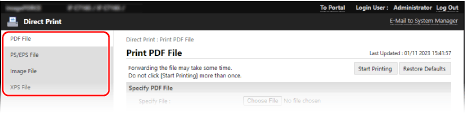
Zobrazí sa obrazovka tlače pre formát súboru.
4
Kliknite na položku [Vybrať súbor] v časti [Specify File] a zadajte súbor, ktorý sa má vytlačiť.
Pri tlači súboru PDF s nakonfigurovanými nastaveniami zabezpečenia
V poli [File Access Rights] zadajte heslo podľa nastavení súboru PDF.
Ak je nastavené heslo na otvorenie dokumentu alebo heslo na overenie
Zadajte heslo na otvorenie dokumentu alebo overovacie heslo v položke [Document Password].
* V nasledujúcich prípadoch zadajte overovacie heslo:
Pri tlači súboru PDF, ktorého tlač je zakázaná
Pri tlači súboru PDF, ktorý umožňuje tlač s nízkym rozlíšením iba pri vysokom rozlíšení
Pri pripájaní servera politík
Zadajte hodnoty pre položku [Policy Server User Name] a [Policy Server Password].
5
Podľa potreby nakonfigurujte nastavenia tlače.
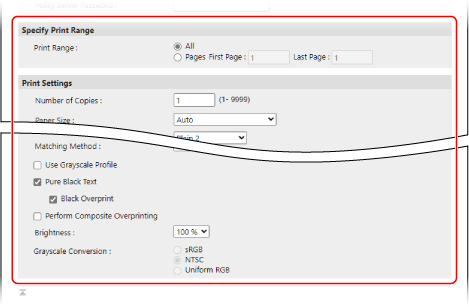
Môžete nastaviť kvalitu obrazu, obojstrannú tlač a ďalšie nastavenia podľa dokumentu a účelu.
Pri tlači súborov PDF alebo XPS sa tlač môže zrušiť v závislosti od zvoleného formátu papiera.
6
Kliknite na položku [Start Printing].
Súbor sa odošle do zariadenia a spustí sa tlač.
* Odoslanie súboru môže chvíľu trvať.
* Počas odosielania súboru neklikajte opakovane na [Start Printing]. V opačnom prípade môže dôjsť k zlyhaniu odoslania.
* Odoslanie súboru môže chvíľu trvať.
* Počas odosielania súboru neklikajte opakovane na [Start Printing]. V opačnom prípade môže dôjsť k zlyhaniu odoslania.
7
Odhláste sa z Remote UI (Vzdialené PR).
POZNÁMKA
Niektoré súbory sa pomocou funkcie priamej tlače nemusia vytlačiť správne. V takom prípade je možné súbory správne vytlačiť pomocou ovládača tlačiarne. Tlač