Tlač zaregistrovaných dokumentov (Print Template)
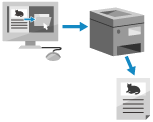
Vopred zaregistrované snímky a dokumenty môžete vytlačiť. Registráciou šablón často používaných dokumentov ich môžete v prípade potreby jednoducho vytlačiť.
Vyžadujú sa oprávnenia správcu.
Registrácia/úprava dokumentov
1
Prihláste sa do Remote UI (Vzdialené PR) ako správca.Spustenie rozhrania Remote UI (Vzdialené PR)
2
Na stránke portálu Remote UI (Vzdialené PR) kliknite na [Settings/Registration]. Stránka portálu Remote UI (Vzdialené PR)
3
Kliknite na položky [Printer]  [Print Template].
[Print Template].Zobrazí sa obrazovka [Print Template].
4
Kliknite na položku [Add Button].
Zobrazí sa obrazovka [Add Button].
Ak chcete zmeniť nastavenia v tlačidle, kliknite na názov tlačidla.
Ak chcete vymazať tlačidlo, kliknite na tlačidlo [Delete].
5
Zadajte informácie o tlačidle a nakonfigurujte požadované nastavenia.
*Ak nastavenia nie sú nakonfigurované, tlač sa vykoná podľa položky [Vlastné nastavenia] v časti [Tlačiareň].
[Button Name:]
Zadajte názov tlačidla, ktoré sa má zobraziť na obrazovke [Domov].
[Comment:]
Podľa potreby sem zadajte popis alebo poznámku.
[File to Print (PDF/JPEG):]
Určite, či sa majú tlačiť súbory PDF alebo JPEG.
[Print Immediately After Button Is Pressed]
Túto možnosť vyberte, ak chcete vykonať úlohy okamžite po stlačení tlačidla. Pre tlačidlá s týmto nastavením sa zobrazí značka  .
.
.[Settings for Button]
Nakonfigurujte nastavenia týkajúce sa tlače, napríklad počet kópií a obojstrannú tlač.
6
Kliknite na položku [Add].
Tlačidlo sa pridá.
|
POZNÁMKA
Súbory na tlač
Zaregistrovať možno maximálne päť dokumentov.
Registrovať možno dokumenty s maximálnou veľkosťou 48 MB.
Minimálny garantovaný úložný priestor na registráciu dokumentov je 4 GB (193 GB pri inštalácii Voliteľná súprava na ukladanie údajov), vrátane priestoru pre podržanú tlač a zabezpečené tlačové úlohy.
|
Tlač dokumentov
1
Stlačte tlačidlo pre zaregistrovaný dokument na obrazovke [Domov]. Obrazovka [Domov]
Zobrazí sa štandardná obrazovka tlače dokumentu.
* Ak je nastavená možnosť [Print Immediately After Button Is Pressed], tlač sa spustí okamžite.
2
Stlačte položku [Spustiť tlač].
Spustí sa tlač.
Súbory PDF s nastaveným heslom alebo súbory, ktoré vyžadujú zadanie hesla na tlač, nie je možné tlačiť.
Ak chcete zrušiť práve tlačenú úlohu, stlačte tlačidlo [Zrušiť tlač].