Používanie cloudového poštového servera s protokolom OAuth 2.0
Nakonfigurujte nastavenia na používanie cloudovej služby spoločnosti Microsoft, Microsoft Exchange Online alebo cloudovej služby spoločnosti Google, Google Workspace, s autorizačným rámcom OAuth 2.0.
Konfigurácia nastavení overovacieho protokolu OAuth 2.0 (Microsoft)
Toto nastavenie môžete konfigurovať z počítača pomocou Remote UI (Vzdialené PR). Ovládací panel nemôžete použiť na konfiguráciu nastavení.
Vyžadujú sa oprávnenia správcu alebo správcu siete.
Vyžadujú sa oprávnenia správcu alebo správcu siete.
Požadované prípravy
Skontrolujte, či je v zariadení správne nastavený dátum a čas. Nastavenie dátumu a času
* Ak zmeníte nastavenia dátumu a času po nakonfigurovaní nastavení overovania OAuth 2.0, znovu nakonfigurujte nastavenia overovania OAuth 2.0.
Prihláste sa do Remote UI (Vzdialené PR) ako správca. Spustenie rozhrania Remote UI (Vzdialené PR)
2
Na stránke portálu Remote UI (Vzdialené PR) kliknite na [Settings/Registration]. Stránka portálu Remote UI (Vzdialené PR)
3
Kliknite na položky [Send]  [OAuth 2.0 (Microsoft) Settings].
[OAuth 2.0 (Microsoft) Settings].Zobrazí sa obrazovka [OAuth 2.0 (Microsoft) Settings].
4
V [Basic Settings], kliknite na [Edit].
Zobrazí sa obrazovka [Edit Basic Settings].
5
Začiarknite políčko [Use OAuth 2.0 (Microsoft)].
6
Vyberte, či sa má certifikát overovať pri používaní šifrovanej komunikácie pomocou TLS so serverom.
Ak chcete overiť certifikát, začiarknite políčko [Verify Server Certificate].
Ak chcete pridať bežný názov (CN) pre overovacie položky, začiarknite políčko [Add CN to Verification Items].
7
Do poľa [Microsoft Entra ID Authorization Server Endpoint] zadajte nasledujúcu adresu URL.
|
https://login.microsoftonline.com/<Tenant name>/oauth2/v2.0
|
„Do poľa <Názov nájomníka> zadajte hodnotu „common“, „consumers“ alebo „organizations“ podľa prostredia, v ktorom sa zariadenie používa.
8
Kliknite na položku [OK].
Znova sa zobrazí obrazovka [OAuth 2.0 (Microsoft) Settings].
9
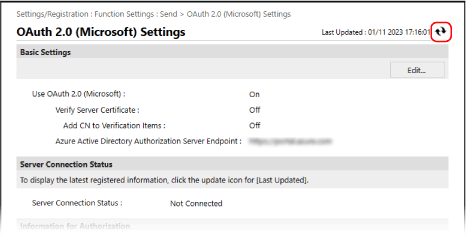
Počkajte niekoľko sekúnd, potom kliknite na [ ].
].
].
10
Skontrolujte, či sa zobrazí hlásenie [Successfully Connected] pre položku [Server Connection Status].
11
Kliknite na prepojenie zobrazené vedľa položky [Microsoft Entra ID Authorization Server Endpoint] a autorizujte server podľa pokynov na obrazovke.
Podľa pokynov v položke [Message] zadajte kód používateľa zobrazený v položke [User Code].
Autorizácia sa vykoná v časovom rámci uvedenom v položke [User Code Expires In].
12
Počkajte niekoľko minút, potom kliknite na [].
].13
Skontrolujte, či sa zobrazí hlásenie [Active] pre položku [Token Status].
14
Odhláste sa z Remote UI (Vzdialené PR).
POZNÁMKA
Ak zmeníte nastavenia, lebo chcete prestať používať OAuth 2.0, a potom chcete opäť začať používať OAuth 2.0, znovu nakonfigurujte nastavenia overovania OAuth 2.0 z kroku 1.
Konfigurácia nastavení overovania OAuth 2.0 (Google)
Požadované prípravy
Skontrolujte, či je v zariadení správne nastavený dátum a čas. Nastavenie dátumu a času
* Ak zmeníte nastavenia dátumu a času po nakonfigurovaní nastavení overovania OAuth 2.0, znovu nakonfigurujte nastavenia overovania OAuth 2.0.
Krok 1: Konfigurácia nastavení klienta overovania v Google Workspace
Podľa nižšie uvedeného postupu konfigurujte nastavenia klienta overovania.
Spôsob nastavenia sa môže zmeniť v dôsledku aktualizovania služby alebo z iných dôvodov. Podrobnosti nájdete v príručke pre Google Cloud.
Spôsob nastavenia sa môže zmeniť v dôsledku aktualizovania služby alebo z iných dôvodov. Podrobnosti nájdete v príručke pre Google Cloud.
1
Prihláste sa do služby Google Cloud pomocou účtu správcu Google Workspace a vytvorte nový projekt.
Podrobnosti o tom, ako vytvoriť projekt, nájdete v príručke pre Google Cloud.
2
Aktivujte službu Gmail API.
1
Zobrazte vytvorený projekt a vyberte [APIs & Services].
Zobrazí sa obrazovka [APIs & Services].
2
Kliknite na položky [Enabled APIs & services] [Gmail API].
[Gmail API].3
Nakonfigurujte nastavenia na potvrdzovacej obrazovke OAuth.
1
Na obrazovke [APIs & Services] kliknite na položku [OAuth consent screen].
Zobrazí sa obrazovka [OAuth consent screen].
2
Vyberte položku [Internal] a kliknite na položku [CREATE].
Zobrazí sa obrazovka [Edit app registration].
3
Nakonfigurujte [App name], [User support email] a [Developer contact information].
V položke [App name] zadajte názov a v položkách [User support email] a [Developer contact information] údaje.
4
Kliknite na položku [SAVE AND CONTINUE].
5
Kliknite na položku [ADD OR REMOVE SCOPES].
6
Začiarknite políčko pre Gmail API (https://mail.google.com/) a kliknite na tlačidlo [UPDATE].
7
Skontrolujte nastavenia a kliknite na [SAVE AND CONTINUE].
4
Nakonfigurujte údaje pre overenie prístupu.
1
Na obrazovke [APIs & Services] kliknite na položku [Credentials].
Zobrazí sa obrazovka [Credentials].
2
V [CREATE CREDENTIALS], kliknite na [Oauth client ID].
Zobrazí sa obrazovka [Create OAuth client ID].
3
Vyberte možnosť [Desktop app] v položke [Application type] a zadajte názov klienta OAuth 2.0 v položke [Name].
4
Kliknite na položku [CREATE].
Vygenerujú sa [Client ID] a [Client secret].
Krok 2: Konfigurácia nastavení OAuth 2.0 (Google) v zariadení
Toto nastavenie môžete konfigurovať z počítača pomocou Remote UI (Vzdialené PR). Ovládací panel nemôžete použiť na konfiguráciu nastavenia.
Vyžadujú sa oprávnenia správcu.
Vyžadujú sa oprávnenia správcu.
1
Prihláste sa do Remote UI (Vzdialené PR) ako správca. Spustenie rozhrania Remote UI (Vzdialené PR)
2
Na stránke portálu Remote UI (Vzdialené PR) kliknite na [Settings/Registration]. Stránka portálu Remote UI (Vzdialené PR)
3
Kliknite na položky [Send] [OAuth 2.0 (Google) Settings].
[OAuth 2.0 (Google) Settings].Zobrazí sa obrazovka [OAuth 2.0 (Google) Settings].
4
V [Basic Settings], kliknite na [Edit].
Zobrazí sa obrazovka [Edit Basic Settings].
5
Začiarknite políčko [Use OAuth 2.0 (Google)].
6
Vyberte, či sa má certifikát overovať pri používaní šifrovanej komunikácie pomocou TLS so serverom.
Ak chcete overiť certifikát, začiarknite políčko [Verify Server Certificate].
Ak chcete pridať bežný názov (CN) pre overovacie položky, začiarknite políčko [Add CN to Verification Items].
7
Zadajte [Client ID] a [Client Secret] a kliknite na [OK].
Znova sa zobrazí obrazovka [OAuth 2.0 (Google) Settings].
Zadajte ID klienta a súkromný kľúč klienta získané zo služby Google Workspace. Podrobnosti nájdete na webovej lokalite Google Workspace.
8
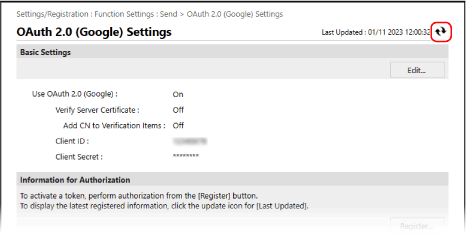
Počkajte niekoľko sekúnd, potom kliknite na [].
].
9
V [Information for Authorization], kliknite na [Register].
Zobrazí sa obrazovka [Register Information for Authorization].
10
Kliknite na prepojenie zobrazené vedľa položky [URL for Google Authorization Server] a autorizujte server podľa pokynov na obrazovke.
Do poľa [Authorization Code] zadajte časť adresy URL predstavujúcu autorizačný kód, ktorá sa zobrazí na obrazovke chyby počas autorizácie.
|
https://xxxxxxxxxx&code=<authorization code>&scope=xxxxxxxxxx
|
11
Kliknite na položku [OK].
Znova sa zobrazí obrazovka [OAuth 2.0 (Google) Settings].
12
Počkajte niekoľko minút, potom kliknite na [].
].13
Skontrolujte, či sa zobrazí hlásenie [Active] pre položku [Token Status].
14
Odhláste sa z Remote UI (Vzdialené PR).
POZNÁMKA
Ak zmeníte nastavenia tak, aby sa prestalo používať OAuth 2.0, a potom budete chcieť znova začať používať OAuth 2.0, prekonfigurujte nastavenia v kroku 2: Konfigurácia nastavení OAuth 2.0 (Google) v zariadení. Krok 2: Konfigurácia nastavení OAuth 2.0 (Google) v zariadení