Naskenované údaje sa nedajú uložiť do zdieľaného priečinka
Skontrolujte spôsob ukladania, zdieľaný priečinok umiestnenia úložiska a stav zariadenia v tomto poradí:
Krok 1: Kontrola spôsobu ukladania
Ak chcete naskenované údaje uložiť do zdieľaného priečinka, stlačte na ovládacom paneli na obrazovke [Domov] tlačidlo [Skenovať a odoslať], ako miesto určenia zadajte zdieľaný priečinok a spustite skenovanie.
* Na obrazovke [Skenovať a uložiť] nemôžete použiť [Domov] na uloženie naskenovaných údajov do zdieľaného priečinka. Vykonajte kontrolu v nasledujúcom poradí:
Dopredu pripravte zdieľaný priečinok, ktorý bude slúžiť ako miesto uloženia naskenovaných údajov.
Môžete tiež vytvoriť nový zdieľaný priečinok. Vytvorenie zdieľaného priečinku
Ako miesto určenia zadajte pripravený zdieľaný priečinok.
Na obrazovke [Skenovať a odoslať] stlačte [Nové m. určenia]  [Súbor] a zadajte nasledujúce údaje:
[Súbor] a zadajte nasledujúce údaje:* Ak je zdieľaný priečinok na ukladanie zaregistrovaný v adresári, stlačte tlačidlo [Telefónny zoznam] a vyberte tento zdieľaný priečinok.
[Protokol]
Vyberte položku [Windows (SMB)].
[Hostiteľské meno]
Zadajte názov alebo adresu IP počítača so zdieľaným priečinkom s prefixom „\\.“
Príklady:
\\192.168.100.50
\\[fe80::2e9e:fcff:fe4e:dbce]
\\192.168.100.50
\\[fe80::2e9e:fcff:fe4e:dbce]
* Názov počítača a IP adresu si môžete overiť priamo na počítači.
[Cesta k priečinku]
Zadajte cestu k priečinku, do ktorého chcete uložiť súbor. Ako oddeľovač používajte znak „\“.
[Užívateľské meno] a [Heslo]
Zadajte používateľské meno a heslo na prístup do zdieľaného priečinka.
* Ak sa prihlasujete pod používateľským menom počítača so zdieľaným priečinkom, môžete toto používateľské meno overiť na tomto počítači. Overenie prihlasovacieho mena používateľa pre počítač
POZNÁMKA
Ak vopred zaregistrujete informácie o zdieľanom priečinku, ktorý sa používa ako miesto uloženia, do adresára, nebudete musieť tieto informácie zadávať pri každom odosielaní údajov. Registrácia informácií o zdieľanom priečinku do adresára
Krok 2: Kontrola výskytu problému
Vyskytuje sa problém vo všetkých zdieľaných priečinkoch?
Ak to tak je, skontrolujte stav pripojenia siete a nastavenia zariadenia. Ak zariadenie nie je pripojené do siete, znova nakonfigurujte nastavenia siete.
Krok 3: Kontrola stavu počítača so zdieľaným priečinkom
Zmenili ste heslo počítača so zdieľaným priečinkom?
Ak áno, zmeňte heslo používané na prístup k zdieľanému priečinku pomocou informácií o zdieľanom priečinku zaregistrovaným v adresári.
Aktualizovali ste systém Windows?
Ak áno, zabezpečenie bolo pravdepodobne posilnené a zabraňuje komunikácii medzi zariadením a počítačom.
Ak zdieľaný priečinok v počítači nemá heslo, nastavte heslo a zaregistrujte informácie na prístup k zdieľanému priečinku do adresára zariadenia. Príprava na odoslanie a uloženie naskenovaných údajov
Ak zdieľaný priečinok v počítači nemá heslo, nastavte heslo a zaregistrujte informácie na prístup k zdieľanému priečinku do adresára zariadenia. Príprava na odoslanie a uloženie naskenovaných údajov
Nainštalovali ste alebo aktualizovali bezpečnostný softvér?
Ak áno, zabezpečenie bolo pravdepodobne posilnené a zabraňuje komunikácii medzi zariadením a počítačom.
Riešenie tohto stavu získate od výrobcu softvéru.
Riešenie tohto stavu získate od výrobcu softvéru.
Krok 4: Kontrola stavu zariadenia
Zmenili ste IP adresu tohto zariadenia alebo iného zariadenia?
Ak áno, overte, či zariadenie a ďalšie zariadenie majú rovnakú IP adresu. Ak majú rovnakú IP adresu, zmeňte ju na inú IP adresu.
Krok 5: Kontrola zdieľaného priečinka
Máte oprávnenie na prístup k zdieľanému priečinku?
Ak nemáte oprávnenie na prístup k zdieľanému priečinku, v počítači zmeňte oprávnenie na povolenie ukladania naskenovaných údajov.
Pri používaní systému Windows
1
Pravým tlačidlom myši kliknite na zdieľaný priečinok miesta uloženia a kliknite na položku [Vlastnosti].
Zobrazí sa obrazovka s vlastnosťami zdieľaného priečinka.
2
Na karte [Zabezpečenie] skontrolujte, či má [Všetci] oprávnenie na prístup k [Zmeniť].
3
Ak nie, v nastaveniach prístupových oprávnení pre [Všetci] vyberte [Povoliť] pre [Zmeniť].
Pri používaní systému macOS
1
Kliknite na položky [ ] [Nastavenia systému] [General] [Zdieľanie].
] [Nastavenia systému] [General] [Zdieľanie].Zobrazí sa obrazovka [Zdieľanie].
2
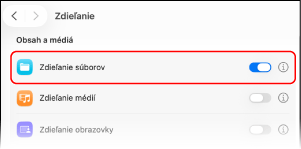
Nastavte [Zdieľanie súborov] na zapnuté a kliknite na  .
.
.
3
V časti [Zdieľané priečinky] vyberte zdieľaný priečinok miesta uloženia.
4
V časti [Používatelia] vyberte možnosť [Všetci] [Čítanie a zápis].
[Čítanie a zápis].Kontrola atribútov zdieľaného priečinka
V počítači skontrolujte, či atribúty zdieľaného priečinka nie sú určené len na čítanie.
Pri používaní systému Windows
1
Pravým tlačidlom myši kliknite na zdieľaný priečinok miesta uloženia a kliknite na položku [Vlastnosti].
Zobrazí sa obrazovka s vlastnosťami zdieľaného priečinka.
2
Na karte [Všeobecné] overte, či políčko [Len na čítanie] v časti [Atribúty] nie je začiarknuté.
3
Ak je políčko [Len na čítanie] začiarknuté, začiarknutie zrušte.