Primeri postopkov pri uporabi računalnika
Ko napravo uporabljate z računalnikom, boste morda morali konfigurirati računalnik, odvisno od funkcije. Poleg tega boste za ogled informacij, nastavljenih v napravi, morda potrebovali podatke o računalniku.
V takem primeru si oglejte spodnje primere, da preverite zahtevane nastavitve in informacije v računalniku.
V takem primeru si oglejte spodnje primere, da preverite zahtevane nastavitve in informacije v računalniku.
Ustvarjanje mape v skupni rabi
Če uporabljate Windows
1
Ustvarite mapo na poljubnem mestu (na primer na namizju).
2
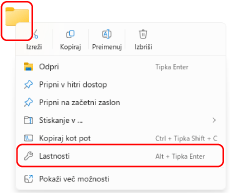
Z desno tipko miške kliknite ustvarjeno mapo in nato kliknite [Lastnosti].
3
Na zavihku [Skupna raba] kliknite [Napredna skupna raba].
Prikaže se zaslon [Napredna skupna raba].
4
Potrdite polje [Skupna raba te mape] in kliknite [Dovoljenja].
5
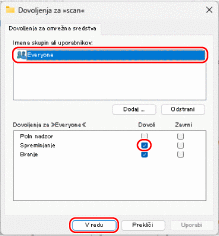
Konfigurirajte dovoljenja za dostop.
1
Za [Imena skupin ali uporabnikov] izberite [Vsi].
2
Za [Dovoljenja] izberite potrditveno polje [Dovoli] za [Spremeni].
3
Kliknite [OK].
6
Kliknite [OK]  [Close].
[Close].Ustvarjeno mapo lahko uporabite kot mapo v skupni rabi.
OPOMBA
Če podatke o ustvarjeni mapi v skupni rabi vnaprej registrirate v imeniku naprave, vam ne bo treba vnašati informacij pri vsakem pošiljanju podatkov. Registracija podatkov mape v skupni rabi v imenik
Če uporabljate macOS
1
Kliknite [ ] [Sistemske nastavitve] [Splošno] [Skupna raba].
] [Sistemske nastavitve] [Splošno] [Skupna raba].Prikaže se zaslon [Skupna raba].
2
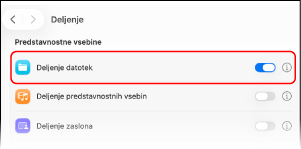
Vklopite možnost [Skupna raba datotek] in kliknite [ ].
].
].
3
V razdelku [Mape v skupni rabi], kliknite [+].
4
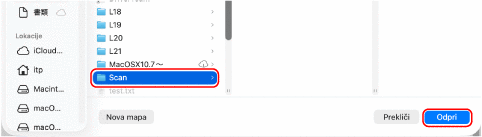
Ustvarite mapo na poljubnem mestu (na primer na namizju) in kliknite [Dodaj].
5
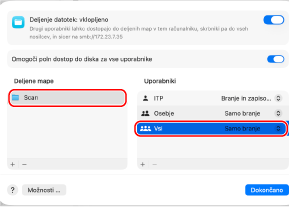
Konfigurirajte dovoljenja za dostop.
1
Za [Mape v skupni rabi] izberite ustvarjeno mapo.
2
Za [Uporabniki] izberite [Vsi] [Branje in pisanje].
[Branje in pisanje].6
Kliknite [Končano].
Ustvarjeno mapo lahko uporabite kot mapo v skupni rabi.
OPOMBA
Če podatke o ustvarjeni mapi v skupni rabi vnaprej registrirate v imeniku naprave, vam ne bo treba vnašati informacij pri vsakem pošiljanju podatkov. Registracija podatkov mape v skupni rabi v imenik
Omogočanje odkrivanja omrežij
1
Z desno tipko miške kliknite [ ] (Začni) in kliknite [Omrežne povezave].
] (Začni) in kliknite [Omrežne povezave].Prikaže se zaslon [Omrežje in internet].
2
Kliknite [Napredne omrežne nastavitve] [Napredne nastavitve skupne rabe].
[Napredne nastavitve skupne rabe].Prikaže se zaslon [Napredne nastavitve skupne rabe].
3
Nastavite možnost [Network Discovery] na [Vklopljeno].
Prikaz tiskalnikov v skupni rabi v tiskalniškem strežniku
Če uporabljate Windows
1
Z desno tipko miške kliknite [] (Začni) in kliknite [File Explorer].
] (Začni) in kliknite [File Explorer].2
V razdelku [Network] izberite tiskalniški strežnik, da prikažete tiskalnik v skupni rabi.
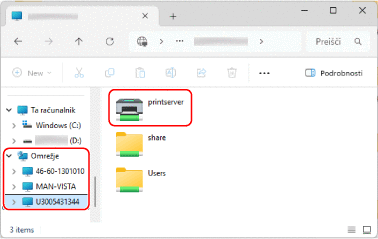
Če v razdelku [Network] ni prikazano nič, omogočite odkrivanje omrežij. Omogočanje odkrivanja omrežij
Če uporabljate macOS
1
Kliknite [] [Sistemske nastavitve] [Printers & Scanners].
] [Sistemske nastavitve] [Printers & Scanners].Prikaže se zaslon [Printers & Scanners].
2
Kliknite [Dodaj tiskalnik, optični bralnik ali faks].
Prikaže se zaslon [Dodaj tiskalnik].
3
Kliknite [ ], da prikažete tiskalnik v skupni rabi.
], da prikažete tiskalnik v skupni rabi.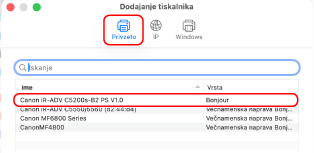
Preverjanje uporabniškega imena za prijavo v računalnik
Če uporabljate Windows
1
Kliknite [] (Začni) [ ] (Settings) [Računi].
] (Začni) [] (Settings) [Računi].Prikaže se zaslon [Računi].
2
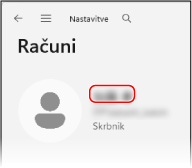
Preverite uporabniško ime, prikazano na desni strani slike ikone.
Če uporabljate macOS
1
Na namizju kliknite [Pojdi] [Domov].
[Domov].Prikaže se zaslon domače mape.
2
Preverite uporabniško ime, prikazano na vrhu zaslona.
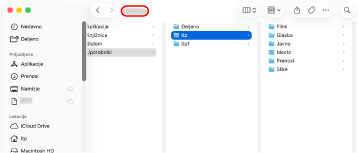
Ogled sistemskih podatkov računalnika
Če uporabljate Windows
1
Z desno tipko miške kliknite [] (Začni) in kliknite [Sistem].
] (Začni) in kliknite [Sistem].Prikaže se zaslon [O sistemu].
2
V razdelku [Specifikacije naprave] preverite ime računalnika in različico operacijskega sistema.
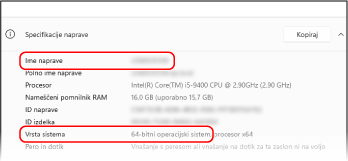
Preverite ime računalnika zraven polja [Ime naprave].
Preverite različico procesorja pri [Vrsta sistema].
Za 32-bitni operacijski sistem je prikazano [32-bitni operacijski sistem].
Za 64-bitni operacijski sistem je prikazano [64-bitni operacijski sistem].
Če uporabljate macOS
1
Kliknite [] [Sistemske nastavitve] [General] [Skupna raba].
] [Sistemske nastavitve] [General] [Skupna raba].Prikaže se zaslon [Skupna raba].
2
Preverite ime računalnika zraven polja [Lokalno ime gostitelja].
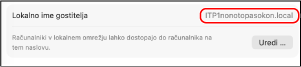
Končnica ».local« na koncu imena lokalnega gostitelja ni vključena v ime računalnika.
Preverjanje podatkov o omrežni povezavi računalnika
Če uporabljate Windows
1
Z desno tipko miške kliknite [] (Začni) in kliknite [Omrežne povezave].
] (Začni) in kliknite [Omrežne povezave].Prikaže se zaslon [Omrežje in internet].
2
Preverite podatke o omrežni povezavi.
Preverjanje SSID (ime omrežja) brezžičnega omrežja LAN
Preverite SSID pod [Wi‑Fi].
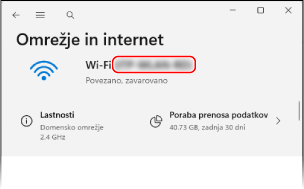
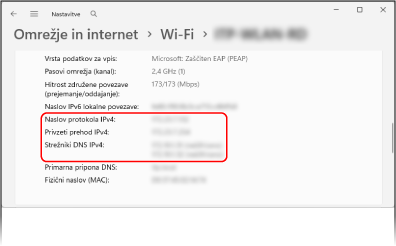
Preverjanje naslova IP in strežnika DNS
1
Kliknite [Properties] za povezano omrežje.
2
Preverite nastavitve za naslov IP in strežnik DNS v razdelku [Properties].
Če uporabljate macOS
1
Kliknite [] [Sistemske nastavitve] [Network].
] [Sistemske nastavitve] [Network].Prikaže se zaslon [Network].
2
Preverite podatke o omrežni povezavi.
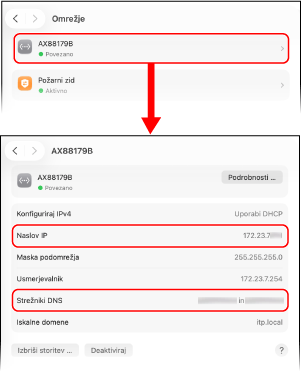
Za žično omrežje LAN
Kliknite omrežje za ogled podrobnosti in preverite naslov IP ter strežnik DNS.
Za brezžično omrežje LAN
1
Kliknite [Wi‑Fi].
Prikaže se zaslon [Wi‑Fi].
2
Preverite podatke o omrežni povezavi.
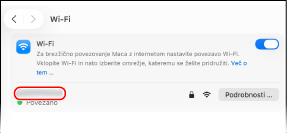
Preverjanje SSID (ime omrežja)
Preverite SSID na zaslonu [Wi‑Fi].
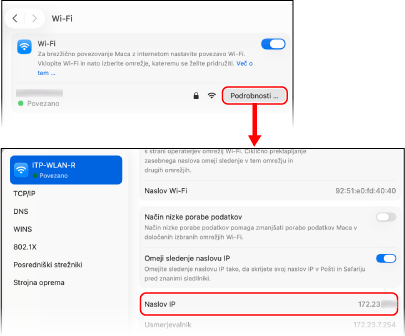
Preverjanje naslova IP in strežnika DNS
Kliknite [Details] in preverite naslov IP na prikazanem zaslonu.
Kliknite [Details] [DNS] in na prikazanem zaslonu preverite strežnik DNS.
[DNS] in na prikazanem zaslonu preverite strežnik DNS.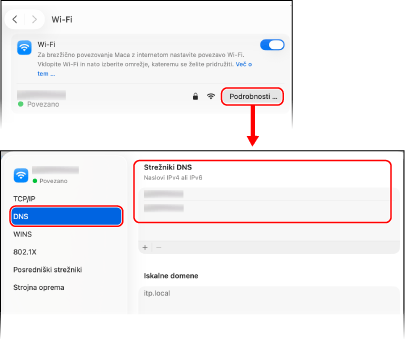
Preverjanje vrat za tiskalnik
1
Kliknite [] (Začni) [] (Nastavitve) [Bluetooth in naprave] [Tiskalniki in optični bralniki].
] (Začni) [] (Nastavitve) [Bluetooth in naprave] [Tiskalniki in optični bralniki].Prikaže se zaslon [Tiskalniki in optični bralniki].
2
Kliknite gonilnik tiskalnika naprave [Lastnosti tiskalnika].
[Lastnosti tiskalnika].Prikaže se zaslon z lastnostmi gonilnika tiskalnika.
3
Na zavihku [Ports] si oglejte vrata, ki so v uporabi.
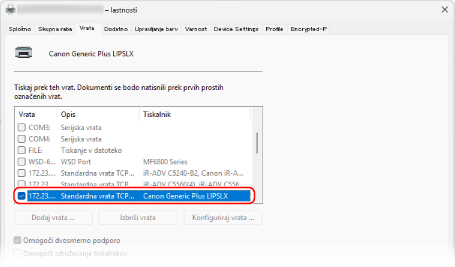
OPOMBA
Če se IP-naslov naprave po namestitvi gonilnika tiskalnika spremeni, je treba dodati nova vrata. Dodajanje vrat
Preverjanje dvosmerne komunikacije
1
Kliknite [] (Začni) [] (Nastavitve) [Bluetooth in naprave] [Tiskalniki in optični bralniki].
] (Začni) [] (Nastavitve) [Bluetooth in naprave] [Tiskalniki in optični bralniki].Prikaže se zaslon [Tiskalniki in optični bralniki].
2
Kliknite gonilnik tiskalnika naprave [Lastnosti tiskalnika].
[Lastnosti tiskalnika].Prikaže se zaslon z lastnostmi gonilnika tiskalnika.
3
Na zavihku [Ports] preverite, ali je polje [Omogoči dvosmerno podporo] potrjeno.
Tiskanje preskusne strani
Zahtevana priprava
V kaseto za papir naložite papir velikosti A4 ali LTR. Vlaganje papirja v kaseto za papir
Če uporabljate Windows
1
Kliknite [] (Začni) [] (Nastavitve) [Bluetooth in naprave] [Tiskalniki in optični bralniki].
] (Začni) [] (Nastavitve) [Bluetooth in naprave] [Tiskalniki in optični bralniki].Prikaže se zaslon [Tiskalniki in optični bralniki].
2
Kliknite gonilnik tiskalnika naprave [Lastnosti tiskalnika].
[Lastnosti tiskalnika].Prikaže se zaslon z lastnostmi gonilnika tiskalnika.
3
Na zavihku [General] kliknite [Natisni preskusno stran].
Ko so podatki za tiskanje pravilno poslani, je v napravi natisnjena preskusna stran.
Če uporabljate macOS
1
Kliknite [] [Sistemske nastavitve] [Printers & Scanners].
] [Sistemske nastavitve] [Printers & Scanners].Prikaže se zaslon [Printers & Scanners].
2
Izberite napravo in kliknite [Čakalna vrsta tiskanja].
3
V meniju [Tiskalnik] kliknite [Natisni preskusno stran].
Ko so podatki za tiskanje pravilno poslani, je v napravi natisnjena preskusna stran.