Konfiguracija vrat tiskalnika (samo za Windows)
Če ste spremenili naslov IP naprave ali pa ste dodali tiskalnik v sistem Windows, morda ne boste mogli tiskati iz računalnika. V tem primeru dodajte nova vrata z gonilnikom tiskalnika.
Poleg tega ne morete tiskati iz računalnika, če se vrsta ali številka vrat gonilnika tiskalnika razlikujeta od nastavitev v napravi. V tem primeru spremenite nastavitev gonilnika tiskalnika tako, da se ujema z gonilnikom naprave.
Poleg tega ne morete tiskati iz računalnika, če se vrsta ali številka vrat gonilnika tiskalnika razlikujeta od nastavitev v napravi. V tem primeru spremenite nastavitev gonilnika tiskalnika tako, da se ujema z gonilnikom naprave.
Dodajanje vrat
Naprava podpira standardna vrata Windows TCP/IP. Nova vrata morate dodati vsakič, ko spremenite naslov IP naprave.
Potrebujete skrbniške pravice za vsak računalnik.
Zahtevana priprava
Imejte pri roki naslov IP ali ime DNS (ime gostitelja) naprave. Preverjanje stanja in nastavitev omrežja
1
Prijavite se v računalnik s skrbniškim računom.
2
Kliknite [ ] (Začni)
  [
[ ] (Nastavitve) [Bluetooth in naprave] [Tiskalniki in optični bralniki].
] (Začni) [] (Nastavitve) [Bluetooth in naprave] [Tiskalniki in optični bralniki].Prikaže se zaslon [Tiskalniki in optični bralniki].
3
Kliknite gonilnik tiskalnika naprave [Lastnosti tiskalnika].
[Lastnosti tiskalnika].Prikaže se zaslon z lastnostmi gonilnika tiskalnika.
4
Na zavihku [Vrata] kliknite [Dodaj vrata].
Prikaže se zaslon [Vrata tiskalnika].
5
Izberite [Standardna vrata TCP/IP] in kliknite [Nova vrata].
Prikaže se zaslon [Čarovnik za dodajanje standardnih vrat TCP/IP tiskalnika].
6
Kliknite [Next].
7
Vnesite naslov IP ali ime DNS (ime gostitelja) in kliknite [Next].
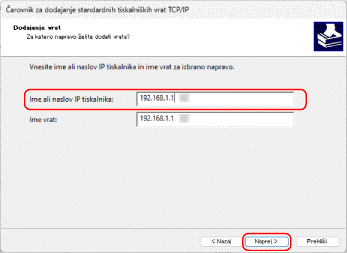
Ime vrat je samodejno vneseno, zato ga lahko po potrebi spremenite.
Če se prikaže sporočilo [Zahtevane so dodatne informacije o vratih]
Sledite navodilom na zaslonu. Če želite nastaviti možnost [Device Type], izberite [Canon Network Printing Device with P9100] v razdelku [Standard].
8
Kliknite [Finish].
Dodana so nova vrata in ponovno je prikazan zaslon [Printer Ports].
9
Kliknite [Close] [Close].
[Close].Spreminjanje vrste vrat
Če je računalnik konfiguriran tako, da ne uporablja protokola LPD ali RAW, morate spremeniti vrsto vrat v računalniku v protokol, katerega uporabo podpira računalnik.
* V računalniku ni treba spremeniti vrste ali številke vrat za vrata WSD.
Potrebujete skrbniške pravice za vsak računalnik.
1
Prijavite se v računalnik s skrbniškim računom.
2
Kliknite [] (Začni) [] (Nastavitve) [Bluetooth in naprave] [Tiskalniki in optični bralniki].
] (Začni) [] (Nastavitve) [Bluetooth in naprave] [Tiskalniki in optični bralniki].Prikaže se zaslon [Tiskalniki in optični bralniki].
3
Kliknite gonilnik tiskalnika naprave [Lastnosti tiskalnika].
[Lastnosti tiskalnika].Prikaže se zaslon z lastnostmi gonilnika tiskalnika.
4
Na zavihku [Ports] kliknite [Configure Port].
Prikaže se zaslon [Konfiguriraj nadzornik standardnih vrat TCP/IP].
5
Za [Protocol] izberite [Raw] ali [LPR].
Ko je izbrana možnost [LPR], vnesite »Ip« za [Queue Name].
6
Kliknite [OK] [Close].
[Close].Nastavitve so uporabljene.