Če pritisnete [Prejšnje nastav.], lahko prikličete nastavitve, ki ste jih v preteklosti uporabili za kopiranje.
Ko prikličete zgodovino nastavitev, se določene nastavitve kopiranja prepišejo.
Postopki kopiranja
V tem poglavju so opisani osnovni postopki kopiranja pri kopiranju dokumentov, fotografij in drugega tiskanega gradiva (»izvirniki«).
* Prekinete lahko tudi druge operacije kopiranja ali tiskanja, ki se obdelujejo ali čakajo na obdelavo, in izvedete kopiranje. Takojšnje kopiranje (prekinitev)
* Pri izdelavi velikega števila kopij lahko naredite vzorec kopije, da preverite končni rezultat, ali pa kopirate izvirnik po eno stran naenkrat, da preverite videz, preden kopirate vse strani skupaj. Preverjanje končnega rezultata pred kopiranjem
* Pri izdelavi velikega števila kopij lahko naredite vzorec kopije, da preverite končni rezultat, ali pa kopirate izvirnik po eno stran naenkrat, da preverite videz, preden kopirate vse strani skupaj. Preverjanje končnega rezultata pred kopiranjem
1
Položite izvirnik. Polaganje izvirnikov
Privzeto so nastavitve samodejno konfigurirane tako, da se kopije zbirajo, ko v podajalnik vstavite originale. [Avto sortiranje]
Če se prikaže zaslon za izbiro debeline izvirnika, izberite debelino vloženega izvirnika.
2
Na nadzorni plošči pritisnite [Kopiranje] na zaslonu [Domov]. Zaslon [Domov]
Prikazan je zaslon za kopiranje.
3
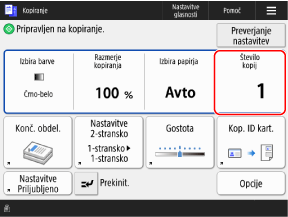
S številskimi tipkami vpišite število kopij.
4
Konfigurirajte nastavitve kopiranja.
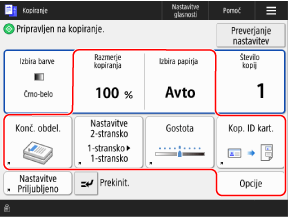
Ko so »Priljubljene nastavitve« registrirane, jih lahko prikličete tako, da pritisnete [Nastav. Priljublj.]. Shranjevanje in priklic priljubljenih nastavitev
Priklic prejšnjih nastavitev (zgodovina nastavitev)
Na zaslonu [Prejšnje nastav.] izberite zgodovino, ki jo želite priklicati, in pritisnite [OK].
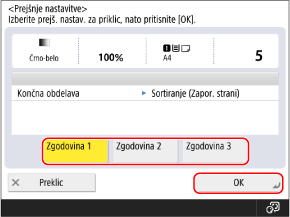
Priklicane nastavitve lahko spremenite pred kopiranjem.
Vsak prijavljeni uporabnik lahko izbira v svoji zgodovini nastavitev.
Gostujoči ali neprijavljeni uporabniki lahko izbirajo v zgodovini nastavitev, ki je skupna nepooblaščenim uporabnikom.
Gostujoči ali neprijavljeni uporabniki lahko izbirajo v zgodovini nastavitev, ki je skupna nepooblaščenim uporabnikom.
5
Pritisnite [ Start].
Start].Kopiranje se začne.
Za preklic kopiranja pritisnite [Preklic]  [Da]. Preklic kopiranja
[Da]. Preklic kopiranjaZa preverjanje stanja in dnevnika kopiranja lahko uporabite možnost [ Nadzor stanja]. Preverjanje stanja in dnevnika kopiranja
Nadzor stanja]. Preverjanje stanja in dnevnika kopiranjaPrikaže se zaslon [Velik. originala]
Izbere velikost nameščenega izvirnika ali velikost, ki je blizu izvirniku.
* Običajno naprava pri kopiranju samodejno prepozna velikost originala. Ker pa naprava ne more prepoznati velikosti nekaterih vrst originalov, ročno izberite velikost pri nameščanju naslednjih dokumentov:
Visoko prozorni originali
Originali z izjemno temnim ozadjem
Majhni originali
Prikazano je sporočilo [Pritisnite [Start] za skeniranje naslednjega originala.]
Zaslon za skeniranje dodatnih izvirnikov se prikaže v naslednjih primerih:
Ko je original nameščen na kopirno steklo in se skeniranje izvede z nastavitvami kopiranja za večstranske originale, kot je obojestransko kopiranje ali kopiranje N na 1
Ko se skeniranje izvaja z uporabo Job Build
1
Če želite nadaljevati z optičnim branjem izvirnikov, položite naslednji izvirnik in pritisnite [ Start].
Start].Optično se prebere naslednji izvirnik in prikaže se enak zaslon.
Postopek ponavljajte, dokler ne končate optično branje vseh izvirnikov.
Postopek ponavljajte, dokler ne končate optično branje vseh izvirnikov.
Pri polaganju izvirnikov v podajalnik za optično branje odstranite optično prebran izvirnik (izvirnik, izvržen na izhodnem pladnju za izvirnike), preden položite naslednjega.
Spreminjanje nastavitev skeniranja za vsak izvirnik
Na zaslonu s prikazanim sporočilom pritisnite [Sprem. nastav.]. Spremenite lahko te nastavitve:
[Razm. kopir.]
[2-stranski original]
[Gostota]
[Tip originala]
Če po optičnem branju enostranskega izvirnika optično preberete dvostranski izvirnik, pritisnite [Sprem. nastav.] in nastavite [2-stranski original].
2
Pritisnite [Začni kopir.].
Optično prebrani izvirniki se natisnejo.
POMEMBNO
Pravilna konfiguracija nastavitev vrste papirja
Da preprečite slabo kakovost slike, umazan fiksirni sklop in zastoje papirja, se prepričajte, da ste konfigurirali pravilno vrsto papirja, ki jo boste uporabljali.
Po kopiranju manjka del slike na robu izvirnika
Ko kopirate izvirnik s sliko, ki sega do robov papirja brez robov, lahko del slike na robu izvirnika na kopiji manjka.
* Velikost roba za sliko je navedena v osnovnih specifikacijah. Osnovne specifikacije
Če pri kopiranju nastavite razmerje kopiranja na [Prilag. strani], lahko sliko prilagodite strani. Nastavitve povečave in pomanjšave
OPOMBA
Med optičnim branjem je podanih več izvirnikov in postopki so preklicani (zaznano je bilo podajanja več listov)
Na zaslonu se prikaže sporočilo. Odstranite zagozdeni izvirnik in sledite navodilom v sporočilu. Zastoji papirja in sponk
Ko odstranite zagozdeni izvirnik, se prikaže zaslon za nadaljevanje.
Če je bilo podajanje več listov zaznano napačno, pritisnite [Brez zaznave podajanja več listov], da nadaljujete optično branje.
Ko odstranite zagozdeni izvirnik, se prikaže zaslon za nadaljevanje.
Če je bilo podajanje več listov zaznano napačno, pritisnite [Brez zaznave podajanja več listov], da nadaljujete optično branje.
Če želite preprečiti zaznavanje podajanja več listov hkrati, konfigurirajte eno od naslednjih nastavitev:
Na zaslonu za skeniranje pri vsakem skeniranju pritisnite [Opcije] [Zaznava podaj. več listov], da prekličete zaznavanje podajanja več listov.
[Zaznava podaj. več listov], da prekličete zaznavanje podajanja več listov.Spremenite privzete nastavitve, da preprečite zaznavanje podajanja več listov. [Nast. zaznave podaj. več listov v podaj. kot privzete]
* Odvisno od modela boste za uporabo funkcije zaznavanja podajanja več listov morda potrebovali opcijski Document Feeder Double Feeding Detection Kit-A.
Uporabne funkcije kopiranja
Napravo lahko konfigurirate tako, da po končanem kopiranju pošlje e-poštno obvestilo. Uporabne funkcije kopiranja
Rezerviranje kopiranja
Medtem ko se obdelujejo ali čakajo na obdelavo drugi postopki kopiranja ali tiskanja, lahko rezervirate opravilo kopiranja tako, da izvedete enake operacije kot pri običajnem kopiranju in pritisnete [ Start] za skeniranje izvirnika.
Rezervirano kopiranje se začne samodejno, ko so končane druge operacije kopiranja ali tiskanja.
Start] za skeniranje izvirnika. Rezervirano kopiranje se začne samodejno, ko so končane druge operacije kopiranja ali tiskanja.
Ko se prikaže zaslon za tiskanje ali čakanje, pritisnite gumb [Zapri], preden izvedete rezervirano kopiranje.
Rezervirate lahko do 50 opravil kopiranja, vključno z opravilom s kopiranjem v teku (brez prekinjenih opravil).