Kopiranje je bilo preklicano ali pa je prišlo do napake.
Če je za možnost [Šifra napake] prikazana trimestna številka, pred katero je znak »#«, lahko preverite vzrok in rešitev s kodo napake. Prikazana je koda napake (#xxx)
Preverjanje stanja in dnevnika kopiranja
Postopki, ki jih izvaja naprava, vključno s kopiranjem, so upravljani kot posli. S preverjanjem stanja in dnevnika opravil lahko ugotovite, ali je bilo kopiranje pravilno izvedeno in vzrok napak, ki so se pojavile.
* Če je dnevnik nastavljen tako, da se ne prikazuje, lahko preverite le stanje opravila kopiranja. [Prikaz dnevnika opravil]
OPOMBA
Drugim uporabnikom lahko preprečite, da bi izvajali postopke v opravilih prijavljenega uporabnika. [Omejitev dostopa do opravil drugih uporabnikov]
Preverjanje stanja kopiranja
V tem razdelku je opisano, kako preverite stanje kopiranja z uporabo nadzorne plošče.
Za preverjanje stanja kopiranja lahko uporabite tudi Remote UI (Oddaljeni uporabniški vmesnik) iz računalnika. Preverjanje uporabe in dnevnikov na Remote UI (Oddaljeni uporabniški vmesnik)
Za preverjanje stanja kopiranja lahko uporabite tudi Remote UI (Oddaljeni uporabniški vmesnik) iz računalnika. Preverjanje uporabe in dnevnikov na Remote UI (Oddaljeni uporabniški vmesnik)
1
Na nadzorni plošči pritisnite [ Nadzor stanja] na zaslonu [Domov] ali na drugem zaslonu. Zaslon [Domov]
Nadzor stanja] na zaslonu [Domov] ali na drugem zaslonu. Zaslon [Domov]Prikaže se zaslon [Nadzor stanja].
2
Pritisnite [Kopiranje/Izpisovanje]  [Stanje opravila].
[Stanje opravila].Preverite opravila, ki so trenutno v obdelavi ali čakajo na obdelavo.
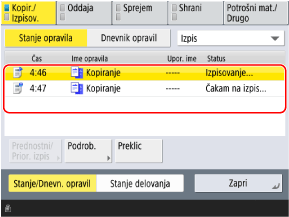
Z izbiro možnosti [Kopiranje] v spustnem meniju v zgornjem desnem kotu zaslona lahko filtrirate seznam tako, da so prikazana samo opravila kopiranja.
4
Izberite opravilo s podrobnostmi, ki jih želite preveriti, in pritisnite [Podrob.].
Prikažejo se podrobnosti posla.
5
Preverite število listov, število kopij in druge podatke.
OPOMBA
Takojšnja izvedba opravila na čakanju
V koraku 3 lahko izberete opravilo in pritisnete [Prednostni/Prior. izpis], da prekinete opravila, ki se obdelujejo ali čakajo na obdelavo, in izvedete izbrano opravilo. Prekinitev z rezerviranim opravilom kopiranja
Preverjanje dnevnika
V tem poglavju je opisano, kako preverite dnevnik na nadzorni plošči.
Dnevnik lahko preverite tudi z aplikacijo Remote UI (Oddaljeni uporabniški vmesnik). Preverjanje uporabe in dnevnikov na Remote UI (Oddaljeni uporabniški vmesnik)
Dnevnik lahko preverite tudi z aplikacijo Remote UI (Oddaljeni uporabniški vmesnik). Preverjanje uporabe in dnevnikov na Remote UI (Oddaljeni uporabniški vmesnik)
1
Na nadzorni plošči pritisnite [ Nadzor stanja] na zaslonu [Domov] ali na drugem zaslonu. Zaslon [Domov]
Nadzor stanja] na zaslonu [Domov] ali na drugem zaslonu. Zaslon [Domov]Prikaže se zaslon [Nadzor stanja].
2
Pritisnite [Kopiranje/Izpisovanje] [Dnevnik opravil].
[Dnevnik opravil].3
V spustnem meniju v zgornjem desnem kotu zaslona izberite [Kopiranje].
4
Preverite dokončana opravila kopiranja.
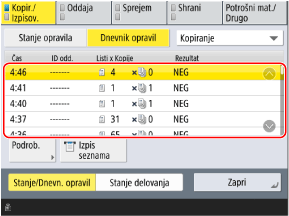
Za tiskanje seznama dnevnika kopiranja lahko pritisnete [Izpis seznama].
5
Izberite opravilo s podrobnostmi, ki jih želite preveriti, in pritisnite [Podrob.].
Prikažejo se podrobnosti posla.
6
Preverite število natisnjenih strani, število kopij in druge podatke.
Če je za možnost [Rezultat] prikazano [NEG]
OPOMBA
Število strani v opravilih, nastavljenih za preskakovanje praznih strani
V podrobnostih opravila se pod [Št. strani originala] prikaže število strani, vključno s praznimi stranmi.
Če želite preveriti število strani po preskoku praznih strani, preverite možnost [Output Pages], prikazano v podrobnostih opravila.