Gradacijo je mogoče umeriti na dva načina: Hitra prilagoditev ali popolna prilagoditev.
Najprej poskusite s hitro prilagoditvijo za preprosto umerjanje. Če ne opazite izboljšave, izvedite popolno prilagoditev za natančnejše umerjanje.
Umerjanje gradacije

Gradacija je postopno spreminjanje globine in svetlosti barve. Če se gradacija ne reproducira pravilno in se natisnjeni podatki močno razlikujejo od izvirnih podatkov ali izvirnika, umerite gradacijo (umerjanje).
Umerjanja ni mogoče izvesti med tiskanjem ali optičnim branjem, če ni na voljo dovolj tonerja.
Umerjanja ni mogoče izvesti med tiskanjem ali optičnim branjem, če ni na voljo dovolj tonerja.
POMEMBNO
Med umerjanjem se uporablja toner.
Če umerjanje izvajate pogosto, lahko vpliva na življenjsko dobo tonerja.
Če se simptomi ne izboljšajo niti po umerjanju, je morda na voljo samo še malo tonerja. Priporočljivo je preveriti preostalo količino tonerja in po potrebi zamenjati morebitne posode s tonerjem.
Popolne nastavitve morda ni mogoče izvesti v okolju z nizko temperaturo delovanja. V tem primeru izvedite hitro prilagoditev na vseh vrstah papirja.
Preprosto umerjanje (hitra prilagoditev)
V tem poglavju je opisano, kako izvedete umerjanje (hitro prilagoditev) z uporabo nadzorne plošče.
Umerjanje (hitro nastavitev) lahko izvedete tudi z aplikacijo Remote UI (Oddaljeni uporabniški vmesnik) iz računalnika. Upravljanje naprave v računalniku (Remote UI (Oddaljeni uporabniški vmesnik))
Umerjanje (hitro nastavitev) lahko izvedete tudi z aplikacijo Remote UI (Oddaljeni uporabniški vmesnik) iz računalnika. Upravljanje naprave v računalniku (Remote UI (Oddaljeni uporabniški vmesnik))
Umerjanje bo uporabljeno za vse vrste papirja.
1
Na nadzorni plošči pritisnite [ Nastavit./Registr.] na zaslonu [Domov] ali na drugem zaslonu. Zaslon [Domov]
Nastavit./Registr.] na zaslonu [Domov] ali na drugem zaslonu. Zaslon [Domov]Prikaže se zaslon [Nastavitve/Registracija].
2
Pritisnite [Nastavitev/Vzdrževanje]  [Nastavitev kakovosti slike] [Avtomatska nastavitev gradacije].
[Nastavitev kakovosti slike] [Avtomatska nastavitev gradacije].Prikaže se zaslon [Avtomatska nastavitev gradacije].
3
Izberite vrsto papirja za umerjanje.
Pritisnite [Tanek/Navadni/Recikliran] [Hitra nastavitev].
[Hitra nastavitev].Prikaže se zaslon [Hitra nastavitev].
5
Pritisnite [Start].
Izvede se umerjanje.
Ko je umerjanje končano, se prikaže sporočilo [Nastavitev je zaključena.].
Če rezultat po izvedbi hitre prilagoditve ni zadovoljiv, izvedite popolno prilagoditev. Natančnejše umerjanje (popolna prilagoditev)
Ko je umerjanje končano, se prikaže sporočilo [Nastavitev je zaključena.].
Če rezultat po izvedbi hitre prilagoditve ni zadovoljiv, izvedite popolno prilagoditev. Natančnejše umerjanje (popolna prilagoditev)
OPOMBA
Nastavitve lahko konfigurirate tako, da se hitra prilagoditev izvaja samodejno v rednih intervalih. [Nastavitve časa za Avtom. nast. gradacije]
Natančnejše umerjanje (popolna prilagoditev)
Za natančnejše umerjanje gradacije optično preberite testno stran, natisnjeno z napravo, na podajalniku ali kopirnem steklu.
Rezultat, umerjen tukaj, se uporablja, dokler se naslednjič ne izvede popolna prilagoditev.
Rezultat, umerjen tukaj, se uporablja, dokler se naslednjič ne izvede popolna prilagoditev.
Velikosti in vrste papirja, ki jih je mogoče uporabiti za umerjanje
Velikost: A3, A4, 11" x 17", LTR, 320 x 450 mm (12 5/8" x 17 11/16") (SRA3), 305 x 457 mm (12" x 18"), 8K, 16K
Vrsta: Tanek 1 in Tanek 2, Navaden 1 do Navaden 3, Recikliran 1 do Recikliran 3, Težek 1 do Težek 7
Za izvedbo umerjanja (popolno prilagoditev) uporabite nadzorno ploščo. Umerjanja (popolne prilagoditve) ne morete izvesti z aplikacijo Remote UI (Oddaljeni uporabniški vmesnik) iz računalnika.
1
Na nadzorni plošči pritisnite [ Nastavit./Registr.] na zaslonu [Domov] ali na drugem zaslonu. Zaslon [Domov]
Nastavit./Registr.] na zaslonu [Domov] ali na drugem zaslonu. Zaslon [Domov]Prikaže se zaslon [Nastavitve/Registracija].
Pritisnite [Nastavitev/Vzdrževanje] [Nastavitev kakovosti slike] [Avtomatska nastavitev gradacije].
[Nastavitev kakovosti slike] [Avtomatska nastavitev gradacije].Prikaže se zaslon [Avtomatska nastavitev gradacije].
3
Konfigurirajte nastavitve umerjanja.
Če za možnost [Inicial. pri uporabi Popol. nastavitev] izberete [Vklj.], se inicializirajo in umerijo prejšnji podatki popolne prilagoditve.
Izberite vrsto papirja za umerjanje.
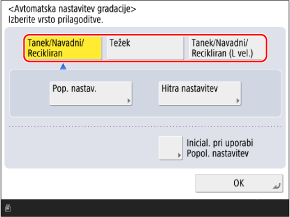
Če uporabljate papir velikosti 320 x 450 mm (12 5/8" x 17 11/16") (SRA3) ali 305 x 457 mm (12" x 18"), izberite [Tanek/Navadni/Recikliran (L vel.)].
Pritisnite [Pop. nastav.].
Prikaže se zaslon [Izbira papirja]. Preverite lahko uporabne velikosti papirja in trenutno izbrano vrsto papirja.
6
Izberite vir papirja z naloženim uporabnim papirjem in pritisnite [OK].
7
Pritisnite [Začni izpis.].
Preskusna stran je natisnjena.
8
Za izvedbo umerjanja optično preberite testno stran.
Uporaba kopirnega stekla za optično branje
1
Odprite podajalnik.
2
Sledite navodilom na zaslonu, da položite testno stran na kopirno steklo.
3
Nežno zaprite podajalnik.
4
Pritisnite [Začni skenir.].
Testna stran se skenira in izvede se umerjanje.
Ko je umerjanje končano, se prikaže sporočilo [Nastavitev je zaključena.].
Ko je umerjanje končano, se prikaže sporočilo [Nastavitev je zaključena.].
5
Odstranite testno stran s kopiranega stekla.