Popravljanje neenakomerne gostote

Če ima rezultat tiskanja neenakomerno gostoto, jo popravite, da bo gostota enakomerna.
Popravka ni mogoče izvesti med tiskanjem ali optičnim branjem, če ni na voljo dovolj tonerja.
Popravka ni mogoče izvesti med tiskanjem ali optičnim branjem, če ni na voljo dovolj tonerja.
Neenakomerno gostoto lahko popravite na dva načina: samodejno s skeniranjem natisnjene preskusne strani z napravo ali z ročnim vnosom vrednosti gostote. Izmerite vrednosti gostote z denzitometrom ali opravite vizualni pregled.
POMEMBNO
Med popravljanjem se uporablja toner.
Pogosti popravki lahko vplivajo na življenjsko dobo tonerja.
Če se simptomi ne izboljšajo niti po izvedenem popravljanju, je morda na voljo samo še malo tonerja. Priporočljivo je preveriti preostalo količino tonerja in po potrebi zamenjati morebitne posode s tonerjem.
Samodejno popravljanje s skeniranjem
Skenirajte natisnjeno testno stran z napravo, določite in popravite vrednosti gostote.
Na nadzorni plošči izvedite popolno prilagoditev. Prilagoditve ne morete izvesti z aplikacijo Remote UI (Oddaljeni uporabniški vmesnik) v računalniku.
Na nadzorni plošči izvedite popolno prilagoditev. Prilagoditve ne morete izvesti z aplikacijo Remote UI (Oddaljeni uporabniški vmesnik) v računalniku.
1
Na nadzorni plošči pritisnite [ Nastavit./Registr.] na zaslonu [Domov] ali na drugem zaslonu. Zaslon [Domov]
Nastavit./Registr.] na zaslonu [Domov] ali na drugem zaslonu. Zaslon [Domov]Prikaže se zaslon [Nastavitve/Registracija].
2
Pritisnite [Nastavitev/Vzdrževanje]  [Nastavitev kakovosti slike] [Korekcija senčenja].
[Nastavitev kakovosti slike] [Korekcija senčenja].Prikaže se zaslon [Korekcija senčenja].
3
Pritisnite [Korekcija s skenerjem].
Prikaže se zaslon [Izbira papirja]. Preverite lahko uporabne velikosti papirja in trenutno izbrano vrsto papirja.
4
Izberite vir papirja z naloženim uporabnim papirjem in pritisnite [OK].
5
Pritisnite [Začni izpis.].
Preskusna stran je natisnjena.
6
Odprite podajalnik.
7
Sledite navodilom na zaslonu, da položite testno stran na kopirno steklo.
8
Nežno zaprite podajalnik.
9
Pritisnite [Začni skenir.].
Testna stran se optično prebere in izvede se popravek.
Ko je popravek končan, se prikaže sporočilo [Nastavitev je zaključena.].
Ko je popravek končan, se prikaže sporočilo [Nastavitev je zaključena.].
10
Odstranite testno stran s kopiranega stekla.
11
Pritisnite [OK] [Zapri].
[Zapri].Popravljanje z vnosom vrednosti gostote (preverjanje z denzitometrom)
Natisnjeno testno stran izmerite s komercialnim denzitometrom in vnesite izmerjene vrednosti gostote, da izvedete popravke, tako da bo gostota poltonskih območij enakomerna.
Ta popravek uporablja nadzorno ploščo. Tega ni mogoče izvesti z uporabo Remote UI (Oddaljeni uporabniški vmesnik) iz računalnika.
1
Na nadzorni plošči pritisnite [ Nastavit./Registr.] na zaslonu [Domov] ali na drugem zaslonu. Zaslon [Domov]
Nastavit./Registr.] na zaslonu [Domov] ali na drugem zaslonu. Zaslon [Domov]Prikaže se zaslon [Nastavitve/Registracija].
2
Pritisnite [Nastavitev/Vzdrževanje] [Nastavitev kakovosti slike] [Korekcija senčenja].
[Nastavitev kakovosti slike] [Korekcija senčenja].Prikaže se zaslon [Korekcija senčenja].
3
Pritisnite [Korekcija merilca gostote] [Začni izpis.].
[Začni izpis.].Preskusna stran je natisnjena.
Pritisnite [Nat. nast.].
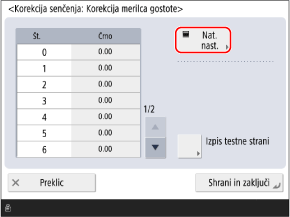
5
Vnesite vrednosti gostote.
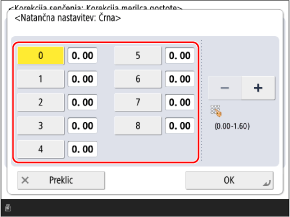
Z denzitometrom izmerite barvne vzorce od 0 do 8 na testni strani in za vsako številko vnesite izmerjeno vrednost gostote.
6
Pritisnite [OK].
Znova se prikaže zaslon iz koraka 4.
7
Pritisnite [Izpis testne strani] [Začni izpis.].
[Začni izpis.].Natisne se testna stran po izvedbi popravka.
8
Preverite testno stran in če ni težav, pritisnite [Shrani in zaključi].
Vrednosti gostote so shranjene.
Če ima testna stran po popravku neenakomerno gostoto, izvedite vizualni popravek. Ročni vnos vrednosti prilagoditev (vizualna korekcija)
Če ima testna stran po popravku neenakomerno gostoto, izvedite vizualni popravek. Ročni vnos vrednosti prilagoditev (vizualna korekcija)
9
Pritisnite [OK] [Zapri].
[Zapri].Ročni vnos vrednosti prilagoditev (vizualna korekcija)
Če nimate denzitometra ali če korekcija z denzitometrom ne odpravi težave, natisnite testno stran in ročno preverite vrednosti prilagoditev, ki jih želite vnesti.
Popravljanje izvedite z nadzorno ploščo. Prilagoditve ne morete izvesti z aplikacijo Remote UI (Oddaljeni uporabniški vmesnik) v računalniku.
1
Na nadzorni plošči pritisnite [ Nastavit./Registr.] na zaslonu [Domov] ali na drugem zaslonu. Zaslon [Domov]
Nastavit./Registr.] na zaslonu [Domov] ali na drugem zaslonu. Zaslon [Domov]Prikaže se zaslon [Nastavitve/Registracija].
2
Pritisnite [Nastavitev/Vzdrževanje] [Nastavitev kakovosti slike] [Korekcija senčenja].
[Nastavitev kakovosti slike] [Korekcija senčenja].Prikaže se zaslon [Korekcija senčenja].
3
Pritisnite [Vizualna korekcija] [Izpis testne strani] [Začni izpis.].
[Izpis testne strani] [Začni izpis.].Preskusna stran je natisnjena.
Pritisnite [Nat. nast.].
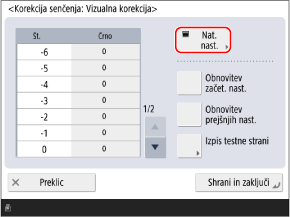
5
Vnesite vrednosti prilagoditve.
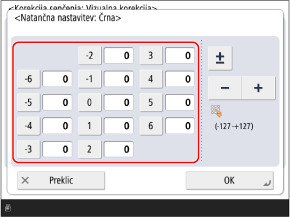
Ročno preverite vrednosti prilagoditev, ki jih želite vnesti, iz barvnih vzorcev na testni strani in nato vnesite vrednosti prilagoditev.
* Vnesite pozitivno vrednost, da povečate gostoto, ali negativno vrednost, da gostoto zmanjšate.
* Številke barvnih vzorcev na testni strani so od »-6« do »+6«.
6
Pritisnite [OK].
Znova se prikaže zaslon iz koraka 4.
7
Pritisnite [Izpis testne strani] [Začni izpis.].
[Začni izpis.].Natisne se testna stran po izvedbi popravka.
8
Preverite testno stran in če ni težav, pritisnite [Shrani in zaključi].
Vrednosti prilagoditev so shranjene.
9
Pritisnite [OK] [Zapri].
[Zapri].