Zagon Remote UI (Oddaljeni uporabniški vmesnik)
Če želite uporabljati Remote UI (Oddaljeni uporabniški vmesnik), vnesite naslov IP naprave v spletni brskalnik v računalniku in se prijavite z načinom skrbnika ali načinom splošnega uporabnika. Funkcije, ki so na voljo z Remote UI (Oddaljeni uporabniški vmesnik), so odvisne od privilegijev prijavljenega uporabnika.
Zahtevana priprava
Preverite delovno okolje portala Remote UI (Oddaljeni uporabniški vmesnik). Podprto okolje
Prek omrežja vzpostavite povezavo med napravo in računalnikom, ki ga uporabljate za upravljanje portala Remote UI (Oddaljeni uporabniški vmesnik). Nastavitev omrežja
Preverite naslov IP naprave. Preverjanje naslova IP naprave
Ko se prijavite z uporabniškim imenom »Administrator«, spremenite privzeto geslo »7654321« v novo geslo. [Registracija/Sprememba uporabnika overovitve]
* Prijavo lahko omogočite tudi s privzetim geslom. [Omogoči uporabo privzetega gesla za daljinski dostop]
Ko uporabljate dvofaktorsko preverjanje pristnosti, imejte pripravljen pametni telefon, tablico ali drugo mobilno napravo in opravite naslednje priprave:
Na mobilno napravo namestite aplikacijo za generiranje enkratnih gesel, kot je »Microsoft Authenticator« ali »Google Authenticator«.
Uskladite čas na mobilni napravi s časom na računalniku.
V spletnem brskalniku v računalniku obiščite ta URL:
|
http://<naslov IP naprave>/
|
* Ko vnašate naslov IPv6, dodajte naslov IP v oklepajih [ ].
Input example:
http://[fe80:2e9e:fcff:fe4e:dbce]/
Input example:
http://[fe80:2e9e:fcff:fe4e:dbce]/
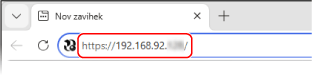
Prikaže se zaslon za prijavo Remote UI (Oddaljeni uporabniški vmesnik).
Če je komunikacija na portalu Remote UI (Oddaljeni uporabniški vmesnik) šifrirana, je lahko prikazano opozorilo o varnostnem potrdilu. Če ni težav z nastavitvami potrdila ali protokola TLS, lahko nadaljujete postopke.
Če je komunikacija na portalu Remote UI (Oddaljeni uporabniški vmesnik) šifrirana, je lahko prikazano opozorilo o varnostnem potrdilu. Če ni težav z nastavitvami potrdila ali protokola TLS, lahko nadaljujete postopke.
Če se zaslon za prijavo Remote UI (Oddaljeni uporabniški vmesnik) ne prikaže
Izbrišite predpomnilnik spletnega brskalnika in ponovite korak 1.
* Če se ne uporabi overjanje uporabnika, se stran portala prikaže takoj, tako da lahko uporabnik neposredno izvaja operacije. Stran portala Remote UI (Oddaljeni uporabniški vmesnik)
2
Vnesite uporabniško ime in geslo ter izberite cilj prijave v spustnem meniju.
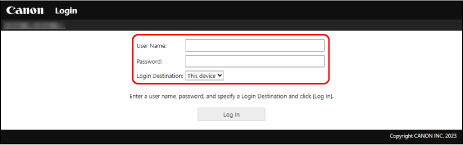
Prikazano je sporočilo [Log In (Guest)]
Neregistriran uporabnik se lahko s klikom na ta gumb prijavi tudi kot splošni uporabnik.
3
Kliknite [Log In].
Preverite, ali je prikazana stran portala Remote UI (Oddaljeni uporabniški vmesnik). Stran portala Remote UI (Oddaljeni uporabniški vmesnik)
Ko se prikaže sporočilo za omogočanje dvofaktorske avtentikacije
1
Preberite sporočilo in kliknite [OK].
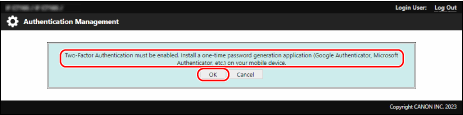
Na zaslonu Remote UI (Oddaljeni uporabniški vmesnik) se prikaže koda QR.
2
Skenirajte kodo QR z aplikacijo za generiranje enkratnih gesel na mobilni napravi.
Račun je registriran v aplikaciji za generiranje enkratnih gesel in prikazano je enkratno geslo.
3
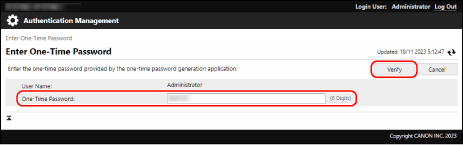
Vnesite enkratno geslo na zaslonu Remote UI (Oddaljeni uporabniški vmesnik) in kliknite [Verify].
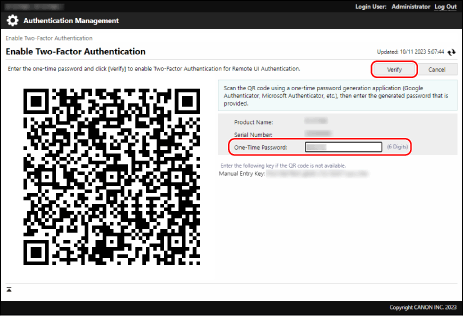
Ko se prikaže zaslon za vnos enkratnega gesla
Vnesite enkratno geslo, prikazano v aplikaciji za generiranje enkratnih gesel na mobilni napravi, in kliknite [Verify].
4
Ko dokončate postopek, kliknite [Log Out].
Ko se odjavite iz Remote UI (Oddaljeni uporabniški vmesnik), se prikaže zaslon za prijavo.
5
Zaprite spletni brskalnik.
POMEMBNO
Točke, ki jih je treba upoštevati pri uporabi Remote UI (Oddaljeni uporabniški vmesnik)
Med uporabo Remote UI (Oddaljeni uporabniški vmesnik) ne obiskujte drugih spletnih mest.
Med uporabo Remote UI (Oddaljeni uporabniški vmesnik) ne uporabljajte gumba [ ] (gumb za nazaj) v spletnem brskalniku. Možno je, da ne bo deloval pravilno.
] (gumb za nazaj) v spletnem brskalniku. Možno je, da ne bo deloval pravilno.Če več uporabnikov hkrati izvaja operacije na istem elementu iz Remote UI (Oddaljeni uporabniški vmesnik) ali nadzorne plošče, bo veljala zadnja operacija.
Po uporabi Remote UI (Oddaljeni uporabniški vmesnik) se ne pozabite odjaviti in zapreti brskalnika.
Če zaprete spletni brskalnik, ne da bi se odjavili iz Remote UI (Oddaljeni uporabniški vmesnik), bo prijava naslednjič morda trajala dlje.
Če zaprete spletni brskalnik, ne da bi se odjavili iz Remote UI (Oddaljeni uporabniški vmesnik), bo prijava naslednjič morda trajala dlje.
Če uporabljate strežnik proxy
Do naprave ni mogoče dostopati prek vmesnika proxy. Konfigurirajte spletni brskalnik tako, da lahko dostopate do naprave brez komunikacije prek posredniškega strežnika.
OPOMBA
Šifriranje komunikacije pri uporabi Remote UI (Oddaljeni uporabniški vmesnik)
Konfigurirajte nastavitve TLS za napravo in nato omogočite uporabo TLS v Remote UI (Oddaljeni uporabniški vmesnik). Uporaba protokola TLS
Nastavitev časa do samodejne odjave uporabnika
Če se v določenem obdobju ne izvede nobeno dejanje, je uporabnik samodejno odjavljen iz Remote UI (Oddaljeni uporabniški vmesnik). S postopkom v nadaljevanju lahko nastavite čas, po katerem se uporabnika odjavi.
Prijavite se v Remote UI (Oddaljeni uporabniški vmesnik) kot skrbnik  s klikom na [Settings/Registration] [Network Settings] [Session Settings] vnesite čas do odjave uporabnika s klikom na [OK].
s klikom na [Settings/Registration] [Network Settings] [Session Settings] vnesite čas do odjave uporabnika s klikom na [OK].