Preverjanje stanja in nastavitev omrežja
Izvedete lahko preizkus vzpostavljanja povezave z napravami v omrežju, da preverite, ali je naprava pravilno povezana z omrežjem.
Za uporabo portala Remote UI (Oddaljeni uporabniški vmesnik) in nastavitev požarnega zidu potrebujete informacije o naslovu IP naprave in naslovu MAC. Preverite te trenutne nastavitve.
Za uporabo portala Remote UI (Oddaljeni uporabniški vmesnik) in nastavitev požarnega zidu potrebujete informacije o naslovu IP naprave in naslovu MAC. Preverite te trenutne nastavitve.
OPOMBA
Če je naslov IP prikazan kot »0.0.0.0« ali »Iskanje ni bilo uspešno.«, ni pravilno konfiguriran. Znova nastavite naslov IP.
Če napravo povežete s komutiranim zvezdiščem, morda ne boste mogli vzpostaviti povezave z omrežjem, tudi če je naslov IP pravilno konfiguriran. V tem primeru nastavite čakalni čas, dokler naprava ne začne znova komunicirati in vzpostavljati povezave. [Čas čakanja na povezavo ob zagonu]
Omrežne nastavitve lahko preverite tako, da natisnete seznam omrežnih nastavitev. Tiskanje podatkov o registraciji in nastavitev
Preverjanje, ali lahko naprava vzpostavi povezavo z omrežnimi napravami
V spletni brskalnik v računalniku, ki ima vzpostavljeno povezavo z omrežjem, vnesite naslov IPv4 ali IPv6 naprave. Če je prikazan zaslon za prijavo na portal Remote UI (Oddaljeni uporabniški vmesnik), je naprava ustrezno povezana z omrežjem. Zagon Remote UI (Oddaljeni uporabniški vmesnik)
Z naslednjim postopkom lahko pošljete ukaz za ping z nadzorne plošče, da preverite, ali lahko naprava vzpostavi povezavo z omrežno napravo.
Potrebujete pravice skrbnika ali skrbnika omrežja.
Potrebujete pravice skrbnika ali skrbnika omrežja.
* Če je naprava hkrati povezana z dvema različnima omrežjema, lahko ukaz za ping uporabite samo za preverjanje povezave na glavni liniji.
Zahtevana priprava
Za IPv4 pripravite naslov IPv4 naprave v omrežju, s katerim želite vzpostaviti povezavo, in ga imejte v bližini.
Za IPv6 pripravite naslov IPv6 ali ime gostitelja naprave v omrežju, s katerim želite vzpostaviti povezavo, in ga imejte v bližini.
1
Prijavite se v napravo kot skrbnik. Prijava v napravo
2
Na nadzorni plošči pritisnite [ Nastavit./Registr.] na zaslonu [Domov] ali na drugem zaslonu. Zaslon [Domov]
Nastavit./Registr.] na zaslonu [Domov] ali na drugem zaslonu. Zaslon [Domov]Prikaže se zaslon [Nastavitve/Registracija].
3
Pritisnite [Izbirne nastavitve]  [Mreža] [TCP/IP Nastavitve] [IPv4 nastavitve] ali [IPv6 nastavitve] [PING ukaz].
[Mreža] [TCP/IP Nastavitve] [IPv4 nastavitve] ali [IPv6 nastavitve] [PING ukaz].Prikaže se zaslon [PING ukaz].
4
Vnesite naslov IP omrežne naprave in pritisnite [Začni].
Če ima naprava pravilno vzpostavljeno povezavo z omrežjem, je prikazan zaslon [Odziv z gostitelja.].
Za IPv6 lahko namesto naslova IP vnesete tudi ime gostitelja.
Preverjanje naslova IP naprave
Naslov IPv4 in IPv6 ter druge nastavitve lahko preverite neposredno na različnih zaslonih z nastavitvami.
Naslov IPv4 lahko preverite na naslednji način na zaslonu [Podatki o števcu/napravi].
1
Na nadzorni plošči pritisnite tipko [Podatki o števcu/napravi] na zaslonu [Domov] ali na drugem zaslonu. Zaslon [Domov]
Prikaže se zaslon [Podatki o števcu/napravi].
2
Preverite naslov IPv4.
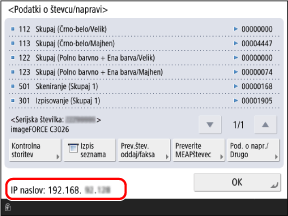
Ko je naprava hkrati povezana z dvema različnima omrežjema, se naslovi IPv4 glavne in sekundarne linije prikažejo drug ob drugem.
Preverjanje naslova MAC za žično omrežje LAN
Preverite naslov MAC naprave, ko je priključena na žično lokalno omrežje LAN.
* Ko je naprava hkrati povezana z dvema žičnima omrežjema LAN, imata glavna in sekundarna linija ločena naslova MAC. Po potrebi lahko preverite naslov MAC vsakega od njih.
V tem poglavju je opisano, kako preverite te podatke na nadzorni plošči.
Te podatke lahko preverite tudi z aplikacijo Remote UI (Oddaljeni uporabniški vmesnik) v računalniku. Upravljanje naprave v računalniku (Remote UI (Oddaljeni uporabniški vmesnik))
Potrebujete pravice skrbnika ali skrbnika omrežja.
Te podatke lahko preverite tudi z aplikacijo Remote UI (Oddaljeni uporabniški vmesnik) v računalniku. Upravljanje naprave v računalniku (Remote UI (Oddaljeni uporabniški vmesnik))
Potrebujete pravice skrbnika ali skrbnika omrežja.
1
Prijavite se v napravo kot skrbnik. Prijava v napravo
2
Na nadzorni plošči pritisnite [ Nastavit./Registr.] na zaslonu [Domov] ali na drugem zaslonu. Zaslon [Domov]
Nastavit./Registr.] na zaslonu [Domov] ali na drugem zaslonu. Zaslon [Domov]Prikaže se zaslon [Nastavitve/Registracija].
3
Pritisnite [Izbirne nastavitve] [Mreža] [Nastavitve Ethernet gonilnika].
[Mreža] [Nastavitve Ethernet gonilnika].Prikaže se zaslon [Nastavitve Ethernet gonilnika].
Preverjanje naslova MAC sekundarne linije
Pritisnite [Izbirne nastavitve] [Mreža] [Nastavitve sekundarne linije] [Nastavitve Ethernet gonilnika].
[Mreža] [Nastavitve sekundarne linije] [Nastavitve Ethernet gonilnika].4
Preverite naslov MAC.
Preverjanje naslova MAC in podatkov o povezavi z brezžičnim omrežjem LAN
Poleg naslova MAC in podatkov o povezavi z brezžičnim omrežjem LAN, ko je naprava povezana z brezžičnim omrežjem, si lahko ogledate tudi varnostne nastavitve.
V tem poglavju je opisano, kako preverite te podatke na nadzorni plošči.
Te podatke lahko preverite tudi z aplikacijo Remote UI (Oddaljeni uporabniški vmesnik) v računalniku. Upravljanje naprave v računalniku (Remote UI (Oddaljeni uporabniški vmesnik))
Potrebujete pravice skrbnika ali skrbnika omrežja.
Te podatke lahko preverite tudi z aplikacijo Remote UI (Oddaljeni uporabniški vmesnik) v računalniku. Upravljanje naprave v računalniku (Remote UI (Oddaljeni uporabniški vmesnik))
Potrebujete pravice skrbnika ali skrbnika omrežja.
1
Prijavite se v napravo kot skrbnik. Prijava v napravo
2
Na nadzorni plošči pritisnite [ Nastavit./Registr.] na zaslonu [Domov] ali na drugem zaslonu. Zaslon [Domov]
Nastavit./Registr.] na zaslonu [Domov] ali na drugem zaslonu. Zaslon [Domov]Prikaže se zaslon [Nastavitve/Registracija].
3
Pritisnite [Izbirne nastavitve] [Mreža] [Brezžični LAN] [Podatki o brezžičnem LAN].
[Mreža] [Brezžični LAN] [Podatki o brezžičnem LAN].Prikaže se zaslon [Podatki o brezžičnem LAN].
4
Preverite naslov MAC in nastavitve.
Pritisnite [Podrob.] za prikaz podrobnosti o WPA-PSK, WPA2-PSK ali WPA3-SAE.