Nameščanje aplikacij MEAP
Pridobite licenčno datoteko, potrebno za namestitev aplikacije MEAP, in nato s pomočjo SMS namestite aplikacijo.
* Če številka za dostop do licence ni navedena v paketu aplikacije MEAP, vam datoteke z licenco ni treba pridobiti. Licenčno datoteko bo zagotovil ponudnik aplikacije. Več informacij najdete v priročnikih za posamezne aplikacije.
OPOMBA
Na napravo je mogoče namestiti največ 19 aplikacij MEAP. Aplikacije MEAP lahko uporabljajo največ 1,3 GB prostora za shranjevanje.
Število nameščenih aplikacij in porabljen prostor za shranjevanje lahko preverite v SMS. Zaslon SMS
Število nameščenih aplikacij in porabljen prostor za shranjevanje lahko preverite v SMS. Zaslon SMS
Glede na aplikacijo MEAP so pri namestitvi aplikacije potrebni posebni pogoji. Za več informacij glejte priročnik za aplikacijo, ki jo boste uporabljali.
1. korak: Pridobitev licenčne datoteke
Zahtevana priprava
Pri roki imejte številko za dostop do licence, ki je navedena v paketu aplikacije MEAP.
Pripravite serijsko številko naprave.
Ko na nadzorni plošči pritisnete tipko [Podatki o števcu/napravi], se serijska številka prikaže v spodnjem levem kotu zaslona.
* Serijsko številko lahko preverite tudi na strani portala v Remote UI (Oddaljeni uporabniški vmesnik) in na zaslonu SMS.
Ko na nadzorni plošči pritisnete tipko [Podatki o števcu/napravi], se serijska številka prikaže v spodnjem levem kotu zaslona.
* Serijsko številko lahko preverite tudi na strani portala v Remote UI (Oddaljeni uporabniški vmesnik) in na zaslonu SMS.
V spletnem brskalniku v računalniku odprite spodnji URL in pridobite licenčno datoteko po navodilih na zaslonu.
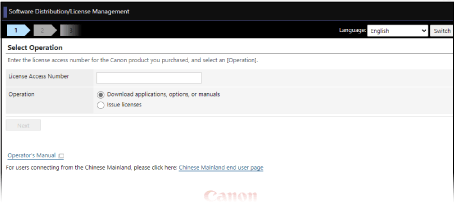
Ko pridobite licenčno datoteko, namestite aplikacijo MEAP.
2. korak: Namestitev aplikacije MEAP
Namestite aplikacijo MEAP s pomočjo SMS-ja iz računalnika. Za namestitev aplikacije ne morete uporabiti nadzorne plošče.
Potrebujete skrbniške pravice.
Potrebujete skrbniške pravice.
1
Prijavite se v Remote UI (Oddaljeni uporabniški vmesnik) kot skrbnik. Zagon Remote UI (Oddaljeni uporabniški vmesnik)
2
Na strani portala Remote UI (Oddaljeni uporabniški vmesnik) kliknite [Service Management Service]. Stran portala Remote UI (Oddaljeni uporabniški vmesnik)
3
Kliknite [Install MEAP Application].
Prikaže se zaslon [Install MEAP Application/License].
4
Kliknite [Izberi datoteko] in določite datoteko, ki jo želite namestiti.
Določite tako datoteko aplikacije kot datoteko licence.
Datoteka s končnico ».jar« je datoteka aplikacije.
Datoteka s končnico ».lic« je licenčna datoteka.
5
Nastavite možnost [Operation to Perform:].
Izberite, ali želite, da se aplikacija MEAP samodejno zažene po končani namestitvi.
* Ko izberete [Only Install], boste morali aplikacijo po končani namestitvi zagnati ročno. Upravljanje aplikacij MEAP
6
Kliknite [Install]  [Yes].
[Yes].7
Če se prikaže zaslon z licenčno pogodbo, preglejte vsebino in kliknite [I Accept].
Namestitev se začne.
Ko je namestitev končana, se nameščena aplikacija doda na seznam aplikacij MEAP na zaslonu [MEAP Application Management]. Zaslon [MEAP Application Management]
Ko je namestitev končana, se nameščena aplikacija doda na seznam aplikacij MEAP na zaslonu [MEAP Application Management]. Zaslon [MEAP Application Management]
8
Odjavite se iz portala Remote UI (Oddaljeni uporabniški vmesnik).
OPOMBA
Glede na aplikacijo MEAP lahko priročnik in pripadajočo programsko opremo prenesete s spodnjega URL-ja.
Če želite posodobiti različico aplikacije MEAP, začasno prenehajte uporabljati aplikacijo v SMS-ju in nato uporabite enak postopek kot pri namestitvi. Upravljanje aplikacij MEAP
Če se med nameščanjem aplikacije MEAP na zaslonu SMS prikaže sporočilo o napaki, sledite navodilom v sporočilu o napaki, da odpravite težavo.