Priprava na uporabo tiskalnega strežnika
Če nastavite tiskalni strežnik v omrežju, lahko pospešite izvajanje postopkov tiskanja v računalniku ter hkrati zmanjšate njegovo obremenjenost.
V sistemu Windows lahko namestite gonilnik tiskalnika prek tiskalnega strežnika, tako da vam ni treba prenesti gonilnika tiskalnika v posamezne računalnike v omrežju ali uporabiti CD-ROM ali DVD-ROM.
V sistemu Windows lahko namestite gonilnik tiskalnika prek tiskalnega strežnika, tako da vam ni treba prenesti gonilnika tiskalnika v posamezne računalnike v omrežju ali uporabiti CD-ROM ali DVD-ROM.
Če želite nastaviti tiskalni strežnik, omogočite možnost tiskanja tiskalnega strežnika iz naprave, nato pa konfigurirajte nastavitve za skupno rabo tiskalnika.
Če želite uporabljati tiskalni strežnik v domenskem okolju, se o tem posvetujte s skrbnikom omrežja.
Če želite uporabljati tiskalni strežnik v domenskem okolju, se o tem posvetujte s skrbnikom omrežja.
Omogočanje tiskanja tiskalnega strežnika iz naprave
Namestite gonilnik tiskalnika v računalnik, ki ste ga izbrali za tiskalni strežnik, nato pa konfigurirajte nastavitve glede na okolje uporabe. Priprava na tiskanje podatkov z uporabo gonilnika
Pri uporabi tiskalnega strežnika med uporabo overjanja uporabnikov in/ali upravljanja ID-jev oddelka
Pri nameščanju gonilnika tiskalnika morate namestiti »Canon Driver Information Assist Service«. Več informacij najdete v priročniku za gonilnik na spletnem mestu s spletnim priročnikom.
Konfiguracija nastavitev za skupno rabo tiskalnika
Konfigurirajte nastavitve za skupno rabo tiskalnika v računalniku, ki ga želite uporabiti za tiskalni strežnik, tako da lahko tudi drugi računalniki v omrežju uporabljajo tiskalni strežnik.
Če uporabljate Windows
Potrebujete skrbniške pravice v računalniku, ki bo uporabljen za tiskalni strežnik.
Zahtevana priprava
Preverite operacijski sistem (32-bitni ali 64-bitni) računalnika, ki bo tiskalni strežnik, in operacijski sistem računalnika, ki bo uporabljal tiskalni strežnik (odjemalec). Ogled sistemskih podatkov računalnika
1
S skrbniškim računom se prijavite v računalnik, ki bo tiskalni strežnik.
2
Kliknite [ ] (Začni)
  [
[ ] (Nastavitve) [Bluetooth in naprave] [Tiskalniki in optični bralniki].
] (Začni) [] (Nastavitve) [Bluetooth in naprave] [Tiskalniki in optični bralniki].Prikaže se zaslon [Tiskalniki in optični bralniki].
3
Kliknite gonilnik tiskalnika naprave [Lastnosti tiskalnika].
[Lastnosti tiskalnika].Prikaže se zaslon z lastnostmi gonilnika tiskalnika.
4
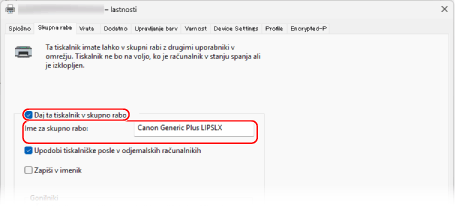
Na zavihku [Sharing] potrdite polje [Deli ta tiskalnik] in vnesite ime v skupni rabi.
5
Po potrebi namestite dodaten gonilnik.
Če ima odjemalski računalnik operacijski sistem (32-bitni ali 64-bitni), ki se razlikuje od operacijskega sistema tiskalnega strežnika, namestite dodatni gonilnik.
1
Kliknite [Dodatni gonilniki].
Prikaže se zaslon [Dodatni gonilniki].
2
Potrdite potrditveno polje gonilnika, ki ga želite dodati, in kliknite [OK].
Prikaže se zaslon za namestitev gonilnika tiskalnika.
Če ima računalnik tiskalnega strežnika 32-bitni operacijski sistem, potrdite polje [x64] (gonilnik za 64-bitno različico).
Če ima računalnik tiskalnega strežnika 64-bitni operacijski sistem, potrdite polje [x86] (gonilnik za 32-bitno različico).
3
Kliknite [Prebrskaj].
4
Odprite mapo gonilnika, ki ga želite dodati, izberite datoteko INF v mapi [Driver] in kliknite [Open].
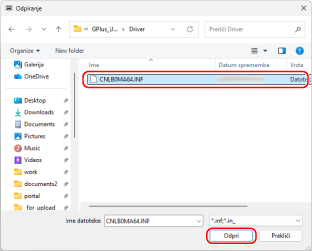
Če tiskalniški strežnik uporablja 32-bitni operacijski sistem, izberite datoteko INF v mapi [Driver] pod [x64].
Če tiskalniški strežnik uporablja 64-bitni operacijski sistem, izberite datoteko INF v mapi [Driver] pod [32BIT].
5
Kliknite [OK] in namestite dodatni gonilnik po navodilih na zaslonu.
6
Kliknite [OK].
Nastavitve so uporabljene.
Če uporabljate macOS
1
Kliknite [ ] [Sistemske nastavitve] [General] [Skupna raba].
] [Sistemske nastavitve] [General] [Skupna raba].Prikaže se zaslon [Skupna raba].
2
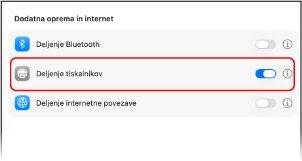
Vklopite možnost [Skupna raba tiskalnika] in kliknite [ ].
].
].
3
V razdelku [Tiskalniki] potrdite potrditveno polje naprave.
4
Po potrebi omejite uporabnike, ki lahko uporabljajo tiskalni strežnik.
Privzeto lahko uporabljajo tiskalni strežnik vsi uporabniki.
Če želite omogočiti uporabo tiskalnega strežnika za določene uporabnike, kliknite [+] v razdelku [Uporabniki] in izberite želene uporabnike.
Če želite omogočiti uporabo tiskalnega strežnika za določene uporabnike, kliknite [+] v razdelku [Uporabniki] in izberite želene uporabnike.
5
Kliknite [Končano].
Nastavitve so uporabljene.