Uporaba poštnega strežnika v oblaku s protokolom OAuth 2.0
Konfigurirajte nastavitve za uporabo Microsoftove storitve v oblaku, Microsoft Exchange Online, ali Googlove storitve v oblaku, Google Workspace, z ogrodjem za preverjanje pristnosti OAuth 2.0.
Konfiguriranje nastavitev protokola OAuth 2.0 (Microsoft)
To nastavitev konfigurirajte na portalu Remote UI (Oddaljeni uporabniški vmesnik) v računalniku. Za konfiguracijo nastavitve ne morete uporabiti nadzorne plošče.
Potrebujete skrbniške pravice ali pravice skrbnika omrežja.
Potrebujete skrbniške pravice ali pravice skrbnika omrežja.
Zahtevana priprava
Preverite, ali sta datum in čas v napravi pravilno nastavljena. Nastavitev datuma in ure
* Če po konfiguriranju nastavitev za preverjanje pristnosti OAuth 2.0 spremenite nastavitve za datum in čas, znova konfigurirajte nastavitve preverjanja pristnosti OAuth 2.0.
Prijavite se v Remote UI (Oddaljeni uporabniški vmesnik) kot skrbnik. Zagon Remote UI (Oddaljeni uporabniški vmesnik)
2
Na strani portala Remote UI (Oddaljeni uporabniški vmesnik) kliknite [Settings/Registration]. Stran portala Remote UI (Oddaljeni uporabniški vmesnik)
3
Kliknite [Send]  [OAuth 2.0 (Microsoft) Settings].
[OAuth 2.0 (Microsoft) Settings].Prikaže se zaslon [OAuth 2.0 (Microsoft) Settings].
4
Na zaslonu [Basic Settings] kliknite [Edit].
Prikaže se zaslon [Edit Basic Settings].
5
Potrdite polje [Use OAuth 2.0 (Microsoft)].
6
Izberite, ali želite preveriti potrdilo pri izvajanju šifrirane komunikacije TLS s strežnikom.
Če želite preveriti potrdilo, potrdite potrditveno polje [Verify Server Certificate].
Če želite elementom za preverjanje pristnosti dodati običajno ime (CN), izberite potrditveno polje [Add CN to Verification Items].
7
V [Microsoft Entra ID Authorization Server Endpoint] vnesite naslednji URL.
|
https://login.microsoftonline.com/<Tenant name>/oauth2/v2.0
|
V polje <Ime najemnika> vnesite »splošno«, »potrošniki« ali »organizacije«, odvisno od okolja uporabe naprave.
8
Kliknite [OK].
Znova se prikaže zaslon [OAuth 2.0 (Microsoft) Settings].
9
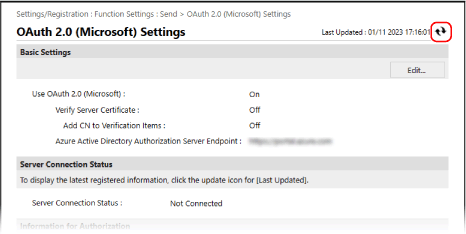
Počakajte nekaj sekund, nato pa kliknite [ ].
].
].
10
Preverite, ali je prikazana možnost [Successfully Connected] za [Server Connection Status].
11
Kliknite povezavo, prikazano ob možnosti [Microsoft Entra ID Authorization Server Endpoint], nato pa pooblastite strežnik v skladu z navodili na zaslonu.
Upoštevajte navodila v razdelku [Message] in vnesite kodo uporabnika, prikazano v razdelku [User Code].
Preverjanje je izvedeno v časovnem okviru, navedenem v razdelku [User Code Expires In].
12
Počakajte nekaj minut, nato pa kliknite [].
].13
Preverite, ali je prikazana možnost [Active] za [Token Status].
14
Odjavite se iz portala Remote UI (Oddaljeni uporabniški vmesnik).
OPOMBA
Če nastavitve spremenite tako, da se OAuth 2.0 ne uporablja več, nato pa ga želite spet uporabljati, znova konfigurirajte nastavitve preverjanja pristnosti OAuth 2.0 iz koraka 1.
Konfiguriranje nastavitev protokola OAuth 2.0 (Google)
Zahtevana priprava
Preverite, ali sta datum in čas v napravi pravilno nastavljena. Nastavitev datuma in ure
* Če po konfiguriranju nastavitev za preverjanje pristnosti OAuth 2.0 spremenite nastavitve za datum in čas, znova konfigurirajte nastavitve preverjanja pristnosti OAuth 2.0.
1. korak: Konfiguriranje nastavitev odjemalca za preverjanje pristnosti v Google Workspace
Če želite konfigurirati nastavitve odjemalca za preverjanje pristnosti, sledite spodnjemu postopku.
Način nastavitve se lahko spremeni zaradi posodobitev storitve ali drugih razlogov. Za podrobnosti glejte priročnik za Google Cloud.
Način nastavitve se lahko spremeni zaradi posodobitev storitve ali drugih razlogov. Za podrobnosti glejte priročnik za Google Cloud.
1
Prijavite se v Google Cloud z računom skrbnika za Google Workspace in ustvarite nov projekt.
Podrobnosti o ustvarjanju projekta najdete v priročniku za Google Cloud.
2
Omogočite storitev Gmail API.
1
Prikažite ustvarjeni projekt in izberite [APIs & Services].
Prikaže se zaslon [APIs & Services].
2
Kliknite [Enabled APIs & services] [Gmail API].
[Gmail API].3
Konfigurirajte nastavitve na zaslonu za soglasje OAuth.
1
Na zaslonu [APIs & Services] kliknite [OAuth consent screen].
Prikaže se zaslon [OAuth consent screen].
2
Izberite [Internal] in kliknite [CREATE].
Prikaže se zaslon [Edit app registration].
3
Nastavite [App name], [User support email] in [Developer contact information].
Vnesite ime v [App name] in informacije v [User support email] ter [Developer contact information].
4
Kliknite [SAVE AND CONTINUE].
5
Kliknite [ADD OR REMOVE SCOPES].
6
Potrdite polje za API Gmail (https://mail.google.com/) in kliknite [UPDATE].
7
Preverite nastavitve in kliknite [SAVE AND CONTINUE].
4
Nastavite podatke za preverjanje pristnosti dostopa.
1
Na zaslonu [APIs & Services] kliknite [Credentials].
Prikaže se zaslon [Credentials].
2
Na zaslonu [CREATE CREDENTIALS] kliknite [Oauth client ID].
Prikaže se zaslon [Create OAuth client ID].
3
Izberite [Desktop app] pod možnostjo [Application type] in vnesite ime odjemalca OAuth 2.0 v polje [Name].
4
Kliknite [CREATE].
Ustvarita se [Client ID] in [Client secret].
2. korak: Konfiguriranje nastavitev protokola OAuth 2.0 (Google) v napravi
To nastavitev konfigurirajte na portalu Remote UI (Oddaljeni uporabniški vmesnik) v računalniku. Te nastavitve ne morete konfigurirati na nadzorni plošči.
Potrebujete skrbniške pravice.
Potrebujete skrbniške pravice.
1
Prijavite se v Remote UI (Oddaljeni uporabniški vmesnik) kot skrbnik. Zagon Remote UI (Oddaljeni uporabniški vmesnik)
2
Na strani portala Remote UI (Oddaljeni uporabniški vmesnik) kliknite [Settings/Registration]. Stran portala Remote UI (Oddaljeni uporabniški vmesnik)
3
Kliknite [Send] [OAuth 2.0 (Google) Settings].
[OAuth 2.0 (Google) Settings].Prikaže se zaslon [OAuth 2.0 (Google) Settings].
4
Na zaslonu [Basic Settings] kliknite [Edit].
Prikaže se zaslon [Edit Basic Settings].
5
Potrdite polje [Use OAuth 2.0 (Google)].
6
Izberite, ali želite preveriti potrdilo pri izvajanju šifrirane komunikacije TLS s strežnikom.
Če želite preveriti potrdilo, potrdite potrditveno polje [Verify Server Certificate].
Če želite elementom za preverjanje pristnosti dodati običajno ime (CN), izberite potrditveno polje [Add CN to Verification Items].
7
Vnesite [Client ID] in [Client Secret], nato pa kliknite [OK].
Znova se prikaže zaslon [OAuth 2.0 (Google) Settings].
Vnesite ID odjemalca in skrivnost odjemalca, ki ju dobite od storitve Google Workspace. Podrobnosti najdete na spletnem mestu storitve Google Workspace.
8
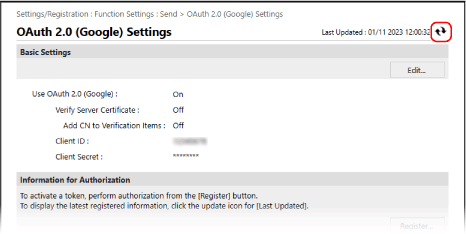
Počakajte nekaj sekund, nato pa kliknite [].
].
9
Na zaslonu [Information for Authorization] kliknite [Register].
Prikaže se zaslon [Register Information for Authorization].
10
Kliknite povezavo, prikazano ob možnosti [URL for Google Authorization Server], nato pa pooblastite strežnik v skladu z navodili na zaslonu.
V razdelku [Authorization Code] vnesite del kode za preverjanje pristnosti naslova URL, prikazanega na zaslonu z napako med postopkom preverjanja pristnosti.
|
https://xxxxxxxxxx&code=<authorization code>&scope=xxxxxxxxxx
|
11
Kliknite [OK].
Znova se prikaže zaslon [OAuth 2.0 (Google) Settings].
12
Počakajte nekaj minut, nato pa kliknite [].
].13
Preverite, ali je prikazana možnost [Active] za [Token Status].
14
Odjavite se iz portala Remote UI (Oddaljeni uporabniški vmesnik).
OPOMBA
Če nastavitve spremenite tako, da se OAuth 2.0 ne uporablja več, nato pa ga želite spet uporabljati, znova konfigurirajte nastavitve v »2. koraku: Konfiguriranje nastavitev protokola OAuth 2.0 (Google) v napravi«. 2. korak: Konfiguriranje nastavitev protokola OAuth 2.0 (Google) v napravi