Nastavitev požarnega zidu
Nastavite požarni zid za filtriranje paketov za preprečevanje nepooblaščenega dostopa.
Kot zahtevo najprej nastavite, ali želite dovoliti oziroma blokirati komunikacijo z drugimi napravami. Nato določite naslove IP ali MAC za naprave, ki jih želite blokirati oziroma dovoliti kot izjeme.
Kot zahtevo najprej nastavite, ali želite dovoliti oziroma blokirati komunikacijo z drugimi napravami. Nato določite naslove IP ali MAC za naprave, ki jih želite blokirati oziroma dovoliti kot izjeme.
POMEMBNO
Funkcija filtriranja naslova MAC ni na voljo, če ima naprava vzpostavljeno povezavo z brezžičnim omrežjem LAN.
Naslovi za večvrstno oddajanje in oddajane niso omejeni, tudi če je nastavitev konfigurirana tako, da blokira pošiljanje podatkov iz naprave v druge naprave.
Nastavitev filtriranja naslova IP
Nastavite filtriranje naslova IPv4 ali IPv6 glede na okolje uporabe. Poleg tega lahko po nastavitvi filtriranja naslovov IP nastavitve prilagodite tako, da iz omejitev izključite vhodni in izhodni promet ICMP, kot so na primer ukazi ping.
* Če je naprava hkrati povezana z dvema različnima omrežjema, nastavite filtriranje naslovov IP za glavno linijo, kot je opisano v tem razdelku. Za nastavitev filtriranja naslovov IP za podlinijo si oglejte naslednje:
V tem poglavju je opisano, kako konfigurirate nastavitve na portalu Remote UI (Oddaljeni uporabniški vmesnik) v računalniku.
Na nadzorni plošči izberite [ Nastavit./Registr.] na zaslonu [Domov] ali na drugem zaslonu, nato pa izberite [Izbirne nastavitve], da konfigurirate nastavitve. [Nastavitve požarne stene]
Potrebujete pravice skrbnika ali skrbnika omrežja.
Na nadzorni plošči izberite [
Nastavit./Registr.] na zaslonu [Domov] ali na drugem zaslonu, nato pa izberite [Izbirne nastavitve], da konfigurirate nastavitve. [Nastavitve požarne stene]Potrebujete pravice skrbnika ali skrbnika omrežja.
POMEMBNO
Če nastavite napačen naslov IP, dostop do portala Remote UI (Oddaljeni uporabniški vmesnik) morda ne bo mogoč. Če se to zgodi, v nadzorni plošči znova nastavite naslov IP.
1
Prijavite se v Remote UI (Oddaljeni uporabniški vmesnik) kot skrbnik. Zagon Remote UI (Oddaljeni uporabniški vmesnik)
2
Na strani portala Remote UI (Oddaljeni uporabniški vmesnik) kliknite [Settings/Registration]. Stran portala Remote UI (Oddaljeni uporabniški vmesnik)
3
Kliknite [Network Settings].
4
V filtru za IP-naslove kliknite [Outbound Filter] ali [Inbound Filter].
Prikaže se zaslon za nastavitve filtra IP-naslovov.
Če želite omejiti pošiljanje podatkov iz naprave v druge naprave, kliknite [Outbound Filter].
Če želite omejiti sprejemanje podatkov iz drugih naprav, kliknite [Inbound Filter].
5
Potrdite polje [Use Filter].
Filter IP naslovov je omogočen.
6
Na zaslonu [Default Policy] nastavite zahteve filtriranja.
Kot zahtevo za filtriranje izberite, ali želite dovoliti oziroma blokirati komunikacijo z drugimi napravami.
7
Registrirajte naslove za izjemo.
Registrirate lahko do 16 naslovov za izjemo.
1
Kliknite [Register New] za [Exception Addresses].
Prikaže se zaslon za registracijo naslovov za izjemo.
2
Določite naslove za izjemo.
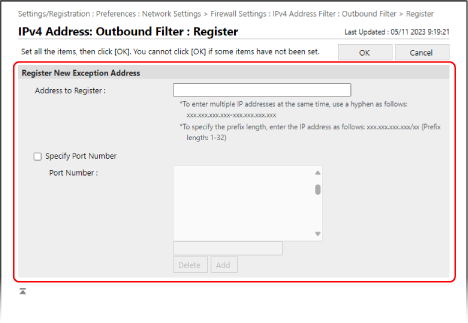
[Address to Register]
Vnesite naslove IP naprav, katerih komunikacijo želite blokirati ali dovoliti kot izjeme za filter.
Določite lahko tudi obseg naslovov IP z uporabo vezaja (-) ali predpone.
Določite lahko tudi obseg naslovov IP z uporabo vezaja (-) ali predpone.
Primer vnosa: Določanje obsega naslova IP
192.168.0.10-192.168.0.20
192.168.0.32/27
fe80::1234/64
192.168.0.10-192.168.0.20
192.168.0.32/27
fe80::1234/64
[Specify Port Number]
Če želite nastaviti naslove za izjemo le za komunikacijo, ki pri komunikaciji z registriranimi naslovi IP uporablja določene številke vrat, izberite to potrditveno polje in na seznam dodajte številke vrat.
Če želite na seznam dodati številko vrat, jo vnesite v polje za vnos nad možnostjo [Add] in kliknite [Add].
Vnesete lahko do 50 številk vrat na naslov za izjemo.
3
Kliknite [OK].
Naslov izjeme je shranjen, na zaslonu pa se ponovno prikaže okno za nastavitev filtra IP-naslovov.
8
Kliknite [OK].
9
Po potrebi izključite vhodni in izhodni ICMP-promet iz omejitev.
Če želite iz omejitev izključiti vhodni in izhodni ICMP-promet, kot so ukazi ping, kliknite [ICMP Sending/Receiving Settings] za filter IP-naslovov, označite polje [Always Allow Sending/Receiving Using ICMP] in kliknite [OK].
10
Kliknite [Apply Setting Changes]  [OK].
[OK].
[OK].Nastavitve so uporabljene.
11
Odjavite se iz portala Remote UI (Oddaljeni uporabniški vmesnik).
OPOMBA
Ogled zgodovine blokiranja filtra naslovov IP
Ko je možnost [Default Policy] nastavljena na [Allow], lahko preverite dnevnik komunikacij, ki jih je blokiral filter naslovov IP.
Prijavite se v Remote UI (Oddaljeni uporabniški vmesnik) kot skrbnik kliknite [Settings/Registration] [Network Settings] [IP Address Block Log].
kliknite [Settings/Registration] [Network Settings] [IP Address Block Log].* V dnevniku si lahko ogledate 100 zadnjih komunikacij.
* Na zaslonu [IP Address Block Log] lahko kliknete [Store in CSV Format], da shranite dnevnik komunikacij v računalnik kot datoteko CSV.
Urejanje registriranega naslova za izjemo
Če želite urediti shranjene podatke, na zaslonu nastavitev filtra za IP-naslove kliknite naslov izjeme, ki ga želite urediti.
Nastavitev filtriranja naslova MAC
Če je naprava hkrati povezana z dvema različnima omrežjema, za glavno linijo nastavite filtriranje naslovov MAC, kot je opisano v tem razdelku. Za nastavitev filtriranja naslovov MAC za podomrežje si oglejte naslednje:
V tem poglavju je opisano, kako konfigurirate nastavitve na portalu Remote UI (Oddaljeni uporabniški vmesnik) v računalniku.
Na nadzorni plošči izberite [ Nastavit./Registr.] na zaslonu [Domov] ali na drugem zaslonu, nato pa izberite [Izbirne nastavitve], da konfigurirate nastavitve. [Filter MAC naslova]
Potrebujete pravice skrbnika ali skrbnika omrežja.
Na nadzorni plošči izberite [
Nastavit./Registr.] na zaslonu [Domov] ali na drugem zaslonu, nato pa izberite [Izbirne nastavitve], da konfigurirate nastavitve. [Filter MAC naslova]Potrebujete pravice skrbnika ali skrbnika omrežja.
POMEMBNO
Če nastavite napačen naslov MAC, ne morete več dostopati do Remote UI (Oddaljeni uporabniški vmesnik). Če se to zgodi, v nadzorni plošči ponovno nastavite naslov MAC.
1
Prijavite se v Remote UI (Oddaljeni uporabniški vmesnik) kot skrbnik. Zagon Remote UI (Oddaljeni uporabniški vmesnik)
2
Na strani portala Remote UI (Oddaljeni uporabniški vmesnik) kliknite [Settings/Registration]. Stran portala Remote UI (Oddaljeni uporabniški vmesnik)
3
Kliknite [Network Settings].
4
Kliknite [Outbound Filter] ali [Inbound Filter] za filter naslovov MAC.
Prikaže se zaslon z nastavitvami za filter MAC-naslovov.
Če želite omejiti pošiljanje podatkov iz naprave v druge naprave, kliknite [Outbound Filter].
Če želite omejiti sprejemanje podatkov iz drugih naprav, kliknite [Inbound Filter].
5
Potrdite polje [Use Filter].
Filter MAC naslovov je omogočen.
6
Na zaslonu [Default Policy] nastavite zahteve filtriranja.
Kot zahtevo za filtriranje izberite, ali želite dovoliti oziroma blokirati komunikacijo z drugimi napravami.
7
Dodajte naslove za izjemo na seznam [Exception Addresses].
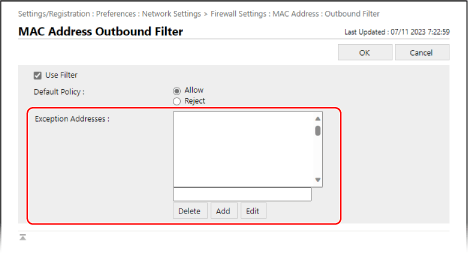
Filtru dodajte naslove MAC naprav, katerih komunikacije želite blokirati ali dovoliti kot izjeme.
Če želite na seznam dodati naslov za izjemo, vnesite naslov MAC v polje za vnos nad možnostjo [Add] in kliknite [Add].
* Vnesite naslove MAC, ne da bi jih ločili z vezajem (-) ali podpičjem (:).
Primer vnosa:
123A456B789C
123A456B789C
Dodate lahko do 100 naslovov za izjemo.
8
Kliknite [OK].
9
Kliknite [Apply Setting Changes] [OK].
[OK].Nastavitve so uporabljene.
10
Odjavite se iz portala Remote UI (Oddaljeni uporabniški vmesnik).
OPOMBA
Urejanje dodanega naslova za izjemo
Na seznamu [Exception Addresses] izberite naslov za izjemo, ki ga želite urediti, uredite naslov za izjemo, prikazan v polju za vnos nad možnostjo [Edit], nato pa kliknite [Edit].
Nastavitev filtriranja IP-naslovov na podomrežju
Ko je naprava hkrati povezana z dvema različnima omrežjema, nastavite filter naslovov IPv4 v podomrežju.
* Privzeto se filter IP-naslovov samodejno nastavi na podomrežju. Privzete nastavitve za požarni zid sekundarne linije
V tem poglavju je opisano, kako konfigurirate nastavitve na portalu Remote UI (Oddaljeni uporabniški vmesnik) v računalniku.
Na nadzorni plošči izberite [ Nastavit./Registr.] na zaslonu [Domov] ali na drugem zaslonu, nato pa izberite [Izbirne nastavitve], da konfigurirate nastavitve. [Filter IPv4 naslova]
Potrebujete pravice skrbnika ali skrbnika omrežja.
Na nadzorni plošči izberite [
Nastavit./Registr.] na zaslonu [Domov] ali na drugem zaslonu, nato pa izberite [Izbirne nastavitve], da konfigurirate nastavitve. [Filter IPv4 naslova]Potrebujete pravice skrbnika ali skrbnika omrežja.
1
Prijavite se v Remote UI (Oddaljeni uporabniški vmesnik) kot skrbnik. Zagon Remote UI (Oddaljeni uporabniški vmesnik)
2
Na strani portala Remote UI (Oddaljeni uporabniški vmesnik) kliknite [Settings/Registration]. Stran portala Remote UI (Oddaljeni uporabniški vmesnik)
3
Kliknite [Network Settings].
4
Kliknite [Firewall Settings] [Filter IPv4 naslova] za nastavitve podomrežja.
[Filter IPv4 naslova] za nastavitve podomrežja.Prikaže se zaslon z nastavitvami za filter IP-naslovov podomrežja.
5
Potrdite polje [Use Filter].
Filter IP naslovov je omogočen.
Če želite omejiti pošiljanje podatkov iz naprave v druge naprave, uporabite izhodni filter.
Če želite omejiti prejemanje podatkov iz drugih naprav, uporabite vhodni filter.
6
Na zaslonu [Default Policy] nastavite zahteve filtriranja.
Kot zahtevo za filtriranje izberite, ali želite dovoliti oziroma blokirati komunikacijo z drugimi napravami.
7
Registrirajte naslove za izjemo.
Registrirate lahko do 16 naslovov za izjemo.
1
Kliknite [Register New] za [Exception Addresses].
Prikaže se zaslon za registracijo naslovov za izjemo.
2
Določite naslove za izjemo.
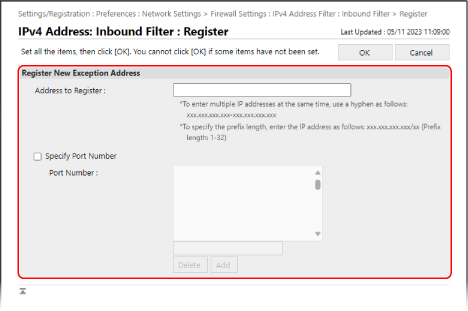
[Address to Register]
Vnesite naslove IP naprav, katerih komunikacijo želite blokirati ali dovoliti kot izjeme za filter.
Določite lahko tudi obseg naslovov IP z uporabo vezaja (-) ali predpone.
Določite lahko tudi obseg naslovov IP z uporabo vezaja (-) ali predpone.
Primer vnosa: Pri določanju obsega IP-naslovov
192.168.0.10–192.168.0.20
192.168.0.32/27
192.168.0.10–192.168.0.20
192.168.0.32/27
[Specify Port Number]
Če želite nastaviti naslove za izjemo le za komunikacijo, ki pri komunikaciji z registriranimi naslovi IP uporablja določene številke vrat, izberite to potrditveno polje in na seznam dodajte številke vrat.
Če želite na seznam dodati številko vrat, jo vnesite v polje za vnos nad možnostjo [Add] in kliknite [Add].
Vnesete lahko do 50 številk vrat na naslov za izjemo.
3
Kliknite [OK].
Naslov izjeme je shranjen, na zaslonu pa se ponovno prikaže okno za nastavitev filtra IP-naslovov za sekundarno linijo.
8
Kliknite [OK].
9
Kliknite [Apply Setting Changes] [OK].
[OK].Nastavitve so uporabljene.
10
Odjavite se iz portala Remote UI (Oddaljeni uporabniški vmesnik).
OPOMBA
Ogled zgodovine blokiranja filtra naslovov IP
Ko je možnost [Default Policy] nastavljena na [Allow], lahko preverite dnevnik komunikacij, ki jih je blokiral filter naslovov IP.
Prijavite se v Remote UI (Oddaljeni uporabniški vmesnik) kot skrbnik kliknite [Settings/Registration] [Network Settings] [IP Address Block Log].
kliknite [Settings/Registration] [Network Settings] [IP Address Block Log].* V dnevniku si lahko ogledate 100 zadnjih komunikacij.
* Na zaslonu [IP Address Block Log] lahko kliknete [Store in CSV Format], da shranite dnevnik komunikacij v računalnik kot datoteko CSV.
Urejanje registriranega naslova za izjemo
Če želite urediti shranjene podatke, na zaslonu nastavitev filtra IP-naslovov na sekundarni liniji kliknite naslov izjeme, ki ga želite urediti.
Nastavitev filtriranja naslovov MAC na sekundarni liniji
Ko je naprava hkrati povezana z dvema različnima omrežjema, konfigurirajte nastavitve filtra naslovov MAC za sekundarno linijo.
V tem poglavju je opisano, kako konfigurirate nastavitve na portalu Remote UI (Oddaljeni uporabniški vmesnik) v računalniku.
Na nadzorni plošči izberite [ Nastavit./Registr.] na zaslonu [Domov] ali na drugem zaslonu, nato pa izberite [Izbirne nastavitve], da konfigurirate nastavitve. [Filter MAC naslova]
Potrebujete pravice skrbnika ali skrbnika omrežja.
Na nadzorni plošči izberite [
Nastavit./Registr.] na zaslonu [Domov] ali na drugem zaslonu, nato pa izberite [Izbirne nastavitve], da konfigurirate nastavitve. [Filter MAC naslova]Potrebujete pravice skrbnika ali skrbnika omrežja.
1
Prijavite se v Remote UI (Oddaljeni uporabniški vmesnik) kot skrbnik. Zagon Remote UI (Oddaljeni uporabniški vmesnik)
2
Na strani portala Remote UI (Oddaljeni uporabniški vmesnik) kliknite [Settings/Registration]. Stran portala Remote UI (Oddaljeni uporabniški vmesnik)
3
Kliknite [Network Settings].
4
V nastavitvah sekundarne linije kliknite [Filter MAC naslova] pod [Nastavitve požarne stene].
Prikaže se zaslon za nastavitev filtra naslovov MAC sekundarne linije.
5
Potrdite polje [Use Filter].
Filter MAC naslovov je omogočen.
Če želite omejiti pošiljanje podatkov iz naprave v druge naprave, konfigurirajte nastavitve izhodnega filtra.
Če želite omejiti sprejemanje podatkov iz drugih naprav, nastavite vhodni filter.
6
Na zaslonu [Default Policy] nastavite zahteve filtriranja.
Kot zahtevo za filtriranje izberite, ali želite dovoliti oziroma blokirati komunikacijo z drugimi napravami.
7
Dodajte naslove za izjemo na seznam [Exception Addresses].
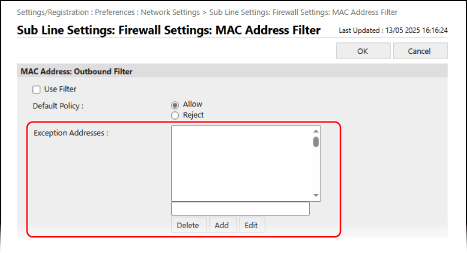
Filtru dodajte naslove MAC naprav, katerih komunikacije želite blokirati ali dovoliti kot izjeme.
Če želite na seznam dodati naslov za izjemo, vnesite naslov MAC v polje za vnos nad možnostjo [Add] in kliknite [Add].
* Vnesite naslove MAC, ne da bi jih ločili z vezajem (-) ali podpičjem (:).
Primer vnosa:
123A456B789C
123A456B789C
Dodate lahko do 100 naslovov za izjemo.
8
Kliknite [OK].
9
Kliknite [Apply Setting Changes] [OK].
[OK].Nastavitve so uporabljene.
10
Odjavite se iz portala Remote UI (Oddaljeni uporabniški vmesnik).
OPOMBA
Urejanje dodanega naslova za izjemo
Na seznamu [Exception Addresses] izberite naslov za izjemo, ki ga želite urediti, uredite naslov za izjemo, prikazan v polju za vnos nad možnostjo [Edit], nato pa kliknite [Edit].