Ustvarjanje ključa in zahteve za podpis potrdila (CSR) ter pridobivanje in registriranje potrdila
Ker potrdilo, ustvarjeno v napravi, ni podpisano s strani izdajatelja potrdil, naprava morda ne bo mogla komunicirati, odvisno od naprave, v kateri se izvaja komunikacija. Če registrirate podpisano potrdilo, ki ga je izdal izdajatelj potrdil, za ključ, omogočite komunikacijo tudi s samoustvarjenim ključem.
Če želite, da izdajatelj potrdil izda podpisano potrdilo, morate poslati zahtevo s priloženo zahtevo za podpis potrdila (CSR). Naprava hkrati ustvari CSR in ključ.
Za informacije o algoritmu ključa in CSR, ki ga lahko generira naprava, glejte specifikacije samoustvarjenega ključa in CSR. Ključi in certifikati
Če želite, da izdajatelj potrdil izda podpisano potrdilo, morate poslati zahtevo s priloženo zahtevo za podpis potrdila (CSR). Naprava hkrati ustvari CSR in ključ.
Za informacije o algoritmu ključa in CSR, ki ga lahko generira naprava, glejte specifikacije samoustvarjenega ključa in CSR. Ključi in certifikati
Ustvarjanje ključa in zahteve za podpisovanje potrdila
Ustvarite ključ in CSR z vmesnikom Remote UI (Oddaljeni uporabniški vmesnik) v računalniku. Na nadzorni plošči ni mogoče ustvariti ključa in potrdila.
Potrebujete skrbniške pravice.
Potrebujete skrbniške pravice.
1
Prijavite se v Remote UI (Oddaljeni uporabniški vmesnik) kot skrbnik. Zagon Remote UI (Oddaljeni uporabniški vmesnik)
2
Na strani portala Remote UI (Oddaljeni uporabniški vmesnik) kliknite [Settings/Registration]. Stran portala Remote UI (Oddaljeni uporabniški vmesnik)
3
Kliknite [Device Management]  [Key and Certificate Settings].
[Key and Certificate Settings].Prikaže se zaslon [Key and Certificate Settings].
4
Kliknite [Generate Key] [Key and Certificate Signing Request (CSR)].
[Key and Certificate Signing Request (CSR)].Prikaže se zaslon [Generate Key and Certificate Signing Request (CSR)].
5
Vnesite ime ključa in izberite algoritem za podpis in ključ.
Vnesite ime ključa z uporabo črkovno-številskih znakov.
Za algoritem ustvarjanja ključa izberite [RSA] ali [ECDSA], nato pa v spustnem meniju izberite dolžino ključa. Varnost se izboljšuje z daljšo dolžino ključa, vendar to upočasni obdelavo komunikacije.
6
V razdelku [Certificate Signing Request (CSR) Settings] nastavite podatke o zahtevi CSR.
[Country/Region]
Izberite [Select Country/Region Name], nato pa v spustnem meniju izberite državo ali regijo ali pa izberite možnost [Enter Internet Country Code] in vnesite kodo države.
[State], [City], [Organization] in [Organization Unit]
Vnesite potrebne elemente z uporabo črkovno-številskih znakov.
[Common Name]
Po potrebi vnesite ime subjekt potrdila s črkovno-številskimi znaki. To ime ustreza splošnemu imenu (CN).
[Issued To (Alternate Name)]
Po potrebi vnesite naslov IP ali domeno, ki jo želite nastaviti za nadomestno ime subjekta (SAN).
Če ne konfigurirate nastavitve [Issued To (Alternate Name)], potrdite polje [Do Not Set].
V razdelku [IP Address] lahko nastavite samo naslove IPv4.
7
Kliknite [OK].
Prikaže se zaslon [Key and Certificate Signing Request (CSR) Details].
8
Kliknite [Store in File], da datoteko CSR shranite v računalnik.
9
Odjavite se iz portala Remote UI (Oddaljeni uporabniški vmesnik).
10
Izdajatelju potrdil pošljite zahtevo skupaj s priloženo datoteko CSR.
OPOMBA
Ko je ustvarjena datoteka CSR, je ključ registriran v napravi, vendar ga ne morete uporabljati, dokler ne registrirate potrdila, ki ga je izdal izdajatelj potrdil.
Registracija certifikata, ki ga je izdal izdajatelj certifikatov, za ključ
Registrirajte potrdilo na portalu Remote UI (Oddaljeni uporabniški vmesnik) v računalniku. Nadzorne plošče ni mogoče uporabiti za registracijo tega.
Potrebujete skrbniške pravice.
Potrebujete skrbniške pravice.
1
Prijavite se v Remote UI (Oddaljeni uporabniški vmesnik) kot skrbnik. Zagon Remote UI (Oddaljeni uporabniški vmesnik)
2
Na strani portala Remote UI (Oddaljeni uporabniški vmesnik) kliknite [Settings/Registration]. Stran portala Remote UI (Oddaljeni uporabniški vmesnik)
3
Kliknite [Device Management] [Key and Certificate Settings].
[Key and Certificate Settings].Prikaže se zaslon [Key and Certificate Settings].
4
Kliknite ime ključa (ali ikono potrdila), za katerega želite registrirati potrdilo.
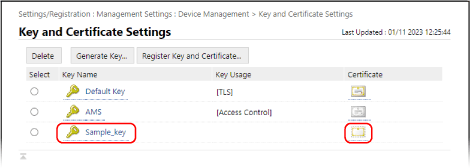
Prikaže se zaslon [Key and Certificate Signing Request (CSR) Details].
5
Kliknite [Register Certificate].
6
Kliknite [Izberi datoteko] in določite datoteko certifikata, ki ga je izdal izdajatelj certifikatov.
7
Kliknite [Register].
Ikona certifikata, prikazana na seznamu ključev in certifikatov na zaslonu [Key and Certificate Settings], se spremeni iz [ ] v [
] v [ ].
].
] v [].8
Odjavite se iz portala Remote UI (Oddaljeni uporabniški vmesnik).
OPOMBA
Ogled in preverjanje podrobnih informacij registriranega potrdila
Na seznamu ključev in potrdil na zaslonu [Key and Certificate Settings] kliknite ime ključa (ali ikono potrdila), da prikažete podrobnosti potrdila.
Na zaslonu s podrobnostmi potrdila kliknite [Verify Certificate], da preverite, ali je potrdilo veljavno.
Če ključa in potrdila ni mogoče izbrisati
Ključa in potrdila, ki sta v uporabi, ne morete izbrisati. Onemogočite funkcijo, ki je v uporabi, ali jih izbrišite po preklopu na drug ključ in potrdilo.