Zaslon [Edit Basic Settings]
Prijavite se v Remote UI (Oddaljeni uporabniški vmesnik) kot skrbnik z upraviteljskimi pravicami in kliknite [Settings/Registration]  [User Management] [Authentication Management] [Basic Settings] [Edit...], da prikažete zaslon [Edit Basic Settings].
Na tem zaslonu lahko omogočite in onemogočite preverjanje pristnosti uporabnikov, določite način prijave ter konfigurirate osnovne nastavitve za preverjanje pristnosti uporabnikov.
[User Management] [Authentication Management] [Basic Settings] [Edit...], da prikažete zaslon [Edit Basic Settings].Na tem zaslonu lahko omogočite in onemogočite preverjanje pristnosti uporabnikov, določite način prijave ter konfigurirate osnovne nastavitve za preverjanje pristnosti uporabnikov.
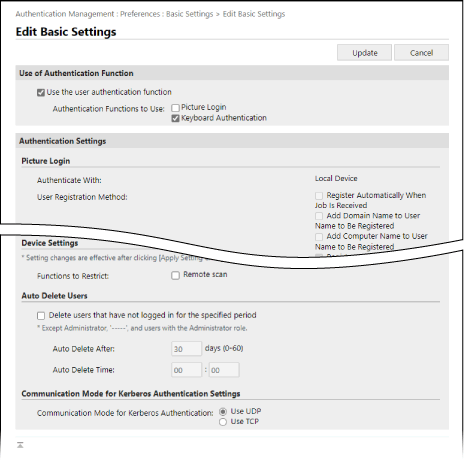
[Use of Authentication Function]
[Use the user authentication function]
Označite to potrditveno polje, če želite uporabljati preverjanje pristnosti uporabnikov.
[Authentication Functions to Use]
Označite potrditveno polje za način prijave, ki ga želite uporabiti.
Nastavite parametre v [Authentication Settings] glede na izbran način prijave.
Nastavite parametre v [Authentication Settings] glede na izbran način prijave.
[Authentication Settings]
Konfigurirajte potrebne nastavitve za posamezne načine prijave in druge funkcije preverjanja pristnosti.
[Keyboard Authentication]
Če ste v [Keyboard Authentication] izbrali [Authentication Functions to Use], nastavite parametre za sistem preverjanja pristnosti in prijavni zaslon za preverjanje pristnosti s tipkovnico.
[Authenticate With]
Izberite način preverjanja pristnosti uporabnika.
Če želite uporabiti zunanji strežnik za preverjanje pristnosti, označite polje [Server] in izberite vrsto strežnika.
* Če ste za vrsto strežnika izbrali [Microsoft Entra ID], lahko povezavo s strežnikom preverite tako, da pritisnete [ ] v zgornjem desnem kotu prijavnega zaslona [Preverite povezavo s strežnikom].
Če želite uporabiti zunanji strežnik za preverjanje pristnosti, označite polje [Server] in izberite vrsto strežnika.
* Če ste za vrsto strežnika izbrali [Microsoft Entra ID], lahko povezavo s strežnikom preverite tako, da pritisnete [
] v zgornjem desnem kotu prijavnega zaslona [Preverite povezavo s strežnikom].[Number of Caches for Login Users]
Na prijavnem zaslonu prikaže zgodovino prijav uporabnikov v spustnem seznamu. Izberite »0«, če ne želite prikazati te zgodovine, in »1«, če želite prikazati le zgodovino zadnjega prijavljenega uporabnika.
[Display Button on Settings Menu]
Označite to polje, da bo uporabnik lahko spremenil geslo s klikom na [] v zgornjem desnem kotu prijavnega zaslona.
] v zgornjem desnem kotu prijavnega zaslona.[Use Numeric Keys for Authentication]
Označite to polje, če želite omogočiti prijavo zgolj s številčnimi tipkami, kadar sta uporabniško ime in geslo sestavljena izključno iz številk.
[Restrict Password Reuse]
Označite to polje, če želite omejiti ponovno uporabo gesel, ki so bila uporabljena v preteklosti (gesla, shranjena v zgodovini), in vnesite število gesel, ki naj se shranijo v zgodovino.
[Set Password Change Prohibition Period]
Označite to polje, če želite določiti obdobje, v katerem bo prepovedana sprememba gesla, in vnesite število dni za to obdobje.
* To nastavitev je mogoče konfigurirati le, če je potrjeno polje [Restrict Password Reuse].
[Use Password Strength Indicator]
Če želite, da se na zaslonu za geslo, ki se prikaže ob registraciji ali urejanju uporabniških podatkov, prikaže indikator moči gesla, označite to polje in določite zahtevano moč gesla.
[Remote UI Authentication]
[Authentication Mode]
Izberite način preverjanja pristnosti, ki ga želite uporabiti pri prijavi v Remote UI (Oddaljeni uporabniški vmesnik).
Če želite vsem uporabnikom, vključno z neregistriranimi, omogočiti prijavo kot navadni uporabnik, izberite [Guest Authentication Mode].
Če želite omogočiti prijavo le uporabnikom s skrbniškimi pravicami, izberite [Administrator Authentication Mode].
[Always Require Two-Factor Authentication]
Če želite, da morajo uporabniki ob prijavi v Remote UI (Oddaljeni uporabniški vmesnik) vnesti enkratno geslo (dvostopenjsko preverjanje pristnosti), izberite [All Users] ali [Administrators Only] kot uporabnike, za katere to velja.
[Other Authentication]
[Web Service Authentication Method]
Izberite način preverjanja pristnosti lokalne naprave, ki ga želite uporabljati za komunikacijo z aplikacijami za spletne storitve.
[Use TLS]
Označite to polje, če želite za šifriranje komunikacije s spletnimi storitvami uporabljati protokol TLS.
[Integrated Authentication]
[Disable integrated authentication]
Vgrajeno preverjanje pristnosti je funkcija, ki omogoča, da se podatki za preverjanje pristnosti, uporabljeni pri prijavi, uporabijo tudi pri poznejših prijavah. Preverjanje pristnosti velja v času trajanja seje. Označite to polje, če želite onemogočiti integrirano preverjanje pristnosti.
Če želite onemogočiti integrirano preverjanje pristnosti z uporabo poverilnic za lokalno preverjanje pristnosti naprave in preverjanje pristnosti prek strežnika LDAP, označite polja [Disable integrated authentication using credentials for local device authentication] in [Disable integrated authentication using credentials for LDAP server authentication].
Da bi omogočili delovanje naslednjih map in elementa Izpopolnjeni prostor, kadar je integrirano preverjanje pristnosti onemogočeno, registrirajte ločeno uporabniško ime in geslo:
Osebna mapa
Strežnik LDAP
Mapa v skupni rabi, strežnik FTP ali strežnik WebDAV
Izpopolnjeni prostor
[Other Settings]
[User Recognition Settings]
[Match Case for User Name]
To polje označite, če uporabljate uporabniška imena, pri katerih se upošteva velika in mala črka.
* Priporočljivo je, da to nastavitev konfigurirate skupaj z nastavitvijo za določanje uporabnikov za podatkovno tiskanje. [Razlikovanje za črke za uporabniško ime]
[Allow Use of @ in User Name]
Označite to polje, če želite omogočiti uporabo znaka @ v uporabniškem imenu.
[User Group Management Settings]
[Use department ID as user group]
Označite to polje, če želite ID oddelka uporabiti kot uporabniško skupino. Dajanje destinacij v skupno rabo v skupini (uporabniška skupina)
[Department ID Settings for Users]
[Automatically set the department ID at user registration]
Označite to polje, da se ID oddelka samodejno registrira in dodeli uporabniku ob registraciji in urejanju uporabnikov prek Remote UI (Oddaljeni uporabniški vmesnik).
ID oddelka se registrira in dodeli samodejno v naslednjih primerih:
Če je uporabniško ime število, ki vsebuje sedem števk ali manj, se ta številka registrira in dodeli kot ID oddelka.
Če je geslo, registrirano za uporabnika, sestavljeno iz največ sedmih številk, se ta številka določi kot številka PIN za ID oddelka.
Če uporabniško ime in geslo ne izpolnjujeta zgornjih pogojev, se registrira in dodeli zaporedno oštevilčena številka ID oddelka, ki se začne z »0000001«. Koda PIN ni dodeljena.
Omejitev števila strani ni določena.
ID oddelka se ne dodeli in registrira samodejno v naslednjih primerih:
Pri registraciji in urejanju uporabnika v nadzorni plošči
Pri registraciji ali urejanju uporabnika z dodeljenim ID-jem oddelka
Če je registriranih več kot 1.000 ID-jev oddelka
Če je registriranih uporabnikov že več kot 1.001
[Automatically Delete Department ID at User Deletion]
Označite to polje, da se ob izbrisu uporabnika samodejno izbriše tudi ID oddelka, dodeljen temu uporabniku.
Izbriše se tudi podatek o skupnem števcu, povezani z ID oddelka.
Če je za ID oddelka registriranih več uporabnikov, se ne izbriše samodejno.
[Set Default Role]
[Default Role When Registering User]
Določite vlogo, ki je privzeto izbrana ob registraciji uporabnika.
* Ta nastavitev se uporabi tudi v primerih, ko v uvoženih podatkih o uporabniku niso določene nobene pravice.
[Setting Changes by Users Without Administrator Privileges]
[Allow e-mail address settings]
Označite to polje, da uporabnikom brez skrbniških pravic omogočite, da v svojih uporabniških računih navedejo svoje e-poštne naslove.
[Device Settings]
[Functions to Restrict]
Označite polja funkcij, ki jih pri preverjanju pristnosti uporabnika ni dovoljeno uporabljati.
[Auto Delete Users]
[Delete users that have not logged in for the specified period]
Označite to polje, da se samodejno izbrišejo uporabniki, registrirani na lokalni napravi, ki se v določenem časovnem obdobju niso prijavili v sistem. V polje [Auto Delete After] in [Auto Delete Time] vnesite število dni od datuma zadnje prijave do izvedbe samodejnega brisanja ter določite uro, ko naj se brisanje izvede.
Te nastavitve ne veljajo za privzeto registriranega uporabnika »-----« in za skrbnike s skrbniškimi pravicami.
Če nastavite [Auto Delete After] na [0] dni, se vsi uporabniki izbrišejo ob času, določenem v [Auto Delete Time] (razen uporabnikov, za katere samodejno brisanje ne velja).
Če se uporabnik še nikoli ni prijavil, sistem datum registracije uporabnika obravnava kot datum zadnje prijave.
Če uporabnika ni mogoče samodejno izbrisati, ker je naprava izklopljena ali je v načinu mirovanja, bo uporabnik izbrisan, ko bo naprava vklopljena ali se bo vrnila iz načina mirovanja.
[Communication Mode for Kerberos Authentication Settings]
Izberite način komunikacije, uporabljen za preverjanje pristnosti Kerberos.