Dajanje destinacij v skupno rabo v skupini (uporabniška skupina)
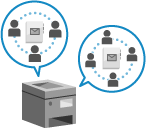
Registrirate lahko skupino (skupino uporabnikov), s katero želite dati destinacije v skupno rabo, ter seznam naslovov skupine uporabnikov date v skupno rabo z določenimi uporabniki, na primer znotraj istega oddelka.
Seznam naslovov ene skupine uporabnikov se lahko objavi le za eno skupino uporabnikov.
Seznam naslovov ene skupine uporabnikov se lahko objavi le za eno skupino uporabnikov.
Postopek za dajanje destinacij v skupno rabo
Če želite dati destinacije v skupno rabo, sledite spodnjim navodilom:
|
1. korak
|
Registrirajte uporabnike, s katerimi želite dati destinacije v skupno rabo na lokalni napravi (tem računalniku).
* Ta korak lahko preskočite, če uporabljate preverjanje pristnosti prek zunanjega strežnika: Nadaljujte na 2. korak.
* Če so bile registrirane skupine uporabnikov, lahko pri registraciji novih podatkov o uporabniku ali pri njihovem urejanju v [User Group Association] navedete skupino uporabnikov, v katero uporabnik spada. [Add User] in [Edit User Information] zaslon
|

|
2. korak
|
Izberite uporabnike, ki pripadajo skupini, in registrirajte uporabniško skupino.
|
|
3. korak
|
Seznam naslovov uporabniške skupine naj bo dostopen vsem članom skupine.
|
Registriranje skupine uporabnikov
Izberite uporabnike, ki pripadajo skupini, in registrirajte uporabniško skupino.
Za registracijo skupine uporabnikov uporabite Remote UI (Oddaljeni uporabniški vmesnik) na računalniku. Prek nadzorne plošče ni mogoče registrirati skupine uporabnikov.
Potrebujete skrbniške pravice.
Potrebujete skrbniške pravice.
1
Prijavite se v Remote UI (Oddaljeni uporabniški vmesnik) kot skrbnik. Zagon Remote UI (Oddaljeni uporabniški vmesnik)
2
Na strani portala Remote UI (Oddaljeni uporabniški vmesnik) kliknite [Settings/Registration]. Stran portala Remote UI (Oddaljeni uporabniški vmesnik)
3
Kliknite [User Management]  [Authentication Management] [User Group Management].
[Authentication Management] [User Group Management].Prikaže se zaslon [User Group Management].
4
Registrirajte skupino uporabnikov.
Ko se uporablja lokalno preverjanje pristnosti naprave
1
Kliknite [Add Group (Local Device Users)...].
Prikaže se zaslon [Add Group (Local Device Users)].
2
Konfigurirajte uporabniško skupino.
[Group ID]
Vnesite ločen ID, ki bo dodeljen uporabniški skupini.
[User Group Name]
Vnesite ime za prikaz uporabniške skupine.
[User to Register to User Group]
Navedite uporabnike, ki spadajo v to skupino. Na seznamu pod [Local Device Users] izberite uporabnike, ki jih želite dodati v skupino, in kliknite [Add >>], da jih dodate na seznam pod [Local Device Users].
3
Kliknite [Add].
Uporabniška skupina je registrirana.
Ko se uporablja zunanje preverjanje pristnosti strežnika
1
Kliknite [Add Group (Other Users)...].
Prikaže se zaslon [Add Group (Other Users)].
2
Konfigurirajte uporabniško skupino.
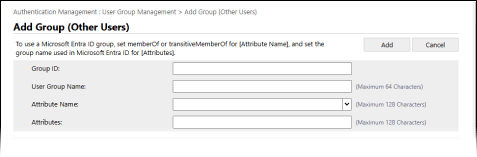
[Group ID]
Vnesite ločen ID, ki bo dodeljen uporabniški skupini.
[User Group Name]
Vnesite ime za prikaz uporabniške skupine.
[Attribute Name]
Vnesite ime atributa (ime podjetja, oddelka, delovnega mesta itd.), ki ga želite nastaviti za skupino uporabnikov, in sicer izmed imen atributov, registriranih na strežniku za preverjanje pristnosti.
[Attributes]
Vnesite vrednost atributa, ki jo želite povezati z uporabniško skupino. Vsi uporabniki z ustreznimi vrednostmi atributov spadajo v to skupino.
3
Kliknite [Add].
Uporabniška skupina je registrirana.
5
Odjavite se iz portala Remote UI (Oddaljeni uporabniški vmesnik).
OPOMBA
Nastavitve lahko konfigurirate tako, da se ime seznama naslovov skupine uporabnikov samodejno spremeni, če se ime skupine uporabnikov spremeni med preverjanjem pristnosti uporabnika.
Za konfiguracijo teh nastavitev so potrebne pravice skrbnika ali DeviceAdmin.
Za konfiguracijo teh nastavitev so potrebne pravice skrbnika ali DeviceAdmin.
Prijavite se v Remote UI (Oddaljeni uporabniški vmesnik) kot skrbnik kliknite [Settings/Registration] [Set Destination] [Personal Address List/User Group Address List Settings] in izberite [Apply User Group Name Change to User Group Address List Name] polje.
kliknite [Settings/Registration] [Set Destination] [Personal Address List/User Group Address List Settings] in izberite [Apply User Group Name Change to User Group Address List Name] polje.Pri uporabi upravljanja z ID-jem oddelka lahko nastavitve konfigurirate tako, da se ID oddelka uporablja kot uporabniška skupina.
Za konfiguracijo teh nastavitev so potrebna skrbniška pooblastila.
Za konfiguracijo teh nastavitev so potrebna skrbniška pooblastila.
Prijavite se v Remote UI (Oddaljeni uporabniški vmesnik) kot skrbnik kliknite [Settings/Registration] [User Management] [Authentication Management] [Basic Settings] [Edit...] v [User Group Management Settings] pod [Other Settings], izberite [Use department ID as user group] polje.
kliknite [Settings/Registration] [User Management] [Authentication Management] [Basic Settings] [Edit...] v [User Group Management Settings] pod [Other Settings], izberite [Use department ID as user group] polje.Nastavitev javnega cilja seznama naslovov uporabniške skupine
Seznam naslovov uporabniške skupine lahko objavite za skupino registriranih uporabnikov. Uporabniki lahko uporabljajo seznam naslovov, ki je javno dostopen skupini uporabnikov, h kateri pripadajo.
Seznam naslovov skupine uporabnikov je mogoče javno objaviti le za eno skupino uporabnikov. Poleg tega, če je seznam naslovov uporabniške skupine že nastavljen kot javno dostopen za določeno uporabniško skupino, te skupine ni mogoče nastaviti kot cilj javnega prikaza za seznam naslovov druge uporabniške skupine.
Seznam naslovov skupine uporabnikov je mogoče javno objaviti le za eno skupino uporabnikov. Poleg tega, če je seznam naslovov uporabniške skupine že nastavljen kot javno dostopen za določeno uporabniško skupino, te skupine ni mogoče nastaviti kot cilj javnega prikaza za seznam naslovov druge uporabniške skupine.
To nastavitev konfigurirajte na portalu Remote UI (Oddaljeni uporabniški vmesnik) v računalniku. Na nadzorni plošči ni mogoče konfigurirati te nastavitve.
Potrebujete skrbniške pravice.
Potrebujete skrbniške pravice.
1
Prijavite se v Remote UI (Oddaljeni uporabniški vmesnik) kot skrbnik. Zagon Remote UI (Oddaljeni uporabniški vmesnik)
2
Na strani portala Remote UI (Oddaljeni uporabniški vmesnik) kliknite [Address Book]. Stran portala Remote UI (Oddaljeni uporabniški vmesnik)
Prikaže se zaslon [Address Lists].
3
V seznamu naslovnikov kliknite na naslovnik skupine uporabnikov, ki ga želite objaviti.
4
Kliknite [Public View Settings].
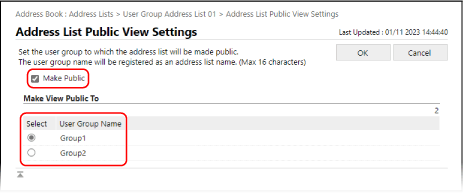
Prikaže se zaslon [Address List Public View Settings].
5
Označite polje [Make Public] in izberite skupino uporabnikov, za katero bo seznam naslovov javno dostopen.
6
Kliknite [OK].
Nastavitve so uporabljene.
7
Odjavite se iz portala Remote UI (Oddaljeni uporabniški vmesnik).