Preverjanje pristnosti uporabnikov in upravljanje skupin
Z upravljanjem uporabnikov, ki uporabljajo napravo, ter preverjanjem pristnosti uporabe lahko preprečite uporabo s strani tretjih oseb in nepooblaščen dostop.
Preverjanje pristnosti uporabnikov z aplikacijo za preverjanje pristnosti (storitev za prijavo) se izvaja glavni način za upravljanje uporabnikov. Preverjanje pristnosti uporabnikov poteka z uporabo uporabniškega imena in gesla, ki sta registrirana za vsakega uporabnika.
Preverjanje pristnosti uporabnikov lahko uporabite za omejitev uporabe naprave in optimizacijo nastavitev za posamezne uporabnike.
Preverjanje pristnosti uporabnikov z aplikacijo za preverjanje pristnosti (storitev za prijavo) se izvaja glavni način za upravljanje uporabnikov. Preverjanje pristnosti uporabnikov poteka z uporabo uporabniškega imena in gesla, ki sta registrirana za vsakega uporabnika.
Preverjanje pristnosti uporabnikov lahko uporabite za omejitev uporabe naprave in optimizacijo nastavitev za posamezne uporabnike.
Za preverjanje pristnosti uporabnika najprej določite sistem preverjanja pristnosti, nato pa nastavite potrebne parametre, pri čemer upoštevajte način prijave, vlogo, ki jo želite dodeliti uporabniku ter funkcije, ki jih bo uporabljal.
POMEMBNO
Če želite v naslednjih primerih omejiti metodo preverjanja pristnosti na preverjanje pristnosti uporabnika (in za preverjanje pristnosti ne uporabljati ID-ja sistemskega upravitelja), nastavite [Prepoved overovitve z uporabo ID oddelka in PIN] na [Vklj.]. [Prepoved overovitve z uporabo ID oddelka in PIN]
Pri uporabi naprave iz računalnika prek gonilnika
Pri dostopu do naprave prek programske opreme za upravljanje naprav
Sistemi za preverjanje pristnosti
Na voljo sta naslednja dva sistema za preverjanje pristnosti:
Lokalna naprava (ta naprava)
Podatki o uporabnikih se upravljajo v podatkovni zbirki naprave. To se imenuje lokalno preverjanje pristnosti naprave.
Podatke o uporabnikih je mogoče vnesti po enega naenkrat, lahko pa jih shranite v datoteko in uvozite v napravo, da hkrati registrirate več uporabnikov.
Podatke o uporabnikih je mogoče vnesti po enega naenkrat, lahko pa jih shranite v datoteko in uvozite v napravo, da hkrati registrirate več uporabnikov.
Vnesete lahko podatke za največ 5.001 uporabnika.
Če uporabljate izključno lokalno preverjanje pristnosti naprav, lahko uporabnike upravljate v skupinah in hkrati uporabljate upravljanje ID oddelka.
Če uporabljate izključno lokalno preverjanje pristnosti naprav, lahko uporabnike upravljate v skupinah in hkrati uporabljate upravljanje ID oddelka.
Zunanji strežnik za preverjanje pristnosti
Naslednje vrste strežnikov lahko uporabljate kot zunanji strežnik za preverjanje pristnosti:
Windows Server z nameščenim imenikom Active Directory
Strežnik v oblaku z uporabo storitve Microsoft Entra ID
Strežnik LDAP
Uporabnike lahko upravljate na podlagi podatkov o uporabnikih, ki so shranjeni na strežniku. To se imenuje zunanje preverjanje pristnosti strežnika.
* Podrobnosti o združljivih strežnikih Active Directory, LDAP in Microsoft Entra ID najdete v specifikacijah funkcij za preverjanje pristnosti. Funkcije preverjanja pristnosti
Prijava v napravo
Uporabniki, registrirani v lokalni napravi, lahko uporabljajo spodnje načine prijave. Uporabniki, registrirani na zunanjem strežniku za preverjanje pristnosti, lahko uporabljajo preverjanje pristnosti s tipkovnico. Naprava podpira dvostopenjsko preverjanje pristnosti za prijavo v Remote UI (Oddaljeni uporabniški vmesnik).
* Pri prijavi v omrežje prek programske opreme za upravljanje naprav dvostopenjsko preverjanje pristnosti ni podprto.
Preverjanje pristnosti s tipkovnico
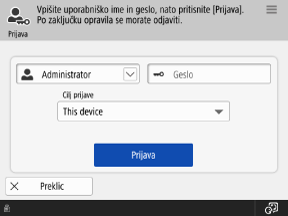
Ta način prijave se lahko uporablja ne glede na sistem preverjanja pristnosti.
Uporabniki se prijavijo tako, da vnesejo uporabniško ime in geslo s tipkovnico na nadzorni plošči. Če sta uporabniško ime in geslo sestavljena izključno iz številk, lahko nastavitve prilagodite tako, da omogočajo prijavo zgolj s številčnimi tipkami.
Uporabniki se prijavijo tako, da vnesejo uporabniško ime in geslo s tipkovnico na nadzorni plošči. Če sta uporabniško ime in geslo sestavljena izključno iz številk, lahko nastavitve prilagodite tako, da omogočajo prijavo zgolj s številčnimi tipkami.
OPOMBA
Prijava v Remote UI (Oddaljeni uporabniški vmesnik)
Za prijavo v Remote UI (Oddaljeni uporabniški vmesnik) lahko uporabite spletni brskalnik na računalniku.
Vloge
Preverjanje pristnosti uporabnikov se lahko uporabi za nastavitev pooblastil (vlog) za vsakega uporabnika, da se nadzira, katere operacije lahko izvaja.
Nastavljive vloge
Z dodelitvijo vlog uporabnikom glede na njihove odgovornosti je mogoče različne naloge upravljanja stroja razdeliti med več oseb.
|
Splošni uporabnik
|
To je navaden uporabnik.
|
|
Skrbnik naprave
|
Poleg opravil, ki jih lahko izvaja navaden uporabnik, lahko upravitelj naprav (DeviceAdmin) nastavi tiskanje, optično branje, pošiljanje faksov, kopiranje in druge osnovne nastavitve ter spremeni nastavitve podatkov o napravi.
|
|
Skrbnik omrežja
|
Poleg opravil, ki jih lahko izvaja navaden uporabnik, lahko NetworkAdmin spreminja omrežne nastavitve.
|
|
Administrator
|
Skrbnik lahko izvaja vse operacije na napravi.
|
* Podrobnosti o nastavitvah, ki jih lahko spremenita upravitelja DeviceAdmin in NetworkAdmin, najdete v naslednjem:
Uporaba lastnosti strežnika Active Directory/LDAP/Microsoft Entra ID
Če se uporablja zunanje preverjanje pristnosti strežnika, lahko vloge določite glede na lastnosti strežnika. Kot ime vloge lahko uporabite niz znakov, ki je dodeljen atributom, prav tako pa lahko določite pogoje in dodelite določene vloge, ko so ti pogoji izpolnjeni.
Določanje vlog s pomočjo ACCESS MANAGEMENT SYSTEM
V okoljih, kjer je mogoče uporabljati ACCESS MANAGEMENT SYSTEM, lahko posameznim vlogam dodelite razpoložljive funkcije in ustvarite nove vloge.
Funkcije, ki so na voljo ob preverjanju pristnosti uporabnika
Med preverjanjem pristnosti uporabnikov lahko uporabite naslednje funkcije in nastavitve, da uporabnikom omogočite učinkovito upravljanje naprave.
Optimizacija uporabniških nastavitev (prilagajanje)
Privzeto je funkcija prilagajanja omogočena, če uporabljate preverjanje pristnosti uporabnika. Ta funkcija shrani različne nastavitve stroja, ki jih je prilagodil uporabnik, in jih uporabi ob vsaki prijavi tega uporabnika. To omogoča učinkovito delovanje stroja, ne da bi moral uporabnik vsakič znova spreminjati iste nastavitve ali postopke. Uporaba funkcije prilagajanja
Upravljanje uporabnikov kot skupine (upravljanje ID-jev oddelka)
Z upravljanjem ID-jev oddelkov lahko skupno upravljate uporabnike, registrirane v lokalni napravi v skupini (ID oddelka), kot je oddelek podjetja.
Z uporabo funkcije upravljanja ID-jev oddelka lahko spremljate uporabo naprave in omejite število strani, ki jih je mogoče natisniti za vsak ID oddelka ter od uporabnikov zahtevate vnos PIN-kode za izvedbo določenih operacij. To je koristno za prilagajanje delovanja stroja ter za izboljšanje zavedanja o stroških in varnosti.
Prav tako lahko za vsak ID oddelka registrirate skupnega uporabnika in omogočite delovanje, pri katerem lahko tega skupnega uporabnika uporablja več uporabnikov.
Če želite uporabljati upravljanje ID oddelka, morate nastaviti podatke o sistemskem skrbniku, registrirati in določiti ID oddelka ter nato omogočiti upravljanje ID oddelka.
Z uporabo funkcije upravljanja ID-jev oddelka lahko spremljate uporabo naprave in omejite število strani, ki jih je mogoče natisniti za vsak ID oddelka ter od uporabnikov zahtevate vnos PIN-kode za izvedbo določenih operacij. To je koristno za prilagajanje delovanja stroja ter za izboljšanje zavedanja o stroških in varnosti.
Prav tako lahko za vsak ID oddelka registrirate skupnega uporabnika in omogočite delovanje, pri katerem lahko tega skupnega uporabnika uporablja več uporabnikov.
Če želite uporabljati upravljanje ID oddelka, morate nastaviti podatke o sistemskem skrbniku, registrirati in določiti ID oddelka ter nato omogočiti upravljanje ID oddelka.
* Če želite seznam naslovov deliti z več uporabniki, uporabite skupino uporabnikov namesto upravljanja z ID-jem oddelka. Dajanje destinacij v skupno rabo v skupini (uporabniška skupina)
Uporaba osebnih map
Osebna mapa je mapa, ki jo lahko uporablja prijavljeni uporabnik. Skupne mape in mape na datotečnem strežniku je mogoče določiti kot osebne mape.
Način določanja osebnih map vnaprej izbere skrbnik. Vsak uporabnik uporablja svojo osebno mapo v skladu s tem načinom specifikacije.
Način določanja osebnih map vnaprej izbere skrbnik. Vsak uporabnik uporablja svojo osebno mapo v skladu s tem načinom specifikacije.