Zaslon za izbiro datotek [Mreža] in [Pomnilniški medij]
Na nadzorni plošči pritisnite [Dostop do shranjenih datotek] na zaslonu [Domov] in izberite pomnilniški prostor, da se prikaže zaslon za izbiro datotek.
Na tem zaslonu izberite datoteko za tiskanje.
Izberite datoteko in pritisnite gumbe za izvajanje različnih operacij. Z mapo lahko tudi upravljate, lahko jo na primer ustvarite ali izbrišete.
Na tem zaslonu izberite datoteko za tiskanje.
Izberite datoteko in pritisnite gumbe za izvajanje različnih operacij. Z mapo lahko tudi upravljate, lahko jo na primer ustvarite ali izbrišete.
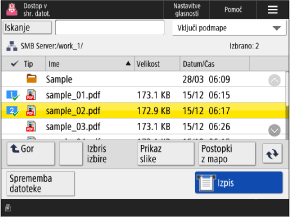
Izbira datoteke
Ko izberete datoteko, ji je dodeljena kljukica in številka. Če tiskate več datotek hkrati, se natisnejo po številčnem vrstnem redu.
Preverjanje podatkov in podrobnosti datoteke
Izberite datoteko in pritisnite [Sprememba datoteke]  [Podrob.] na dnu zaslona, da preverite lokacijo shranjevanja datotek, datum in čas posodobitve ter druge podrobnosti.
Ime datoteke lahko spremenite tudi na zaslonu [Podrob.].
[Podrob.] na dnu zaslona, da preverite lokacijo shranjevanja datotek, datum in čas posodobitve ter druge podrobnosti. Ime datoteke lahko spremenite tudi na zaslonu [Podrob.].
Izberite datoteko in pritisnite [Prikaz slike] na dnu zaslona, da prikažete zaslon za predogled in preverite podrobnosti datoteke.
Z zaslona za predogled je možno tudi tiskanje.
Z zaslona za predogled je možno tudi tiskanje.
Upravljanje datoteke
Izberite datoteko in pritisnite [Sprememba datoteke] na dnu zaslona, da spremenite ime datoteke ali jo izbrišete. Dokument lahko tudi skenirate in podatke shranite v pomnilnik. Upravljanje datotek na drugi napravi ali drugem strežniku
Upravljanje mape
Pritisnite [Postopki z mapo] na desni strani zaslona, da ustvarite mapo ali spremenite njeno ime.
Ustvarjanje mape
Na zaslonu [Postopki z mapo] pritisnite [Kreiranje mape], vnesite ime mape in pritisnite [OK].
Preverjanje informacij o mapi ali spreminjanje imena mape
Na zaslonu [Postopki z mapo] izberite mapo in pritisnite [Podrob.], da preverite lokacijo mape, datum in čas posodobitve ter druge podrobnosti.
* Naslednje operacije niso na voljo:
Brisanje mape na drugem računalniku, strežniku ali pomnilniški napravi USB
Spreminjanje imena mape na drugem računalniku ali strežniku
Tiskanje datoteke
Izberite datoteko in pritisnite [Izpis] na dnu zaslona, da prikažete zaslon z nastavitvami tiskanja.
Število izpisov nastavite na zaslonu z nastavitvami tiskanja.
Število izpisov nastavite na zaslonu z nastavitvami tiskanja.
OPOMBA
Iskanje mape ali datoteke
Pritisnite [Iskanje] v zgornjem levem kotu zaslona in vnesite del imena mape ali datoteke, da prikažete seznam samo ustreznih map ali datotek.
Preverjanje lokacije mape
Ikona in hierarhija prostora za shranjevanje sta prikazani v zgornjem levem kotu zaslona.
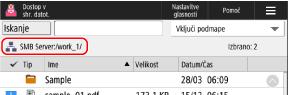
[ ]: Druga naprava ali strežnik v omrežju
]: Druga naprava ali strežnik v omrežju[ ]: pomnilniška naprava USB.
]: pomnilniška naprava USB.