Tiskanje datotek v pomnilniški napravi USB
Datoteke PDF, XPS, JPEG ali TIFF lahko natisnete neposredno iz pomnilniške naprave USB, vstavljene v napravo, z nadzorne plošče.
To je priročno pri tiskanju datotek v računalniku, ki nima omrežne povezave ali iz zunanje naprave.
To je priročno pri tiskanju datotek v računalniku, ki nima omrežne povezave ali iz zunanje naprave.
Zahtevana priprava
Konfigurirajte nastavitve za tiskanje podatkov iz pomnilniške naprave USB. Priprave za uporabo pomnilniške naprave USB
1
Vstavite pomnilniško napravo USB v vrata USB na napravi. Vstavljanje in odstranjevanje pomnilniške naprave USB
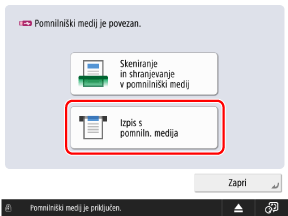
Prikaže se zaslon z bližnjicami do razpoložljivih funkcij
Pritisnite [Izpis s pomniln. medija] in nadaljujte s korakom 4.
2
Na nadzorni plošči pritisnite [Dostop do shranjenih datotek] na zaslonu [Domov]. Zaslon [Domov]
Prikaže se zaslon za izbiro prostora za shranjevanje.
3
Pritisnite [Pomnilniški medij].
Izberite pomnilniško napravo USB z datoteko, ki jo želite natisniti.
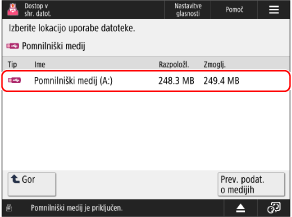
Pritisnite [Prev. podat. o medijih], izberite pomnilniško napravo USB in pritisnite [Podrob.], da preverite serijsko številko in druge informacije o pomnilniški napravi USB.
5
Prikažite mapo z datoteko, ki jo želite natisniti.
Izberite datoteko, ki jo želite natisniti, in pritisnite [Izpis].
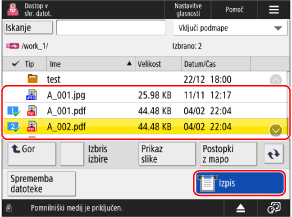
Hkrati lahko izberete in natisnete 6 dokumentov v mapi.
* Ko je izbranih več datotek, se datoteke natisnejo v vrstnem redu izbiranja (vrstni red številk potrditvenih polj).
7
Izberite papir, ki ga želite uporabiti za tiskanje, in pritisnite [OK].
Če želite preveriti podrobnosti izbranega papirja, lahko pritisnete [ ].
].
].S številskimi tipkami vpišite število izpisov.
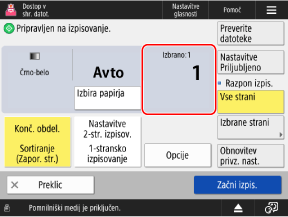
Če je v koraku 6 izbranih več datotek, pritisnite [Sprememba štev. kopij] in vnesite število natisov.
9
Po potrebi konfigurirajte nastavitve tiskanja.
Konfigurirajte obojestransko tiskanje in prilagodite kakovost slike ter druge nastavitve tako, da ustrezajo vašemu dokumentu in namenu uporabe.
10
Pritisnite [Začni izpis.].
Tiskanje se začne.
Če želite tiskanje preklicati, pritisnite [Preklic]. Preklic tiskanja na nadzorni plošči
Za preverjanje stanja in dnevnika opravila tiskanja uporabite možnost [ Nadzor stanja]. Ogled stanja posla tiskanja in dnevnika tiskanja
Nadzor stanja]. Ogled stanja posla tiskanja in dnevnika tiskanjaPrikazan je zaslon za vnos gesla
Vnesite geslo za odpiranje dokumenta ali geslo za avtorizacijo, nastavljeno v datoteki PDF.
11
Ko je tiskanje končano, odstranite pomnilniško napravo USB. Odstranjevanje pomnilniške naprave USB