Upravljanje datotek na drugi napravi ali drugem strežniku
Nadzorno ploščo naprave lahko uporabite za izvajanje naslednjih operacij za datoteke, shranjene v Izpopolnjeni prostor na drugi napravi ali datotečnem strežniku (strežnik Windows) v omrežju:
Spreminjanje imen datotek
Brisanje datotek
Dodajanje datotek (shranjevanje dokumentov, optično prebranih z napravo)
* Če je bila konfigurirana mapa, namenjena prijavljenemu uporabniku (osebna mapa), lahko neposredno dostopate do nje in upravljate osebno mapo.
Zahtevana priprava
Registrirajte podatke za dostop do druge naprave ali strežnika kot prejemnika povezave. Priprave na uporabo druge naprave ali strežnika v omrežju
1
Na nadzorni plošči pritisnite [Dostop do shranjenih datotek] na zaslonu [Domov]. Zaslon [Domov]
Prikaže se zaslon za izbiro prostora za shranjevanje.
2
Pritisnite [Mreža].
3
Izberite drugo napravo ali strežnik z datoteko, ki jo želite upravljati.
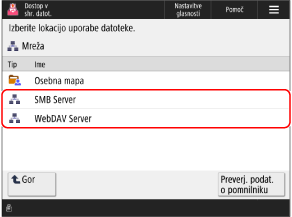
Za neposreden dostop in upravljanje osebne mape izberite [Osebna mapa].
Pritisnite [Preverj. podat. o pomnilniku], izberite prejemnika povezave in pritisnite [Podrob.], da preverite protokol in pot prejemnika povezave.
Če se prikaže zaslon za prijavo, vnesite isto uporabniško ime in geslo, ki ste ju uporabili za prijavo v drugo napravo ali strežnik na prejemniku povezave, in pritisnite [OK].
4
Odprite mapo z datoteko, ki jo želite uporabiti.
5
V datoteki izvedite želena dejanja.
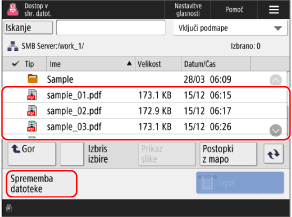
Če želite ustvariti mapo, lahko pritisnete tudi [Postopki z mapo].
Spreminjanje imena datoteke
Izberite datoteko, ki jo želite preimenovati, in pritisnite [Sprememba datoteke]  [Sprememba imena datoteke].
Vnesite ime datoteke in pritisnite [OK], da ga spremenite.
[Sprememba imena datoteke]. Vnesite ime datoteke in pritisnite [OK], da ga spremenite.
Brisanje datoteke
Izberite datoteko, ki jo želite izbrisati, in pritisnite [Sprememba datoteke] [Brisanje] [Da].
[Brisanje] [Da].* Hkrati lahko izberete in izbrišete do 32 datotek v isti mapi.
Dodajanje datotek (shranjevanje dokumentov, optično prebranih z napravo)
Postopek je enak kot pri optičnem branju in nastavitvah pri izbiri [Skeniranje in shranjevanje], le da so koraki za prikaz zaslona za optično branje drugačni. Shranjevanje skeniranih podatkov
1
Položite izvirnik. Polaganje izvirnikov
Če se prikaže zaslon za izbiro debeline izvirnika, izberite debelino vloženega izvirnika.
2
Pritisnite [Sprememba datoteke] [Dodajanje datotek (Skenir. in shranj.)].
[Dodajanje datotek (Skenir. in shranj.)].Prikaže se zaslon za optično branje.
3
Konfigurirajte nastavitve optičnega branja. Nastavitve optičnega branja
4
Pritisnite [ Start].
Start].Začne se optično branje originala.
POMEMBNO
Izvajanje postopkov, medtem ko ste prijavljeni v drug računalnik ali strežnik na prejemniku povezave
Ko končate s postopki, se odjavite tako, da pritisnete [Prek. pov.] ali [Odjava].