[Ana Menü] Ekranına Düğmeler Ekleme (Kişisel ve Paylaşılan Düğmeler)
Sık kullanılan tarama, kopyalama ve diğer ayarlar ile hedefler için [Ana Menü] ekranına düğmeler ekleyin.
Eklenmiş bir düğmeye basarak ayarları çağırabilir veya bir işlevi anında çalıştırabilir; böylece daha hızlı ve verimli işlem yapabilirsiniz.
İki tür düğmeyi özelleştirin: Kişisel düğmeler, her kullanıcı için ayrı ayrı özelleştirilir ve yalnızca oturum açmış belirli bir kullanıcı tarafından kullanılabilir; Paylaşılan düğmeler ise tüm kullanıcılar tarafından kullanılabilir.
Eklenmiş bir düğmeye basarak ayarları çağırabilir veya bir işlevi anında çalıştırabilir; böylece daha hızlı ve verimli işlem yapabilirsiniz.
İki tür düğmeyi özelleştirin: Kişisel düğmeler, her kullanıcı için ayrı ayrı özelleştirilir ve yalnızca oturum açmış belirli bir kullanıcı tarafından kullanılabilir; Paylaşılan düğmeler ise tüm kullanıcılar tarafından kullanılabilir.
Düğme Olarak Kaydedilebilen İşlevler ve Ayarlar
Tara ve Gönder
Hedef ve tarama ayarları
Tara ve Sakla
Saklama konumu ve tarama ayarları
Mağaza konumu kısayolu
Faks
Hedef ve orijinal tarama ayarları
Kopya
Kopya ayarları
Saklanan Dosyalara Erişim
Mağaza konumu kısayolu
Faks/I-Faks Gelen Kutusu
Mağaza konumu kısayolu
Kişisel ve Paylaşılan Düğmeler Ekleme
Eklenebilecek Kişisel ve Paylaşılan düğmelerin sayısı aşağıdaki gibidir.
Kişisel düğmeler: Kullanıcı başına en fazla 60 düğme (tüm kullanıcılar için toplamda en fazla 12.000 düğme)
Paylaşılan düğmeler: En fazla 60 düğme
Kişisel ve Paylaşılan düğmeleri kontrol panelini kullanarak ekleyebilirsiniz. Bir bilgisayardan Uzak Kullanıcı Arabirimini kullanarak düğme ekleyemezsiniz.
Bu bölümde, örnek olarak kopyalama prosedürü açıklanmaktadır.
Bu bölümde, örnek olarak kopyalama prosedürü açıklanmaktadır.
* Cihaz ayarlarına ve oturum açan kullanıcının yetkilerine bağlı olarak, Kişisel ve Paylaşılan düğmeler ekleyemeyebilirsiniz. Kullanıcılar İçin İzin Verilen İşlemler ve Ekran Görüntülerinin Yapılandırılması
1
Makinede oturum açın. Makinede Oturum Açma
Yöneticiler dışındaki kullanıcıların Paylaşılan düğme eklemesine izin veriliyorsa, kullanıcı oturum açmadan da Paylaşılan düğmeler eklenebilir.
2
Kumanda panelinde, [Kopya] içinde [Ana Menü] öğesine basın. [Ana Menü] Ekranı
Kopyalama ekranı görüntülenir.
3
Düğmede kaydedilecek içeriği yapılandırın. Kopyalama İşlemleri
4
[ ]
]  [Ana Menüye Kaydet] öğelerine basın.
] [Ana Menüye Kaydet] öğelerine basın.Parola Kullanarak Kayıt Olup Olmayacağınızı Soran Bir Onay Mesajı Göründüğünde
Eklenen düğmeye basıldığında ve ayarlar geri çağrıldığında kullanıcıdan parola istenip istenmeyeceğini belirlemek için [Evet] veya [Hayır] yanıtını seçin.
Parola girişini atlamak için [Evet] öğesini seçin.
Kullanıcıdan her seferinde parola girmesini istemek için [Hayır] öğesini seçin. Yalnızca parolayı bilen kullanıcılar geri çağrılan ayarları kullanabilir.
5
Ayarları kontrol edin ve [Sonraki] öğesine tıklayın.
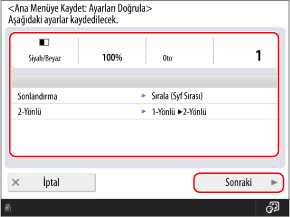
Bir saklama konumuna kısayol eklemek için bu adım ve bir sonraki adımı atlayabilirsiniz. 7. adıma geçin.
6
Eklenen düğmeye basıldığında gerçekleştirilecek eylemi belirleyin ve [Sonraki] düğmesine basın.
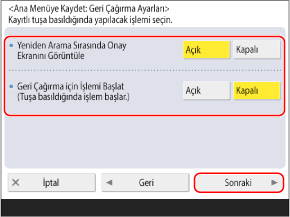
Ayarlar geri çağrıldığında
Ayarların onay ekranını görüntüledikten sonra ayarları geri çağırmak için
[Yeniden Arama Sırasında Onay Ekranını Görüntüle] öğesini [Açık] olarak, [Geri Çağırma için İşlemi Başlat] öğesini ise [Kapalı] olarak ayarlayın.
[Yeniden Arama Sırasında Onay Ekranını Görüntüle] öğesini [Açık] olarak, [Geri Çağırma için İşlemi Başlat] öğesini ise [Kapalı] olarak ayarlayın.
Ayarları, Ayarlar Onay Ekranını Görüntülemeden Geri Çağırmak için
[Yeniden Arama Sırasında Onay Ekranını Görüntüle] ve [Geri Çağırma için İşlemi Başlat] öğelerini [Kapalı] olarak ayarlayın.
[Yeniden Arama Sırasında Onay Ekranını Görüntüle] ve [Geri Çağırma için İşlemi Başlat] öğelerini [Kapalı] olarak ayarlayın.
Bir İşlev Hemen Çalıştırıldığında
Ayarların Onay Ekranını Görüntüledikten Sonra Bir İşlevi Çalıştırmak için
[Yeniden Arama Sırasında Onay Ekranını Görüntüle] ve [Geri Çağırma için İşlemi Başlat] öğelerini [Açık] olarak ayarlayın.
[Yeniden Arama Sırasında Onay Ekranını Görüntüle] ve [Geri Çağırma için İşlemi Başlat] öğelerini [Açık] olarak ayarlayın.
Ayarların Onay Ekranını Görüntülemeden Bir İşlevi Yürütmek için
[Yeniden Arama Sırasında Onay Ekranını Görüntüle] öğesini [Kapalı] olarak, [Geri Çağırma için İşlemi Başlat] öğesini ise [Açık] olarak ayarlayın.
[Yeniden Arama Sırasında Onay Ekranını Görüntüle] öğesini [Kapalı] olarak, [Geri Çağırma için İşlemi Başlat] öğesini ise [Açık] olarak ayarlayın.
Düğme adı ve bir yorum girin ve [Kişisel] veya [Paylaşılan] seçeneklerinden birini belirleyin.
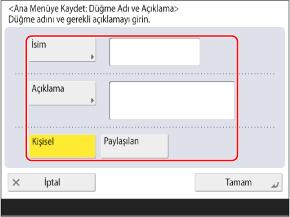
[İsim] veya [Açıklama] öğesine basın ve bilgileri girin.
Düğme üzerinde her zaman ad görüntülenir.
Yorumlar yalnızca düğme boyutu büyük veya orta olarak ayarlandığında görüntülenir. Boyut orta-küçük veya küçük olarak ayarlandığında görüntülenmez. [Ana Menü] Ekranını Özelleştirme
Yalnızca oturum açmış kullanıcılar tarafından kullanılabilen, kişiye özel bir düğme eklemek için [Kişisel] öğesini seçin. Tüm kullanıcılar tarafından kullanılabilecek bir düğme eklemek için [Paylaşılan] öğesini seçin.
8
[Tamam] öğesine basın.
Düğme, [Ana Menü] ekranına eklenir.
NOT
Bir Dosya Sunucusu Hedefini Kişisel veya Paylaşılan Düğmeye Kaydederken
Dosya sunucusuna erişim için kullanılan kimlik doğrulama yöntemi, oturum açan kullanıcının kimlik doğrulama bilgilerinin kullanılacağı şekilde ayarlanmışsa, dosya sunucusu kimlik doğrulaması için kullanılan parola ayarı Kişisel ve Paylaşılan düğmelerin kayıtlı bilgilerine dahil edilmez. [Dosya İlt/Gözatma Kml Doğr. İçin Kullanılan Bilgi]
Uzak Adres Defteri'ndeki Bir Hedefi Kişisel veya Paylaşılan Düğmeye Kaydederken
Sunucu cihazdaki hedef bilgileri güncellenmiş olsa bile, istemci cihazdaki Kişisel düğmede veya Paylaşılan düğmede kayıtlı hedef bilgileri güncellenmez.
Eklenen bir düğmeyi kullanarak veri gönderemiyorsanız, sunucu cihazda hedef bilgilerinin güncellenmiş olup olmadığını kontrol edin.
Eklenen bir düğmeyi kullanarak veri gönderemiyorsanız, sunucu cihazda hedef bilgilerinin güncellenmiş olup olmadığını kontrol edin.
Eklenen Kişisel ve Paylaşılan Düğmelerin Değiştirilmesi
Kişisel düğmeyi Paylaşılan düğmeye veya Paylaşılan düğmeyi Kişisel düğmeye dönüştüremezsiniz. Onun yerine yeni bir düğme eklemeniz gerekir.
Eklenen düğmeye basılı tutarak adını ve yorumunu değiştirebilir, düğmeyi taşıyabilir veya silebilirsiniz.
* [Ana Menü] ekranında [] öğesini kullanarak aynı işlemleri gerçekleştirebilirsiniz. [Ana Menü] Ekranını Özelleştirme
] öğesini kullanarak aynı işlemleri gerçekleştirebilirsiniz. [Ana Menü] Ekranını Özelleştirme