[Önceki Ayarlar] düğmesine basarak, taranmış verileri göndermek için kullanılan önceki ayarları çağırabilirsiniz. Ayarların çağrılması sonrası gönderme hedefi de uygulanır.
Ayar geçmişini çağırdığınızda, belirtilen hedefin ve tarama ayarlarının üzerine yazılır.
İnternet Faksı (I-Faks) Kullanma
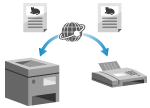
İnternet Faks (I-Faks), İnternet üzerinden faks gönderme ve alma işlevidir.
Faks gönderimi telefon hattı kullanılmadan yapıldığı için iletişim maliyetlerinizi düşürebilirsiniz. I-Fax aldığınızda, alınan veriler otomatik olarak yazdırılır.
I-Fax gönderen ve alan makinelerin I-Fax teknolojisini desteklemesi gerekir.
Faks gönderimi telefon hattı kullanılmadan yapıldığı için iletişim maliyetlerinizi düşürebilirsiniz. I-Fax aldığınızda, alınan veriler otomatik olarak yazdırılır.
I-Fax gönderen ve alan makinelerin I-Fax teknolojisini desteklemesi gerekir.
NOT
I-Faks standartları, ITU-T (Uluslararası Telekomünikasyon Birliği-Telekomünikasyon Standartlaştırma Bölümü) tarafından tanımlanmaktadır. ITU-T uyumlu olması koşuluyla, başka bir üreticinin cihazından I-Faks gönderip alabilirsiniz.
imageFORCE serisi, Öneri T.37 (Faks verilerini "internette saklama ve iletme" yöntemiyle aktarmaya ilişkin yordamlar) ile uyumludur.
imageFORCE serisi, Öneri T.37 (Faks verilerini "internette saklama ve iletme" yöntemiyle aktarmaya ilişkin yordamlar) ile uyumludur.
I-Faks Gönderme
Bir orijinal belgeyi tarayıp taranan verileri I-Faks ile gönderebilirsiniz.
Taranmış veriler, e-posta ile ekli bir TIFF dosyası şeklinde gönderilir. Normal e-posta gönderirken olduğu gibi, bir konu ve mesaj ekleyip birden fazla hedef belirleyebilirsiniz.
Taranmış veriler, e-posta ile ekli bir TIFF dosyası şeklinde gönderilir. Normal e-posta gönderirken olduğu gibi, bir konu ve mesaj ekleyip birden fazla hedef belirleyebilirsiniz.
Gerekli Hazırlıklar
Cihazda, I-Faks göndermek için kullanılacak e-posta sunucusunun ayarlarını yapılandırın. E-Posta Sunucusunun Bilgilerini Yapılandırma
1
Orijinali yerleştirin. Orijinalleri Yerleştirme
Orijinalin kalınlığını seçme ekranı görünürse, yerleştirilen orijinalin kalınlığını seçin.
2
Kumanda panelinde, [Tara ve Gönder] içinde [Ana Menü] öğesine basın. [Ana Menü] Ekranı
Tarama ekranı görüntülenir.
3
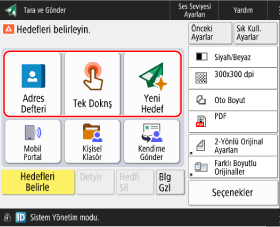
Hedefi belirtin. Hedef Belirleme
4
Tarama ayarlarını yapılandırın. Tarama Ayarları
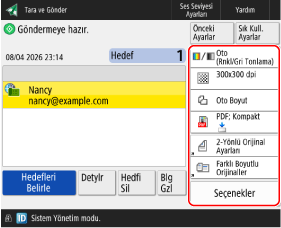
"Favori Ayarları" kaydettikten sonra [Sık Kull. Ayarlar] tuşuna basarak bunları görüntüleyebilirsiniz. Sık Kullanılan Ayarları Kaydetme ve Geri Çağırma
Önceki Ayarları Geri Çağırırken (Ayar Geçmişi)
* Hedeflerin erişim numaralarıyla yönetilmesi durumunda ayar geçmişini kullanamazsınız. Hedefleri Gizleme (Erişim Numarası Yönetimi)
[Önceki Ayarlar] ekranında, geri çağırmak istediğiniz geçmişi seçin ve [Tamam] düğmesine basın.
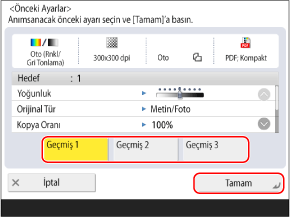
Çağrılan hedefi ve tarama ayarlarını gönderimden önce değiştirebilirsiniz.
Her giriş yapan kullanıcı, kendi ayar geçmişi içinden seçim yapabilir.
Konuk kullanıcılar veya oturum açmamış kullanıcılar, yetkilendirilmemiş kullanıcılara yönelik ortak ayar geçmişinden seçim yapabilir.
Konuk kullanıcılar veya oturum açmamış kullanıcılar, yetkilendirilmemiş kullanıcılara yönelik ortak ayar geçmişinden seçim yapabilir.
Yeni hedeflerin girilmesi kısıtlandığında, kısıtlanan hedefin türüne bakılmaksızın ayar geçmişi temizlenir. Yalnızca Kayıtlı Hedeflere Gönderme
5
[ Başlat] öğesine basın.
Başlat] öğesine basın.Makine, orijinal belgeyi taramaya başlar.
Taramayı iptal etmek için [İptal]  [Evet] öğelerine basın. Taramayı İptal Etme
[Evet] öğelerine basın. Taramayı İptal EtmeOrijinal belgenin taranması tamamlandığında, taranan veri gönderilir. Gönderme durumunu ve kaydını kontrol etmek için [ Durum Dentlm] ekranını kullanabilirsiniz. Taranan Verilerin Gönderim veya Kaydetme Durumunu ve Günlüğünü Kontrol Etme
Durum Dentlm] ekranını kullanabilirsiniz. Taranan Verilerin Gönderim veya Kaydetme Durumunu ve Günlüğünü Kontrol Etme[Sonraki orijinali taramak için [Başlat] tuşuna basın.] Mesajı Görüntülendiğinde
Orijinal belge plaka camına yerleştirildiğinde ve tarandığında ya da İş Oluşturma kullanılarak tarama yapıldığında, ek orijinallerin taranması için kullanılan ekran görüntülenir.
1
Orijinal belgeleri taramaya devam etmek için bir sonraki orijinal belgeyi yerleştirin ve [ Başlat] düğmesine basın.
Başlat] düğmesine basın.Bir sonraki orijinal taranır ve aynı ekran görüntülenir.
Tüm orijinalleri tarama işlemi tamamlanana kadar bu işlemi tekrarlayın.
Tüm orijinalleri tarama işlemi tamamlanana kadar bu işlemi tekrarlayın.
Tarama için orijinalleri besleyiciye yerleştirirken, bir sonraki orijinali yerleştirmeden önce taranmış orijinali çıkarın (orijinal, orijinal çıktı tepsisine atılır).
Her Orijinal Belge İçin Tarama Ayarlarını Değiştirirken
Ekranda görüntülenen mesaj üzerinde [Ayarları Değiştir] tuşuna basın. Aşağıdaki ayarları değiştirebilirsiniz:
[Renk Seç]
[Tarama Boyutu]
[2-Yönlü Orijinal]
[Yoğunluk]
[Orijinal Tür]
Örneğin, 1 taraflı bir orijinali taradıktan sonra 2 taraflı bir orijinal belgeyi tararken [Ayarları Değiştir] düğmesine basın ve [2-Yönlü Orijinal] ayarını yapın.
2
[Göndrm Başla] öğesine basın.
Taranan veri gönderilir.
Kullanıcı adı ve şifre girme ve onaylama ekranı görüntülendiğinde
Ekrandaki yönergeleri takip ederek kullanıcı adını ve şifreyi girin ve onaylayın.
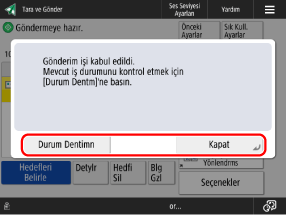
[Durum Dentimn] Mesajı Görüntülendiğinde
Gönderme durumunu ve günlüğünü kontrol etmek için [Durum Dentimn] düğmesine basın. Taranan Verilerin Gönderim veya Kaydetme Durumunu ve Günlüğünü Kontrol Etme
Tarama ekranına geri dönmek için [Kapat] düğmesine basın.
Tarama ekranına geri dönmek için [Kapat] düğmesine basın.
NOT
Tarama Sırasında Birden Fazla Orijinal Beslendiğinde ve İşlemler İptal Edildiğinde (Çoklu Sayfa Beslemesi Algıla)
Ekranda bir mesaj belirir. Ekrandaki talimatları uygulayarak sıkışan orijinali çıkarın. Kağıt ve Zımba Sıkışmaları
Sıkışmış olan orijinal parça çıkarıldığında, işlemlere devam etme ekranı görüntülenir.
Çoklu sayfa beslemesi yanlış algılandıysa, taramaya devam etmek için [Çok Yprk Besl. Tespit Etme] düğmesine basın.
Sıkışmış olan orijinal parça çıkarıldığında, işlemlere devam etme ekranı görüntülenir.
Çoklu sayfa beslemesi yanlış algılandıysa, taramaya devam etmek için [Çok Yprk Besl. Tespit Etme] düğmesine basın.
Çoklu yaprak beslemesinin tespit edilmesini önlemek için aşağıdaki ayarlardan birini yapılandırın:
Tarama ekranında, çoklu sayfa beslemesinin algılanmasını iptal etmek için her tarama işleminde [Seçenekler] [Besleyc Çok Ypr Besl. Tespit Et] tuşlarına basın.
[Besleyc Çok Ypr Besl. Tespit Et] tuşlarına basın.Çoklu yaprak beslemesinin algılanmasını önlemek için varsayılan ayarları değiştirin. [Vars. Olrk Besleyc Çoklu Yaprak Besleme Tespitn Ayrl]
* Modele bağlı olarak, çoklu sayfa besleme algılama işlevini kullanmak için isteğe bağlı Document Feeder Double Feeding Detection Kit-A gerekebilir.
Göndermeden Önce İçeriği Önizleme
Taranmış verileri göndermeden önce içeriği kontrol etmek için bir önizleme yapabilirsiniz. Önizleme ekranında sayfaların sıralamasını değiştirebilir ve sayfaları silebilirsiniz. Taranmış Verileri Kontrol Etme ve Sayfaları Düzenleme (Önizleme)
Gönderilen Görüntünün Kalitesini İyileştirme
Gönderilen resimler çok karanlıksa veya orijinal resimlerin arka planındaki açık renkler kaldırılamıyorsa, göndermeden önce aşağıdaki ayarları yapılandırarak kaliteyi iyileştirebilirsiniz:
Tarama rengi olarak [Siyah/Beyaz] seçeneğini ayarlayın. Renk Seçimi
Çözünürlüğü [200x400 dpi], [300x300 dpi], [400x400 dpi] veya [600x600 dpi] olarak ayarlayın. Çözünürlüğün Ayarlanması
Orijinal belge türünü [Metin] olarak ayarlayın. Orijinal Belge Türünün Seçilmesi
Arka plan yoğunluğunu [Oto] olarak ayarlayın. Yoğunluğu Ayarlama
* [Ayarlar/Kayıt] menüsünde, [Siyah/Beyaz Tarama İçin Hız/Görüntü Kalitesi Önceliği] ayarı [Hız Önceliği] olarak yapılmışsa ayarı [Kalite Önceliği] olarak değiştirin. [Siyah/Beyaz Tarama İçin Hız/Görüntü Kalitesi Önceliği]
([Kalite Önceliği] varsayılan olarak ayarlanmıştır.)
([Kalite Önceliği] varsayılan olarak ayarlanmıştır.)
I-Faks Alma
Cihaz, yapılandırılmış e-posta sunucusundan I-Faks'ları otomatik olarak alır, bu nedenle bunları almak için herhangi bir işlem yapmanıza gerek yoktur.
I-Faks alındığında, kumanda panelindeki İşleme/Veri göstergesi yeşil renkte yanıp söner ve cihaz, alınan verilerle aynı boyutta bir kağıda I-Faksı otomatik olarak yazdırır. Aynı boyutta kağıt yüklenmezse, alınan I-Faks farklı boyutta bir kağıda yazdırılır.
2 taraflı yazdırma ve başka bir kağıt boyutuna yazdırma kuralları gibi yazdırma ayarlarını da değiştirebilirsiniz. Alınan Fakslar İçin Yazdırma Ayarlarını Değiştirme
I-Faks alındığında, kumanda panelindeki İşleme/Veri göstergesi yeşil renkte yanıp söner ve cihaz, alınan verilerle aynı boyutta bir kağıda I-Faksı otomatik olarak yazdırır. Aynı boyutta kağıt yüklenmezse, alınan I-Faks farklı boyutta bir kağıda yazdırılır.
2 taraflı yazdırma ve başka bir kağıt boyutuna yazdırma kuralları gibi yazdırma ayarlarını da değiştirebilirsiniz. Alınan Fakslar İçin Yazdırma Ayarlarını Değiştirme
Gerekli Hazırlıklar
Cihazda, I-Faks almak için kullanılacak e-posta sunucusunun ayarlarını yapılandırın. E-Posta Sunucusunun Bilgilerini Yapılandırma
I-Faksları Manuel Olarak Alma
I-Faks'ları otomatik olarak almadan önce sunucuya bağlanmak istiyorsanız veya cihaz I-Faks'ları otomatik olarak almayacak şekilde ayarlanmışsa I-Faks'ları manuel olarak alabilirsiniz.
1
Kumanda panelinde, [Ana Menü] içinde veya diğer ekranda [ Durum Dentlm] öğesine basın. [Ana Menü] Ekranı
Durum Dentlm] öğesine basın. [Ana Menü] Ekranı[Durum Dentlm] ekranı görüntülenir.
2
[Al] [İş Günlüğü] öğelerine basın.
[İş Günlüğü] öğelerine basın.3
[I-Faks Alım Denetimi] öğesine basın.
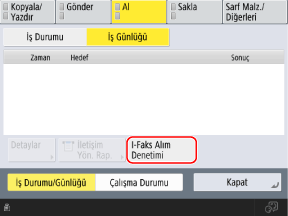
Cihaz sunucuya bağlanır. I-Faks aldığınızda, yazdırma işlemi otomatik olarak başlar.
[I-Faks Alım Denetimi] görüntülenmiyorsa ekranın sağ üst köşesindeki açılır menüden [Al] öğesini seçin.
NOT
I-Faks alınmadığında veya yazdırılmadığında
Makinenin durumunu kontrol edin. Faks Alınamıyor
Cihazda bir hata veya başka bir sorun oluştuğunda ve alınan I-Faks yazdırılamadığında, alınan I-Faksı Bellek RX Gelen Kutusu'na yönlendirebilirsiniz. [Geçici Olrk Saklnn Dosyy Bellek Alım Gelen Kutusn İlet]
Bölünmüş Verilerle Gelen I-Faksların Kontrol Edilmesi
Gönderim sırasında birden fazla bölünme ayrılmış olan I-Faksların durumunu kontrol edebilirsiniz.
[Faks/I-Faks Gelen Kutusu] ekranında [Ana Menü] tuşuna basın [Alım Belleği Kutusu] [Bölünmüş Veri Alım Gl. Kutu.]
[Alım Belleği Kutusu] [Bölünmüş Veri Alım Gl. Kutu.]I-Faksı seçip [Bölünmüş Veri Listesi] öğesine basarak I-Faksa ait bölümlere ayrılmış verilerin listesini kontrol edebilirsiniz.
I-Faks verilerini (bir I-Faksa ait bölünmüş verileri) silmek için bir I-Faks seçin ve [Sil] [Evet] düğmesine basın.
[Silindiğinde Yazdır] öğesi etkinleştirildiğinde, cihaz bölünmüş verileri sildiğinizde bu verileri yazdırır.
[Evet] düğmesine basın. [Silindiğinde Yazdır] öğesi etkinleştirildiğinde, cihaz bölünmüş verileri sildiğinizde bu verileri yazdırır.
Bölünmüş I-Faks verilerinin yalnızca kısmen alındığı durumlarda, kalan bölünmüş verilerin alımının iptal edilmesine kadar beklenecek süreyi ayarlayabilirsiniz. [Bölünmüş Veri Alım Zaman Aşımı]