Belirlenebilen Hedefleri Kısıtlama
Taranmış verilerin ve faks belgelerinin gönderilebileceği hedef adresleri kısıtlayarak, verilerin yanlışlıkla gönderilmesini ve veri sızıntılarını önleyebilirsiniz.
ÖNEMLİ
Bilgisayar tarafından gönderilen fakslar için hedefleri kısıtlayamazsınız.
Yeni hedeflerin veya gönderme işlevi günlüğündeki hedeflerin kullanımı yasaklansa bile, kullanıcılar bir bilgisayardan istedikleri hedefe faks gönderebilirler (PC faks). Kullanılabilir hedefleri daha sıkı bir şekilde sınırlandırmak için, bilgisayardan faks gönderimini de yasaklamanız gerekir. Bilgisayardan Faks Göndermeyi Yasaklama
ACCESS MANAGEMENT SYSTEM'ı kullandığınızda, gönderim hedeflerini kısıtlamaya yönelik bazı işlevleri yapılandıramazsınız.
Ayrıntılı bilgi için çevrimiçi kılavuz sitesindeki ACCESS MANAGEMENT SYSTEM kılavuzuna göz atın.
Gönderim Günlüğündeki Hedeflerin Kullanımını Yasaklama
Kullanıcıların tarama ve faks işlemleri için gönderim günlüğünde hedef adres belirtmelerini engelleyebilirsiniz.
Bu bölümde, bir bilgisayardan Uzak Kullanıcı Arabirimi'ni kullanarak ayarların nasıl yapılandırılacağı açıklanmaktadır.
Kumanda panelinde, [Ana Menü] içinde [ Ayarlar/Kayıt] öğesini seçin ve ardından ayarları yapılandırmak için [Fonksiyon Ayarları] öğesini seçin. [Günlük Kaydından Yen. Gönderimi Kısıtla]
Yönetici ayrıcalıkları gereklidir.
Kumanda panelinde, [Ana Menü] içinde [
Ayarlar/Kayıt] öğesini seçin ve ardından ayarları yapılandırmak için [Fonksiyon Ayarları] öğesini seçin. [Günlük Kaydından Yen. Gönderimi Kısıtla]Yönetici ayrıcalıkları gereklidir.
1
Uzak Kullanıcı Arabirimi'nde yönetici olarak oturum açın. Uzak Kullanıcı Arabirimini Başlatma
2
Uzak Kullanıcı Arabirimi'nin Portal sayfasında, [Ayarlar/Kayıt] öğesine tıklayın. Uzak Kullanıcı Arabirimi Portal Sayfası
3
[Gönder]  [Ortak Ayarlar] öğelerine tıklayın.
[Ortak Ayarlar] öğelerine tıklayın.[Ortak Ayarlar] ekranı görüntülenir.
4
[Günlük Kaydından Yen. Gönderimi Kısıtla] onay kutusunu işaretleyin.
5
[Tamam] öğesine tıklayın.
Ayarlar uygulanır.
6
Uzak Kullanıcı Arabirimi'ndeki oturumunuzu kapatın.
Yalnızca Kayıtlı Hedeflere Gönderme
Ayarları yapılandırarak, gönderim hedefi olarak belirtilebilecek adresleri aşağıdakilerle sınırlayabilirsiniz:
Adres Defteri'nde veya tek dokunuş düğmelerinde kayıtlı hedefler Hedef Kaydetme (Adres Defteri)
[Sık Kullanılan Ayarlar] Sık Kullanılan Ayarları Kaydetme alanında kayıtlı hedefler
Oturum açmış kullanıcıların kullanıcı bilgilerinde kayıtlı e-posta adresleri Kullanıcı Bilgilerini Kaydetme
LDAP sunucusunda aranabilen hedefler LDAP Sunucularını Kaydetme
Bu işlev etkinleştirildiğinde, kullanıcılar sayı tuşlarını kullanarak hedef giremez. Ek olarak, bu işlevin etkinleştirilmesinden önce kaydedilen gönderim günlüğü silinir; böylece gönderim günlüğünde yalnızca yukarıda belirtilen kullanılabilir hedefler kalır.
Bu bölümde, bir bilgisayardan Uzak Kullanıcı Arabirimi'ni kullanarak ayarların nasıl yapılandırılacağı açıklanmaktadır.
Kumanda panelinde, [Ana Menü] içinde [ Ayarlar/Kayıt] öğesini seçin ve ardından ayarları yapılandırmak için [Fonksiyon Ayarları] öğesini seçin. [Yeni Hedefleri Kısıtla]
Yönetici veya DeviceAdmin ayrıcalıkları gereklidir.
Kumanda panelinde, [Ana Menü] içinde [
Ayarlar/Kayıt] öğesini seçin ve ardından ayarları yapılandırmak için [Fonksiyon Ayarları] öğesini seçin. [Yeni Hedefleri Kısıtla]Yönetici veya DeviceAdmin ayrıcalıkları gereklidir.
1
Uzak Kullanıcı Arabirimi'nde yönetici olarak oturum açın. Uzak Kullanıcı Arabirimini Başlatma
2
Uzak Kullanıcı Arabirimi'nin Portal sayfasında, [Ayarlar/Kayıt] öğesine tıklayın. Uzak Kullanıcı Arabirimi Portal Sayfası
3
[Gönder] [Yeni Hedefi Kısıtla] öğelerine tıklayın.
[Yeni Hedefi Kısıtla] öğelerine tıklayın.[Yeni Hedefi Kısıtla] ekranı görüntülenir.
4
[Yeni Hedefi Kısıtla] bölümünde, hedefleri sınırlandırmak istediğiniz işlevlerin onay kutularını işaretleyin.
5
[Tamam] öğesine tıklayın.
Ayarlar uygulanır.
6
Uzak Kullanıcı Arabirimi'ndeki oturumunuzu kapatın.
Gönderim Hedeflerinin Belirli Bir Alan Adıyla Kısıtlanması
E-posta ve I-faks hedeflerini belirli bir alan adındaki adreslerle kısıtlayabilirsiniz. Ek olarak, belirli bir alana gönderime izin verirken alt alanlara gönderimi kısıtlayabilirsiniz.
Bu bölümde, bir bilgisayardan Uzak Kullanıcı Arabirimi'ni kullanarak ayarların nasıl yapılandırılacağı açıklanmaktadır.
Kumanda panelinde, [Ana Menü] içinde [ Ayarlar/Kayıt] öğesini seçin ve ardından ayarları yapılandırmak için [Fonksiyon Ayarları] öğesini seçin. [Hedef Alan Adını Kısıtla]
Yönetici veya DeviceAdmin ayrıcalıkları gereklidir.
Kumanda panelinde, [Ana Menü] içinde [
Ayarlar/Kayıt] öğesini seçin ve ardından ayarları yapılandırmak için [Fonksiyon Ayarları] öğesini seçin. [Hedef Alan Adını Kısıtla]Yönetici veya DeviceAdmin ayrıcalıkları gereklidir.
1
Uzak Kullanıcı Arabirimi'nde yönetici olarak oturum açın. Uzak Kullanıcı Arabirimini Başlatma
2
Uzak Kullanıcı Arabirimi'nin Portal sayfasında, [Ayarlar/Kayıt] öğesine tıklayın. Uzak Kullanıcı Arabirimi Portal Sayfası
3
[Gönder] [Yeni Hedefi Kısıtla] öğelerine tıklayın.
[Yeni Hedefi Kısıtla] öğelerine tıklayın.[Yeni Hedefi Kısıtla] ekranı görüntülenir.
4
[Alanlara Gönderimi Sınırla] onay kutusunu işaretleyin.
5
[İzin Verilen Alan Adları] listesine, gönderim hedefi olarak izin verilecek alan adlarını ekleyin.
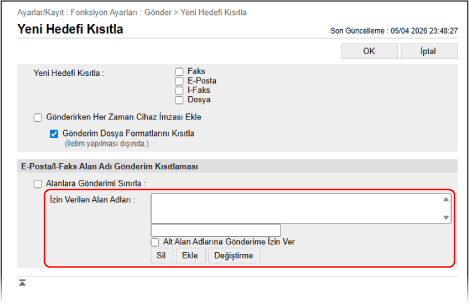
Listeye bir alan adı eklemek için, yukarıdaki [Ekle] giriş alanına alan adını girin ve ardından [Ekle]'ye tıklayın.
Girdiğiniz alan adını bir alt alan adına yönlendirmeye izin vermek için [Alt Alan Adlarına Gönderime İzin Ver] onay kutusunu işaretleyin ve ardından [Ekle]'ye tıklayın.
En fazla üç alan adı ekleyebilirsiniz.
6
[Tamam] öğesine tıklayın.
Ayarlar uygulanır.
7
Uzak Kullanıcı Arabirimi'ndeki oturumunuzu kapatın.
NOT
Eklenen Bir Alan Adını Düzenleme
[İzin Verilen Alan Adları] listesinde düzenlemek istediğiniz alan adını seçin, [Değiştirme] öğesinin üzerindeki giriş alanında görüntülenen alan adını düzenleyin ve ardından [Değiştirme] öğesine tıklayın.
Gönderilecek Hedefi Oturum Açan Kullanıcının E-posta Adresi veya Kişisel Klasörüyle Sınırlama
E-posta gönderirken hedef adresi ve dosya gönderirken depolama konumunu aşağıdaki hedef adres ve depolama konumlarıyla sınırlandırabilirsiniz:
Giriş yapan kullanıcının kullanıcı bilgilerinde kayıtlı e-posta adresi Kullanıcı Bilgilerini Kaydetme
Giriş yapan kullanıcının kendine ait özel klasörü (Kişisel Klasör) Kişisel Klasörü Yapılandırma
Bu bölümde, bir bilgisayardan Uzak Kullanıcı Arabirimi'ni kullanarak ayarların nasıl yapılandırılacağı açıklanmaktadır.
Kumanda panelinde, [Ana Menü] içinde [ Ayarlar/Kayıt] öğesini seçin ve ardından ayarları yapılandırmak için [Fonksiyon Ayarları] öğesini seçin. [Ortak Ayarlar]
Yönetici veya DeviceAdmin ayrıcalıkları gereklidir.
Kumanda panelinde, [Ana Menü] içinde [
Ayarlar/Kayıt] öğesini seçin ve ardından ayarları yapılandırmak için [Fonksiyon Ayarları] öğesini seçin. [Ortak Ayarlar]Yönetici veya DeviceAdmin ayrıcalıkları gereklidir.
1
Uzak Kullanıcı Arabirimi'nde yönetici olarak oturum açın. Uzak Kullanıcı Arabirimini Başlatma
2
Uzak Kullanıcı Arabirimi'nin Portal sayfasında, [Ayarlar/Kayıt] öğesine tıklayın. Uzak Kullanıcı Arabirimi Portal Sayfası
3
[Gönder] [Gönderim Hedefini Sınırla] öğelerine tıklayın.
[Gönderim Hedefini Sınırla] öğelerine tıklayın.[Gönderim Hedefini Sınırla] ekranı görüntülenir.
4
[İletim Hedefi] bölümünde, gönderim hedefi sınırlandırılacak öğeler için onay kutularını seçin.
Oturum açmış kullanıcıların yalnızca kendi e-posta adreslerine e-posta gönderebilmeleri için e-posta gönderim hedefini kısıtlamak üzere [Sadece Kendime E-Posta Gönder] onay kutusunu seçin.
Dosya gönderirken depolama konumunu kısıtlamak ve oturum açmış kullanıcıların yalnızca Kişisel Klasörlerine dosya gönderebilmelerini sağlamak için [Sadece Kişisel Klasöre Dosya Gönder] onay kutusunu seçin.
5
[Tamam] öğesine tıklayın.
Ayarlar uygulanır.
6
Uzak Kullanıcı Arabirimi'ndeki oturumunuzu kapatın.