
Alınan Faksları Otomatik Olarak Yönlendirme ve Yedekleme
Önceden belirlenen yönlendirme koşullarını karşılayan bir faks aldığınızda, ayarları faksın belirlenen bir hedefe otomatik olarak yönlendirileceği veya kaydedileceği şekilde yapılandırabilirsiniz. Örneğin, ayarları yapılandırarak belirli bir şirketten gelen tüm faksların bir dosya sunucusuna kaydedilmesini sağlayabilirsiniz.
Ayrıca, ayarları yapılandırarak alınan tüm faksların yönlendirilmesini veya saklanmasını sağlayabilir veya faksların yönlendirilmesi ya da saklanması için gün veya zaman aralıkları belirleyebilirsiniz; böylece örneğin, tatillerde alınan fakslar e-posta ile yönlendirilir.
En fazla 1.000 yönlendirme koşulu belirleyebilirsiniz. Alınan bir faks birden fazla yönlendirme koşulunu karşılıyorsa faks, geçerli her bir yönlendirme koşulu için belirlenen hedefe yönlendirilir veya saklanır.
Ayrıca, ayarları yapılandırarak alınan tüm faksların yönlendirilmesini veya saklanmasını sağlayabilir veya faksların yönlendirilmesi ya da saklanması için gün veya zaman aralıkları belirleyebilirsiniz; böylece örneğin, tatillerde alınan fakslar e-posta ile yönlendirilir.
En fazla 1.000 yönlendirme koşulu belirleyebilirsiniz. Alınan bir faks birden fazla yönlendirme koşulunu karşılıyorsa faks, geçerli her bir yönlendirme koşulu için belirlenen hedefe yönlendirilir veya saklanır.
Belirtilebilen hedefler
Adres Defteri'nde kayıtlı aşağıdaki hedefleri yönlendirme adresi ve saklama adresi olarak belirleyebilirsiniz (kişisel adres listesi ve kullanıcı grubu adres listesindeki adresler hariç). Uzak Adres Defteri'ndeki hedefleri de belirtebilirsiniz. Kullanılabilir Adres Defterleri
Faks numarası
E-posta adresi (e-posta ve I-Faks adresi)
Dosya depolama konumu (paylaşılan klasör, dosya sunucusu ve başka bir makinenin Gelişmiş Alan konumu)
Grup
* Ayrıca, alınan faks mesajlarının gizli kalması için faks mesajlarını Gizli Faks Gelen Kutusu'na yönlendirebilir veya kaydedebilirsiniz. Gizli Faks Alma Ayarlarını Yapılandırma
* Bir WebDAV sunucusunu, alınan I-Faks'lar için yönlendirme hedefi veya saklama konumu olarak belirleyemezsiniz.
Her yönlendirme koşulu için yalnızca bir hedef belirleyebilirsiniz. Ancak bir grup belirtirseniz, faks mesajları grupta kayıtlı tüm adreslere iletilir veya depolanır.
Makine tarafından desteklenmeyen bir Posta Kutusu içeren bir grup hedefi belirtilirse, doküman o Posta Kutusuna iletilmez veya kaydedilmez.
Makine tarafından desteklenmeyen bir Posta Kutusu içeren bir grup hedefi belirtilirse, doküman o Posta Kutusuna iletilmez veya kaydedilmez.
Hedef olarak bir e-posta adresi veya dosya saklama konumu belirlerseniz fakslar TIFF, PDF veya XPS dosyaları olarak yönlendirilir veya kaydedilir.
Ayrıca bir e-posta adresi belirtirseniz, fakslar mesaj içermeyen bir e-postaya ek dosya olarak iletilir.
Ayrıca bir e-posta adresi belirtirseniz, fakslar mesaj içermeyen bir e-postaya ek dosya olarak iletilir.
Bu bölümde, ayarların kumanda panelini kullanarak nasıl yapılandırılacağı açıklanmaktadır. Ayrıca kontrol panelinin [Ana Menü] ekranında [Hedf/İlt Ayarları]  [İletim Ayarları] seçeneğini belirleyerek ayarları yapılandırabilirsiniz.
Ayarları, bir bilgisayardan Uzak Kullanıcı Arabirimini kullanarak da yapılandıramazsınız. Bilgisayardan Makineyi Yönetme (Uzak Kullanıcı Arabirimi)
Yönetici veya DeviceAdmin ayrıcalıkları gereklidir.
[İletim Ayarları] seçeneğini belirleyerek ayarları yapılandırabilirsiniz. Ayarları, bir bilgisayardan Uzak Kullanıcı Arabirimini kullanarak da yapılandıramazsınız. Bilgisayardan Makineyi Yönetme (Uzak Kullanıcı Arabirimi)
Yönetici veya DeviceAdmin ayrıcalıkları gereklidir.
Gerekli Hazırlıklar
İletme hedefi veya saklama konumu olarak faks numarası dışında bir hedef belirttiğinizde, faksı söz konusu hedefe iletilecek veya saklanacak şekilde hazırlayın.
E-posta adresi belirtirken E-Posta Sunucusunun Bilgilerini Yapılandırma
Dosya depolama konumunu belirtirken
Paylaşılan klasör
Gerektiğinde, iletme hedefi veya saklama konumu olarak hizmet verecek bir paylaşılan klasör oluşturun. Paylaşılan Klasör Oluşturma
FTP sunucusu
FTP sunucusu ile makine arasında güvenlik duvarı varsa PASV modunu yapılandırın. FTP PASV Modunun Yapılandırılması
Gelişmiş Alan başka bir makinede veya Windows sunucusunda
Verilerin iletilmesi veya saklanması için herhangi bir hazırlık yapılması gerekmez.
Gizli Faks Gelen Kutusu belirlendiğinde Gizli Faks Gelen Kutusunu Ayarlama
Hedef adresleri öncelikle makinenin Adres Defterine kaydedin. Hedef Kaydetme (Adres Defteri)
1
Makinede yönetici olarak oturum açın. Makinede Oturum Açma
2
Kumanda panelinde, [Ana Menü] içinde veya diğer ekranda [ Ayarlar/Kayıt] öğesine basın. [Ana Menü] Ekranı
Ayarlar/Kayıt] öğesine basın. [Ana Menü] Ekranı[Ayarlar/Kayıt] ekranı görüntülenir.
3
[Fonksiyon Ayarları] [Al/İlet] [Ortak Ayarlar] [İletim Ayarları] öğelerine basın.
[Al/İlet] [Ortak Ayarlar] [İletim Ayarları] öğelerine basın.[İletim Ayarları] ekranı görüntülenir.
4
[Kaydet] öğesine basın.
Yönlendirme koşullarının kaydedilmesi için kullanılan ekran görüntülenir.
Alınan tüm faksları (yönlendirme koşullarını karşılamayanlar da dahil) yönlendirmek veya saklamak için [Koşulsuz İlet] düğmesine basın, uygun faks alma yöntemini seçin ve 7. adıma geçin.
5
Koşul adını girin.
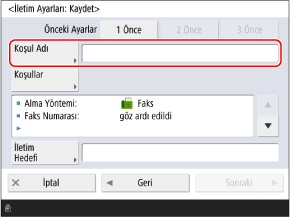
[Koşul Adı] düğmesine basın, yönlendirme koşulu için bir ad girin ve [Tamam] düğmesine basın.
[Önceki Ayarlar] düğmelerine basarak en son kaydedilen üç yönlendirme koşulunu çağırabilirsiniz.
6
Yönlendirme ve saklama koşullarını ayarlayın.
1
[Koşullar] öğesine basın.
2
Yönlendirme veya saklama koşullarını ayarlayın ve [Tamam] düğmesine basın.
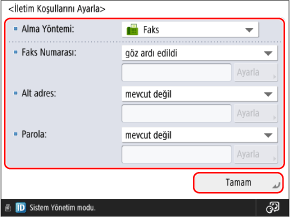
[Alma Yöntemi] açılır menüsünden uygun faks alım yöntemini seçin.
Seçilen alım yöntemine uygulanacak faks koşullarını ayarlayın.
Seçilen alım yöntemine uygulanacak faks koşullarını ayarlayın.
Alım yöntemi olarak faks seçildiğinde
Faks numarasını (göndericinin faks numarası), alt adresi ve şifreyi koşul olarak belirleyebilirsiniz.
Her öğe için açılır menüden bir koşul seçin, [Ayarla] düğmesine basın ve sayı tuşlarını kullanarak değeri girin.
Öğeyi koşul olarak belirlemek istemiyorsanız [göz ardı edildi] veya [mevcut değil] öğesini seçin.
Her öğe için açılır menüden bir koşul seçin, [Ayarla] düğmesine basın ve sayı tuşlarını kullanarak değeri girin.
Öğeyi koşul olarak belirlemek istemiyorsanız [göz ardı edildi] veya [mevcut değil] öğesini seçin.
Göndericinin faks numarası bilinmediğinde veya [TSI] seçildiğinde cihaz, faks numarasını göndericinin faks cihazında ayarlanmış olan numarayı kullanarak kontrol eder.
Alım yöntemi olarak I-Faks seçildiğinde
Hedefi, göndericiyi ve konu başlığını koşul olarak belirleyebilirsiniz.
Her öğe için açılır menüden bir koşul seçin, [Ayarla] düğmesine basın ve değeri girin.
Öğeyi koşul olarak belirlemek istemiyorsanız [göz ardı edildi] öğesini seçin.
Her öğe için açılır menüden bir koşul seçin, [Ayarla] düğmesine basın ve değeri girin.
Öğeyi koşul olarak belirlemek istemiyorsanız [göz ardı edildi] öğesini seçin.
Yönlendirme hedefini veya saklama konumunu belirleyin.
Adres Defteri'nde kayıtlı bir hedef belirlendiğinde
1
[İletilen kişi] [Adres Defteri] öğelerine basın.
[Adres Defteri] öğelerine basın.Adres Defteri ekranı görüntülenir.
2
İletme hedefini veya saklama konumunu belirtin ve [Tamam] düğmesine basın. Hedef Belirleme (Adres Defteri)
Yönlendirme hedefi veya saklama konumu olarak bir faks hedefi belirlerseniz hedef için belirlenen alt adres ve parola devre dışı bırakılır.
Gizli Faks Gelen Kutusu belirlendiğinde (alınan faksların gizli kalması için)
1
[İletilen kişi] [Gizli Faks Gl. Kt.] öğesini seçin.
[Gizli Faks Gl. Kt.] öğesini seçin.2
Yönlendirme hedefi veya saklama konumu olarak kullanılacak Gizli Faks Gelen Kutusu'nu seçin ve [Tamam] düğmesine basın.
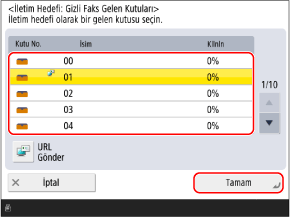
Önceden ayarlanmış bir e-posta adresine sahip Gizli Faks Gelen Kutusu'nu seçerseniz [URL Gönder] öğesini işaretleyerek, faks yönlendirildiğinde veya kaydedildiğinde Gizli Faks Gelen Kutusu URL'sine ilişkin bir e-posta bildirimi gönderebilirsiniz.
8
[Sonraki] öğesine basın.
9
Yönlendirme ve saklama ayarlarını gerektiği gibi yapılandırın.
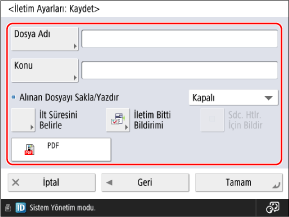
* Yönlendirme veya saklama için Gizli Faks Gelen Kutusu'nu belirlemeniz durumunda yalnızca [İlt Süresini Belirle] ayarını yapılandırabilirsiniz.
[Dosya Adı]
Faks yönlendirildiğinde veya kaydedildiğinde kullanılacak dosya adını belirleyin.
[Konu]
Faks yönlendirildiğinde veya kaydedildiğinde kullanılacak konuyu belirleyin.
[Alınan Dosyayı Sakla/Yazdır]
Alınan faksların yönlendirilmesi veya kaydedilmesi durumunda, bu faksların yazdırılacağını mı yoksa Bellek RX Gelen Kutusu'na mı kaydedileceğini ayarlayın.
* [Açık] öğesini seçerseniz fakslar Bellek Kilidi ayarlarına göre yazdırılır veya kaydedilir. Bellek Kilidi'ni Ayarlama
Bellek Kilidi etkinleştirilmemişse alınan fakslar yazdırılır.
Bellek Kilidi etkinleştirilmişse alınan fakslar Bellek RX Gelen Kutusu'nda saklanır.
Dosya Biçimi Ayarı Düğmesi
Faksların iletilmesi veya saklanması sırasında kullanılacak dosya biçimini seçin.
PDF veya XPS'i seçerseniz ek özellikleri ve bölüm ayarlarını da yapılandırabilirsiniz. Dosya Formatını ve Bölüm Ayarlarını Yapılandırma
PDF veya XPS'i seçerseniz ek özellikleri ve bölüm ayarlarını da yapılandırabilirsiniz. Dosya Formatını ve Bölüm Ayarlarını Yapılandırma
[İlt Süresini Belirle]
Alınan faksların yönlendirilmesi veya saklanması için gün ve saati belirtin.
[İletim Bitti Bildirimi]
Ayarları, yönlendirme veya kaydetme işlemi tamamlandığında sonuçların e-posta ile gönderileceği şekilde yapılandırın.
Adres Defteri'nde kayıtlı bir adresi bildirim adresi olarak belirleyebilirsiniz.
Adres Defteri'nde kayıtlı bir adresi bildirim adresi olarak belirleyebilirsiniz.
[Sdc. Htlr.İçin Bildir]
[İletim Bitti Bildirimi] ayarı etkinleştirilmişse onay kutusunu seçerek yalnızca bir hata oluştuğunda bildirim gönderilmesini sağlayabilirsiniz.
10
[Tamam] öğesine basın.
Yönlendirme koşulları kaydedilir ve [İletim Ayarları] ekranı yeniden görüntülenir.
11
Kayıtlı bir yönlendirme koşulu seçin ve [Geçerli kıl/Geçersiz kıl] düğmesine basın.
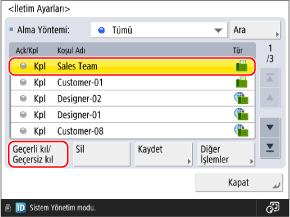
Seçilen yönlendirme koşulu etkinleştirilir.
[Diğer İşlemler] [Listeyi Yazdır] düğmesine basarak yönlendirme koşullarının listesini yazdırabilirsiniz.
[Listeyi Yazdır] düğmesine basarak yönlendirme koşullarının listesini yazdırabilirsiniz.E-posta veya I-Faks ile yönlendirildiğinde e-postanın öncelik düzeyini seçmek için [Diğer İşlemler] [E-Posta Önceliği] düğmesine basabilirsiniz.
[E-Posta Önceliği] düğmesine basabilirsiniz.12
[Kapat] öğesine basın.
NOT
Yönlendirme Koşulu İçin Alım Yöntemini Değiştirme
Yönlendirme koşulu kaydedildikten sonra alım yöntemini değiştiremezsiniz. Bir yönlendirme koşulunun alım yöntemini değiştirmek için, yönlendirme koşulunu silin ve ardından yeniden kaydedin.
Bir yönlendirme koşulu otomatik olarak devre dışı bırakıldığında
Belirlenen hedefi Adres Defteri'nden silerseniz yönlendirme koşulu otomatik olarak devre dışı bırakılır. Yönlendirme hedefini veya kaydetme konumunu tekrar belirleyin ve ardından yönlendirme koşulunu tekrar etkinleştirin.
Yönlendirme başarısız olduğunda
Hatalar, belirlenen yönteme göre ele alınır. [İletim Hatalaı Olan Dosyaları Kullan]
Gönderilen Faksların Otomatik Olarak Yönlendirilmesi ve Yedeklenmesi
Yukarıda açıklanan ayarlar, alınan faksların yönlendirilmesi ve kaydedilmesi için geçerlidir. Gönderilen faks belgelerini otomatik olarak yönlendirmek veya kaydetmek için ayrı ayarlar yapılandırmanız gerekmektedir. Gönderilen Faksların Otomatik Olarak Yönlendirilmesi ve Yedeklenmesi