Belgelerin Bilgisayardan Anında Yazdırılmasını Engelleme (Zorunlu Bekletme)
Bilgisayardan cihaza gönderilen belgeler (yazdırma verileri) geçici olarak cihazda bekletilebilir ve anında yazdırılması engellenebilir.
Ayarları, oturum açmış kullanıcıların yalnızca kendi belgelerini görüntüleyebilecekleri ve yazdırabilecekleri şekilde yapılandırabilirsiniz. Bu, başkalarının önemli belgeleri görmesi veya yanlışlıkla alması riskini azaltır.
Ayarları, oturum açmış kullanıcıların yalnızca kendi belgelerini görüntüleyebilecekleri ve yazdırabilecekleri şekilde yapılandırabilirsiniz. Bu, başkalarının önemli belgeleri görmesi veya yanlışlıkla alması riskini azaltır.
Cihazda bekletilen bir belge, belirlenen süre içinde yazdırılmazsa otomatik olarak silinir ve artık yazdırılamaz. Bekletilen belgelerin saklama süresini gerektiği gibi değiştirebilirsiniz.
NOT
Bekletilen belgelerin nasıl yazdırılacağına ilişkin ayrıntılar için lütfen aşağıdakilere bakın:
Bekletme işlevini kullanabilecek kullanıcı sayısı ve desteklenen belgelerle ilgili ayrıntılar için Yazdırma Bekletme işlevinin teknik özelliklerine bakın. Yazdırmayı Beklet İşleviyle Yazdırma*1
Zorunlu Bekletme Ayarlarını Yapılandırma
Bu bölümde, bir bilgisayardan Uzak Kullanıcı Arabirimi'ni kullanarak ayarların nasıl yapılandırılacağı açıklanmaktadır.
Kumanda panelinde, [Ana Menü] içinde [ Ayarlar/Kayıt] öğesini seçin ve ardından ayarları yapılandırmak için [Fonksiyon Ayarları] öğesini seçin. [Zorunlu Tutma]
Yönetici ayrıcalıkları gereklidir.
Kumanda panelinde, [Ana Menü] içinde [
Ayarlar/Kayıt] öğesini seçin ve ardından ayarları yapılandırmak için [Fonksiyon Ayarları] öğesini seçin. [Zorunlu Tutma]Yönetici ayrıcalıkları gereklidir.
1
Uzak Kullanıcı Arabirimi'nde yönetici olarak oturum açın. Uzak Kullanıcı Arabirimini Başlatma
2
Uzak Kullanıcı Arabirimi'nin Portal sayfasında, [Ayarlar/Kayıt] öğesine tıklayın. Uzak Kullanıcı Arabirimi Portal Sayfası
3
[Yazıcı]  [Yazdır] öğelerine tıklayın.
[Yazdır] öğelerine tıklayın.[Yazdır] ekranı görüntülenir.
4
[Zorunlu Tutma Ayarları] kısmında [Zorunlu Tutma] onay kutusunu işaretleyin.
5
Belgelerin bekletilme koşullarını gerektiği gibi kaydedin.
Kullanıcı adı ve IP adresine dayanarak, belgeleri bekletmeden yazdırma veya yazdırmayı iptal etme koşullarını kaydedin. Birden fazla koşul kaydederseniz öncelik sırasını belirleyin.
Zorunlu Bekletme özelliği bir koşul kaydedilmeden etkinleştirilirse bilgisayardan alınan belgeler şu şekilde işlenir:
Tüm kullanıcıların belgeleri bekletilir.
Kimliği bilinmeyen kullanıcılara ait belgeler silinir.
Kayıt Koşulları
1
[Kayıtlı Koşul] kısmında [Yeni Kaydet] öğesine tıklayın.
[Yeni Koşul Kaydet] ekranı görüntülenir.
2
Koşul adını girin.
3
[Koşulu Etkinleştir] onay kutusunu işaretleyin.
4
Koşul türünü ve ayrıntılarını ayarlayın.
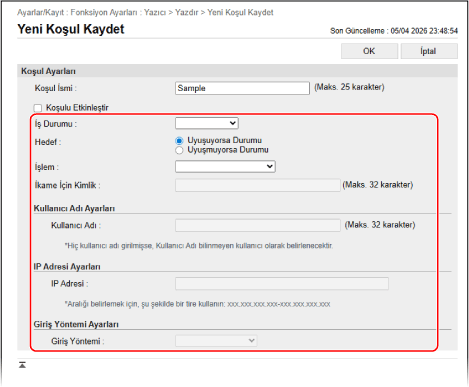
Koşul olarak kullanıcı adı belirlendiğinde
[Kullanıcı Adı] alanında [Tür] öğesini seçin ve [Kullanıcı Adı Ayarları] alanına koşul olarak ayarlanacak kullanıcı adını girin.
Bilinmeyen kullanıcılara ait belgeler koşul olarak belirlendiğinde
[Kullanıcı Adı] alanında [Tür] öğesini seçin ve [Kullanıcı Adı Ayarları] alanını boş bırakın.
Bir IP adresi koşul olarak ayarlandığında
[IP Adresi] alanında [Tür] öğesini seçin ve [IP Adresi Ayarları] alanına koşul olarak ayarlanacak IP adresini girin.
Ayrıca tire (-) kullanarak bir IP adresi aralığı da belirtebilirsiniz.
Giriş örneği: Bir IP adresi aralığı belirlendiğinde
192.168.0.10-192.168.0.20
Belge protokolü koşul olarak belirlendiğinde
[Giriş Yöntemi] alanında [Tür] öğesini seçin ve [Giriş Yöntemi Ayarları] alanında koşul olarak ayarlanacak protokolü seçin.
5
[Hedef] alanında hedefi belirtin.
Koşulları karşılayan belgeyi hedef olarak belirlemek için [Uyuşuyorsa Durumu] öğesini seçin.
Koşulları karşılamayan belgeyi hedef olarak belirlemek için [Uyuşmuyorsa Durumu] öğesini seçin.
6
[İşlem] alanında, belgenin nasıl işleneceğini seçin.
Belgeyi bekletmeden silmek için [İptal] öğesini seçin.
Belgeyi bekletmeden yazdırmak için [Yazdır] öğesini seçin. Ancak, Güvenli Yazdırma veya Şifreli Güvenli Yazdırma işlevi kullanıldığında, yazdırma verileri paylaşılan bir belge olarak bekletilir.
Belgeyi bekletmek için [Paylaşılan İş Olarak Tut] öğesini seçin. [İkame İçin Kimlik] alanında, belgeyi bekletirken kullanıcı adını belirleyebilirsiniz.
7
[Tamam] öğesine tıklayın.
Kaydedilen koşul, [Kayıtlı Koşul] ekranındaki [Yazdır] kısmına eklenir.
Bir Koşulun Önceliğini Belirleme
[Kayıtlı Koşul] alanında, [Yukarı] için [Aşağı] veya [Önceliği Değiştir] öğesine tıklayın.
6
[Diğer] alanında, ayrıntılı Zorunlu Bekletme ayarlarını gerektiği gibi yapılandırın.
Etkinleştirilecek öğelerin onay kutularını işaretleyin.
[Yazdırma Sonrası İşi Sil]
Bekletilen belgeleri yazdırma işleminden sonra siler.
[Sadece Şifreli Güvenli Baskı İşlerine İzin Ver]
Bilgisayardan yazdırma işlemini yalnızca Şifreli Güvenli Yazdırma ile sınırlandırır. Bir Bilgisayardan Yazdırma İşlemini Güvenli Yazdırma ile Kısıtlama
[İşimi Belirlemek İçin Alan Adı İste]
Oturum açan kullanıcının belgelerini belirlerken alan adını da dahil eder.
Oturum açan kullanıcının belgesi doğru şekilde belirlenemezse onay kutusundaki işareti kaldırın ve belirleme adımı için yalnızca kullanıcı adını kullanın.
Oturum açan kullanıcının belgesi doğru şekilde belirlenemezse onay kutusundaki işareti kaldırın ve belirleme adımı için yalnızca kullanıcı adını kullanın.
[Diğer Kullanıcı İşlerini Görüntüle]
Oturum açmış kullanıcı dışındaki kullanıcılar için belgeleri görüntüler.
[Diğer Kullanıcı İşlerinin Silinmesini Engelle]
Oturum açmış kullanıcıların diğer kullanıcıların belgelerini silmesini engeller.
[Kullanıcı Adı İçin Büyük/Küçük Harf Duyarlı]
Belgeler için kullanıcı belirlerken büyük/küçük harf duyarlılığını etkinleştirir.
* Bu ayarın, kullanıcıları kullanıcı kimlik doğrulamasıyla belirleme ayarıyla birlikte yapılandırılması önerilir. [Kullanıcı Adı İçin Büyük/Küçük Harf Duyarlı]
[Aynı Grup Kullanıcı İşlerini Görüntüle]
Oturum açmış kullanıcının ait olduğu Departman Kimliğine ait belgeleri görüntüler.
[Giriş Yaparken Oto Yazdırma Fonksiyonunu Etkinleştir]
Bekletilen belgelerin otomatik olarak yazdırılmasını sağlar.
Bu onay kutusunu işaretlediğinizde, oturum açan kullanıcı [Giriş Yaparken Kullanıcı İşleri Otomatik Yazdır] işlemini ayarlayabilir. [Giriş Yaparken Kullanıcı İşleri Otomatik Yazdır]
Bu onay kutusunu işaretlediğinizde, oturum açan kullanıcı [Giriş Yaparken Kullanıcı İşleri Otomatik Yazdır] işlemini ayarlayabilir. [Giriş Yaparken Kullanıcı İşleri Otomatik Yazdır]
* Bu ayar aşağıdaki durumlarda devre dışı bırakılır:
Kullanıcı kimlik doğrulaması devre dışı bırakıldığında [Kullanıcı Kimlik Doğr. Kullan]
Kişiselleştirme işlevi devre dışı bırakıldığında [Kişisel Ayarların Kullanımını Etkinleştir]
ACCESS MANAGEMENT SYSTEM etkinleştirildiğinde [ACCESS MANAGEMENT SYSTEM Kullan]
Ayarlar, oturum açmış kullanıcının belgelerinin cihazın yazdırma ekranında görüntülenmemesi şeklinde yapılandırıldığında [İş Listesi Görüntüleme Ayarları]
Ayrıntılı Zorunlu Bekletme ayarında [Sadece Şifreli Güvenli Baskı İşlerine İzin Ver] onay kutusu işaretlendiğinde
Ayrıntılı Zorunlu Bekletme ayarında [Yazdırmaya Başlarken Uyarı Görüntüle] alanında [Bekletilen İşler Uyarısı Ayarları] onay kutusu işaretlendiğinde
[Bekletilen İşler Uyarısı Ayarları]
Bekletilen belgeleri görüntülerken veya yazdırırken uyarı gösterilip gösterilmeyeceğini belirleyin.
Uyarı görüntülendiğinde, koşulları belirleyin.
Uyarı görüntülendiğinde, koşulları belirleyin.
[Güvenli Baskı İşleri İçin PİN Ayarları]
Güvenli Yazdırma belgelerini işlerken kullanıcıdan PIN girmesini isteyip istemeyeceğinizi belirleyin.
* Bu ayardan bağımsız olarak, kullanıcı Şifrelenmiş Güvenli Yazdırma belgelerini kullanırken PIN girmelidir.
[İşi Silmek için PİN İste]
Kullanıcıların cihazda bekletilen yazdırma verilerini silerken PIN girmelerini gerektirir.
7
[Tamam] öğesine tıklayın.
Ayarlar uygulanır.
8
Uzak Kullanıcı Arabirimi'ndeki oturumunuzu kapatın.
NOT
Kayıtlı İlkeleri Düzenleme
Kayıtlı bilgileri düzenlemek için, [Kayıtlı Koşul] ekranındaki [Yazdır] kısmında düzenlemek istediğiniz koşul adına tıklayın.
Bekletilen Belgeler İçin Saklama Süresinin Değiştirilmesi
Cihazda bekletilen belgelerin silinme süresini değiştirebilirsiniz.
Kontrol panelini kullanarak saklama süresini değiştirebilirsiniz. Saklama süresini, bir bilgisayardan Uzak Kullanıcı Arabirimi'ni kullanarak değiştiremezsiniz.
Yönetici ayrıcalıkları gereklidir.
Yönetici ayrıcalıkları gereklidir.
1
Yönetici olarak oturum açın. Makinede Oturum Açma
2
Kumanda panelinde, [Ana Menü] içinde veya diğer ekranda [ Ayarlar/Kayıt] öğesine basın. [Ana Menü] Ekranı
Ayarlar/Kayıt] öğesine basın. [Ana Menü] Ekranı[Ayarlar/Kayıt] ekranı görüntülenir.
3
[Fonksiyon Ayarları] [Yazdır] [İş Saklama Süresi] öğelerine basın.
[Yazdır] [İş Saklama Süresi] öğelerine basın.[İş Saklama Süresi] ekranı görüntülenir.
4
Belge saklama süresini (bekletilen belgelerin silinmesine kadar geçen süre) değiştirin.
5
[Tamam] öğesine basın.
Değişiklik uygulanır.