Kiimlik Doğrulama Sunucusu Bilgilerini Kaydetme
Active Directory, LDAP sunucusu veya Microsoft Entra ID'yi harici kimlik doğrulama sunucusu olarak kullanırken, kullanılacak sunucunun bilgilerini kaydedin.
Bir bilgisayardan Uzak Kullanıcı Arabirimi'ni kullanarak sunucu bilgilerini kaydedin. Bu bilgileri kaydetmek için kontrol panelini kullanamazsınız.
Yönetici ayrıcalıkları gereklidir. Kayıtlı bilgilerin uygulanması için cihazın yeniden başlatılması gerekir.
Yönetici ayrıcalıkları gereklidir. Kayıtlı bilgilerin uygulanması için cihazın yeniden başlatılması gerekir.
Gerekli Hazırlıklar
Active Directory, LDAP sunucusu veya Microsoft Entra ID'yi kullanmak için gerekli ayarları yapılandırmanız gerekir; bunlar arasında DNS ayarları ve tarih ile saat ayarları yer alır.
Kullanmak istediğiniz Active Directory, LDAP sunucusu veya Microsoft Entra ID'ye erişim için gerekli kimlik bilgilerini hazırlayın.
1
Uzak Kullanıcı Arabirimi'nde yönetici olarak oturum açın. Uzak Kullanıcı Arabirimini Başlatma
2
Uzak Kullanıcı Arabirimi'nin Portal sayfasında, [Ayarlar/Kayıt] öğesine tıklayın. Uzak Kullanıcı Arabirimi Portal Sayfası
3
[Kullanıcı Yönetimi]  [Kimlik Doğrulama Yönetimi] [Sunucu Ayarları] [Düzenle...] öğelerine tıklayın.
[Kimlik Doğrulama Yönetimi] [Sunucu Ayarları] [Düzenle...] öğelerine tıklayın.[Sunucu Ayarlarını Düzenle] ekranı görüntülenir.
4
[Kimlik Doğrulaması Sunucusu] alanındaki Active Directory, LDAP sunucusu veya Microsoft Entra ID bilgilerini yapılandırın.
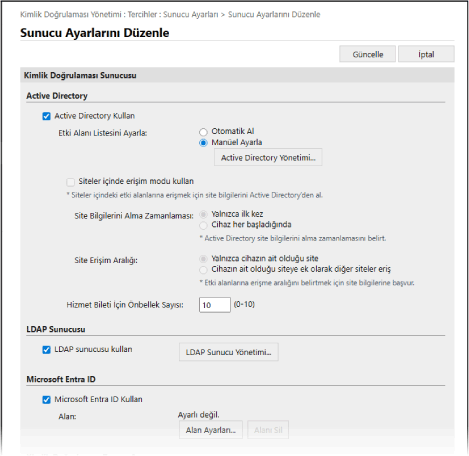
Active Directory Bilgilerini Otomatik Olarak Elde Etme İşlemi Sırasında
1
[Active Directory Kullan] onay kutusunu işaretleyin.
2
[Etki Alanı Listesini Ayarla] kısmında [Otomatik Al] öğesini seçin.
3
Active Directory'ye erişim yöntemini ve önbellek sayısını belirleyin.
[Siteler içinde erişim modu kullan]
Birden fazla Active Directory sunucusu kullanılıyorsa cihazın ait olduğu site içindeki Active Directory'ye erişim önceliği atamak için bu onay kutusunu işaretleyin.
Gerektiğinde [Site Bilgilerini Alma Zamanlaması] ve [Site Erişim Aralığı] ayarlarını değiştirin.
Gerektiğinde [Site Bilgilerini Alma Zamanlaması] ve [Site Erişim Aralığı] ayarlarını değiştirin.
* [Yalnızca cihazın ait olduğu site] alanındaki [Site Erişim Aralığı] ayarı belirlendiğinde bile, başlatma işlemi sırasında alan denetleyicisi erişimi gerçekleştirilirken cihaz ait olduğu sitenin dışına erişebilir. Bu durumda, genellikle aynı site içindeki alan denetleyicilerine erişime öncelik verilir.
Ancak, aynı sitedeki alan denetleyicilerine erişilememesine karşın site dışındaki alan denetleyicilerine erişilebiliyorsa site dışındaki alan denetleyicilerine erişim önceliği verilir.
[Hizmet Bileti İçin Önbellek Sayısı]
Makinenin tutabileceği servis bileti sayısını belirtin.
Servis bileti, önceki bir oturum açma işleminin kaydı olarak işlev gören ve aynı kullanıcının bir sonraki seferde oturum açması için gereken süreyi azaltan bir Active Directory işlevidir.
Servis bileti, önceki bir oturum açma işleminin kaydı olarak işlev gören ve aynı kullanıcının bir sonraki seferde oturum açması için gereken süreyi azaltan bir Active Directory işlevidir.
Active Directory Bilgilerini Manuel Olarak Belirleme
1
[Active Directory Kullan] onay kutusunu işaretleyin.
2
[Etki Alanı Listesini Ayarla] kısmında [Manüel Ayarla] öğesini seçin.
3
[Active Directory Yönetimi...] [Tamam] öğelerine tıklayın.
[Tamam] öğelerine tıklayın.[Active Directory Yönetimi] ekranı görüntülenir.
4
[Etki Alanı Ekle...] öğesine tıklayın.
[Etki Alanı Ekle] ekranı görüntülenir.
5
Active Directory bilgilerini belirleyin.
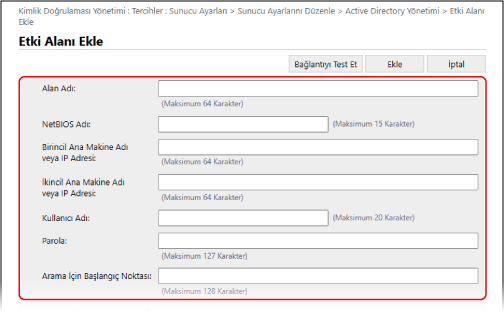
[Alan Adı]
Oturum açma hedefi olan Active Directory'nin alan adını girin.
Giriş örneği:
company.domain.com
company.domain.com
[NetBIOS Adı]
NetBIOS alan adını girin.
[Birincil Ana Makine Adı veya IP Adresi] / [İkincil Ana Makine Adı veya IP Adresi]
Active Directory sunucusunun ana bilgisayar adını veya IP adresini girin.
* İkincil sunucu kullanmak için [İkincil Ana Makine Adı veya IP Adresi] alanında sunucuyu belirtin.
[Kullanıcı Adı] ve [Parola]
Active Directory sunucusuna erişmek ve kullanıcı bilgilerini aramak için kullanılacak kullanıcı adını ve şifreyi girin.
[Arama İçin Başlangıç Noktası]
Active Directory sunucusu kimlik doğrulaması gerçekleştirildiğinde kullanıcı bilgilerini aramak için konum (seviye) belirtin. Arama başlangıç konumunu belirtmezseniz sunucuda kayıtlı tüm kullanıcı bilgileri aranacaktır.
6
Öznitelikleri belirtin.
[Girişi Hesabı İçin Ayarlanacak Öznitelik]
Sunucudaki her bir kullanıcı hesabı için oturum açma adı, ekran adı ve e-posta adresinin özniteliklerini girin.
7
Bağlantıyı test etmek için [Bağlantıyı Test Et] öğesine tıklayın.
8
[Ekle] öğesine tıklayın.
Sunucu bilgileri eklenir ve [Active Directory Yönetimi] ekranı yeniden görüntülenir.
9
[Geri] öğesine tıklayın.
[Sunucu Ayarlarını Düzenle] ekranı tekrar görüntülenir.
10
[Hizmet Bileti İçin Önbellek Sayısı] alanında önbellek sayısını belirtin.
Makinenin tutabileceği servis bileti sayısını belirtin.
Servis bileti, önceki bir oturum açma işleminin kaydı olarak işlev gören ve aynı kullanıcının bir sonraki seferde oturum açması için gereken süreyi azaltan bir Active Directory işlevidir.
Servis bileti, önceki bir oturum açma işleminin kaydı olarak işlev gören ve aynı kullanıcının bir sonraki seferde oturum açması için gereken süreyi azaltan bir Active Directory işlevidir.
LDAP Sunucusu Bilgilerini Girme
1
[LDAP sunucusu kullan] onay kutusunu işaretleyin.
2
[LDAP Sunucu Yönetimi...] [Tamam] öğelerine tıklayın.
[Tamam] öğelerine tıklayın.[LDAP Sunucu Yönetimi] ekranı görüntülenir.
3
[Sunucu Ekle...] öğesine tıklayın.
[LDAP Sunucusu Ekle] ekranı görüntülenir.
4
LDAP sunucusu bilgilerini girin.
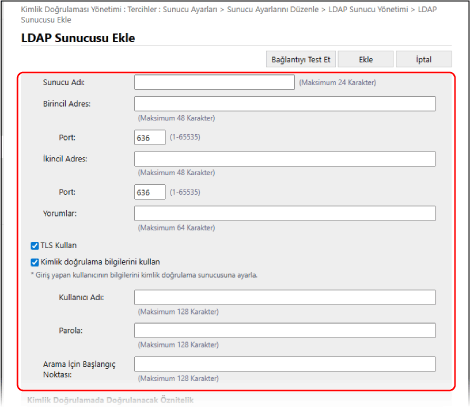
[Sunucu Adı]
LDAP sunucusunu tanımlamak için kullanılan adı girin.
* "localhost" adını kullanmayın. Sunucu adında boşluk kullanmayın.
[Birincil Adres] ve [İkincil Adres]
LDAP sunucusunun IP adresini veya ana bilgisayar adını girin.
Giriş örneği: Ana bilgisayar adı
ldap.ornek.com
ldap.ornek.com
* Loopback adresi (127.0.0.1) kullanmayın.
* İkincil sunucu kullanırken [İkincil Adres] alanına IP adresini veya ana bilgisayar adını girin.
[Port]
LDAP sunucusuyla iletişim için kullanılan bağlantı noktası numarasını girin.
* Boş bırakılırsa [TLS Kullan] ayarına göre aşağıdaki ayar kullanılır:
Onay kutusu seçildiğinde, "636"
Onay kutusu işareti kaldırıldığında, "389"
[Yorumlar]
Gerektiğinde bir açıklama ve not girin.
[TLS Kullan]
LDAP sunucusu ile iletişim için TLS şifrelemesi kullanırken bu onay kutusunu seçin.
[Kimlik doğrulama bilgilerini kullan]
LDAP sunucusu kimlik doğrulama işlemi için kimlik doğrulama bilgilerini kullanırken, onay kutusunu seçin ve kimlik doğrulama için gereken kullanıcı adını ve şifreyi girin.
Kimlik doğrulama bilgileri kullanılmadan LDAP sunucusuna anonim erişime izin vermek için onay kutusunun işaretini kaldırın.
* Yalnızca LDAP sunucusu anonim erişime izin verecek şekilde ayarlandığında geçerlidir.
[Arama İçin Başlangıç Noktası]
LDAP sunucusu kimlik doğrulaması gerçekleştirildiğinde kullanıcı bilgilerini aramak için konum (seviye) belirtin.
5
Öznitelikleri belirtin.
[Kimlik Doğrulamada Doğrulanacak Öznitelik]
Kullanıcı adının kayıtlı olduğu öznitelikleri [Kullanıcı Adı (Klavye Kimlik Doğrulaması)] alanına girin.
[Girişi Hesabı İçin Ayarlanacak Öznitelik]
Sunucudaki her bir kullanıcı hesabı için oturum açma adı, ekran adı ve e-posta adresinin özniteliklerini girin.
6
[Alan Adı Ayarlama Yöntemi] alanında oturum açma hedefinin alan adını belirtin.
Alan adının kayıtlı olduğu özniteliği belirlemek için [Alan adı alma için öznitelik adını belirtin] öğesini seçin ve özniteliği girin.
7
Bağlantıyı test etmek için [Bağlantıyı Test Et] öğesine tıklayın.
8
[Ekle] öğesine tıklayın.
Sunucu bilgileri eklenir ve [LDAP Sunucu Yönetimi] ekranı yeniden görüntülenir.
9
[Geri] öğesine tıklayın.
[Sunucu Ayarlarını Düzenle] ekranı tekrar görüntülenir.
Microsoft Entra ID Bilgilerini Belirtme
1
[Microsoft Entra ID Kullan] onay kutusunu işaretleyin.
2
[Alan Ayarları...] öğesine tıklayın.
[Microsoft Entra ID Alan Ayarları] ekranı görüntülenir.
3
Microsoft Entra ID bilgilerini belirtin.
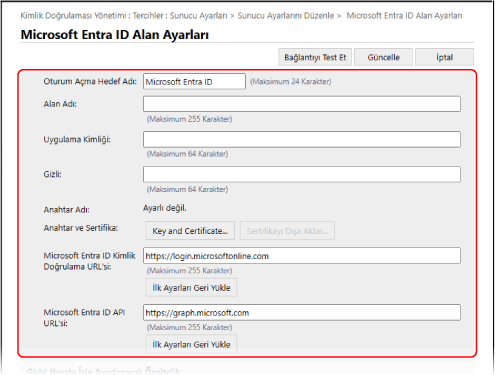
[Oturum Açma Hedef Adı]
Oturum açma hedefinde gösterilen adı girin.
[Alan Adı]
Oturum açma hedefi olan Microsoft Entra ID etki alanı adını girin.
[Uygulama Kimliği]
Uygulama (istemci) kimliğini girin.
[Gizli]
Microsoft Entra ID tarafından oluşturulan gizli bilgiyi girin. [Anahtar ve Sertifika] kullanılırken bunu girmenize gerek yoktur.
[Anahtar ve Sertifika]
Anahtar ve sertifika kullanırken Microsoft Entra ID'ye kaydedilecek sertifikayı ayarlamak için [Anahtar ve Sertifika] öğesine tıklayın. Anahtar algoritması RSA 2048 bit veya daha fazla ve imza algoritması SHA256, SHA384 veya SHA512 olan sertifikayı seçin.
[Sertifikayı Dışa Aktar...] düğmesine tıklayarak sertifikayı Microsoft Entra ID'ye kaydetmek üzere dışa aktarabilirsiniz.
[Sertifikayı Dışa Aktar...] düğmesine tıklayarak sertifikayı Microsoft Entra ID'ye kaydetmek üzere dışa aktarabilirsiniz.
[Microsoft Entra ID Kimlik Doğrulama URL'si] ve [Microsoft Entra ID API URL'si]
URL'leri girin. Bulut ortamınıza bağlı olarak ayarları değiştirmeniz gerekebilir. [Gizli] kullanılırken bunu girmenize gerek yoktur.
4
Öznitelikleri belirtin.
[Girişi Hesabı İçin Ayarlanacak Öznitelik]
[Oturum Açma Adı]
Açılır menüden, sunucudaki her bir kullanıcı hesabının oturum açma adına ilişkin özniteliği seçin.
*Açılır menüde görüntülenmeyen bir öznitelik belirtmek istiyorsanız doğrudan girebilirsiniz.
[WindowsLogonName]:
displayName, Microsoft Entra ID'den alınır. displayName, oturum açma adını oluşturmak için şu şekilde değiştirilir:
displayName, Microsoft Entra ID'den alınır. displayName, oturum açma adını oluşturmak için şu şekilde değiştirilir:
Boşluklar ve şu karakterler displayName öğesinden silinir: * + , . / : ; < > = ? \ [ ] |.
"@" ve sonraki tüm karakterler silinir.
20 karakteri aşan karakter dizeleri, 20 karakter veya daha kısa olacak şekilde kısaltılır.
Örnek: displayName user.001@example.com
olduğunda user001
olduğunda user001
[displayName]:
Microsoft Entra ID'den alınan displayName, oturum açma adı olur.
Microsoft Entra ID'den alınan displayName, oturum açma adı olur.
[userPrincipalName]:
Microsoft Entra ID'den alınan userPrincipalName, oturum açma adı olur.
Microsoft Entra ID'den alınan userPrincipalName, oturum açma adı olur.
[userPrincipalName-Prefix]:
Microsoft Entra ID'den alınan userPrincipalName'in "@" işaretinden önceki kısmı, oturum açma adı olur.
Örnek: userPrincipalName "user.002@mail.test" olduğunda
user.002
Microsoft Entra ID'den alınan userPrincipalName'in "@" işaretinden önceki kısmı, oturum açma adı olur.
Örnek: userPrincipalName "user.002@mail.test" olduğunda
user.002
[Adı Görüntüle] ve [E-Posta Adresi]
Sunucudaki her bir kullanıcı hesabı için ekran adı ve e-posta adresinin özniteliklerini girin.
5
[Alan Adı] altındaki [Oturum Açma Hesabı için Ayarlamak için Alan Adı] kısmında yer alan oturum açma hedefinin etki alanı adını belirtin.
6
[Klavye Kimlik Doğrulaması Kullanılırken Kullanıcı Adı Girilirken Otomatik Olarak Tamamla] altındaki [Otomatik Olarak Tamamlanacak Alan Adı] kısmında yer alan ayarları belirtin.
Otomatik tamamlamanın gerçekleştirileceği etki alanının adını girin. Normalde [Alan Adı] kısmında girilenle aynı adı ayarlayın.
7
Bağlantıyı test etmek için [Bağlantıyı Test Et] öğesine tıklayın.
8
[Güncelle] öğesine tıklayın.
[Sunucu Ayarlarını Düzenle] ekranı tekrar görüntülenir.
[Kimlik Doğrulaması Zaman Aşımı] alanına kimlik doğrulamasının başlangıcından zaman aşımına kadar olan süreyi girin.
6
[Varsayılan Etki Alanı] alanında, bağlanılacak öncelikli alan adını belirtin.
[Kullanıcı Bilgileri için Önbellek] alanında kullanıcıların kimlik doğrulama bilgilerinin saklanıp saklanmayacağını belirleyin.
Kontrol paneliyle giriş yapan kullanıcıların kimlik doğrulama bilgilerini saklamak için [Giriş yapan kullanıcılar için kimlik doğrulama bilgilerini kaydet] onay kutusunu seçin. Cihaz, 5. adımında belirlenen süre içinde kimlik doğrulama sunucusuna bağlanamazsa önbellekte bulunan kimlik doğrulama bilgilerini kullanarak oturum açabilirsiniz.
Klavye ile kimlik doğrulama yöntemini kullanarak oturum açan kullanıcıların kimlik doğrulama bilgilerini saklamak için [Klavye kimlik doğrulaması kullanılırken kullanıcı bilgilerini kaydet] onay kutusunu da işaretleyin.
Bu onay kutusu seçildiğinde, cihaz sunucuya bağlanamasa bile, saklanan kimlik doğrulama bilgilerini kullanarak oturum açabilirsiniz.
Bu onay kutusu seçildiğinde, cihaz sunucuya bağlanamasa bile, saklanan kimlik doğrulama bilgilerini kullanarak oturum açabilirsiniz.
8
[Görev İlişkisi] alanında kullanıcı bilgilerini ve ayrıcalıklarını belirtin.
[Göz Atılacak Kullanıcı Özniteliği]
Kullanıcı ayrıcalıklarını (rolleri) belirlemek için başvurulan sunucuda kullanılan özniteliği girin.
Active Directory/LDAP Sunucusu İçin
Nromalde, kullanıcının ait olduğu grubu belirten, önceden ayarlanmış "memberOf" değerini kullanabilirsiniz.
Microsoft Entra ID İçin
"Microsoft Entra ID kullanıcı özniteliklerinden herhangi biri", "memberOf" ve "transitiveMemberOf" ayarlanabilir.
"memberOf" ayarı yapıldığında, yalnızca kullanıcının doğrudan ait olduğu gruplar getirilir.
"transitiveMemberOf" ayarı yapılırsa kullanıcının doğrudan ait olduğu grupların yanı sıra, bu grupların ait olduğu grupların bilgileri de alınır.
[Uygulanacak görev adını [Göz Atılacak Kullanıcı Özniteliği]’nden al]
Rol adı için [Göz Atılacak Kullanıcı Özniteliği] alanında belirtilen özniteliğe kayıtlı karakter dizisini kullanmak üzere bu onay kutusunu işaretleyin. Onay kutusunu işaretlemeden önce, cihaz üzerinde seçilebilen rol adlarını kontrol edin ve sunucuya kaydedin.
[Koşullar]
Kullanıcı ayrıcalıklarını belirlemek üzere koşulları ayarlayabilirsiniz. Koşullar listelendikleri sırayla uygulanır.
[Arama Ölçütleri] alanında, [Karakter Dizesi] için arama kriterlerini seçin.
[Karakter Dizesi] alanına, [Göz Atılacak Kullanıcı Özniteliği] alanında belirtilen özniteliğe kayıtlı karakter dizisini girin. Kullanıcının ait olduğu gruba göre ayrıcalıkları belirlemek için grup adını girin.
[Görev] alanında, ölçütlerle eşleşen kullanıcılar için geçerli olan ayrıcalıkları seçin.
* Active Directory sunucusu kullanılırken, "Canon Peripheral Admins" grubuna ait kullanıcılar önceden [Administrator] olarak ayarlanır.
9
[Güncelle] öğesine tıklayın.
10
Makineyi yeniden başlatın. Makineyi Yeniden Başlatma
Bilgiler kaydedildi.
NOT
Kimlik Doğrulama Bilgilerinin Önbellekte Saklanmasının Yasaklanması
Kullanıcıların harici bir kimlik doğrulama sunucusunda oturum açarken girdikleri şifrelerin önbelleğe alınmasını yasaklayabilirsiniz. [Kimlik Doğr. Parolasının Önbelleğe Alınmasını Engelle]
Önbellekte saklama yasaklandığında 7. adımındaki [Giriş yapan kullanıcılar için kimlik doğrulama bilgilerini kaydet] ayarı otomatik olarak devre dışı bırakılır. 7. adımında ayarı etkinleştirmek için [Giriş yapan kullanıcılar için kimlik doğrulama bilgilerini kaydet] onay kutusunu işaretleyin ve kimlik doğrulama sunucusu bilgilerini güncelleyin.
Active Directory'de Kerberos'a Ait Port Numarası Değiştirilirse
Aşağıdaki bilgileri DNS sunucusuna SRV kaydı olarak kaydedin:
Hizmet: "_kerberos"
Protokol: "_udp"
Port numarası: Active Directory alanının (bölge) Kerberos hizmeti tarafından kullanılan port numarası
Bu hizmeti sunan ana bilgisayar: Aktif Dizin alanının (bölge) Kerberos hizmetini fiilen sağlayan etki alanı denetleyicisinin ana bilgisayar adı
Bir Uygulamayı Microsoft Entra ID'ye Kaydetme
Bir uygulamayı Microsoft Entra ID'ye kaydetmek için aşağıdaki prosedürü kullanın.
Kayıt süreci, hizmet güncellemeleriyle değişebilir. Daha fazla bilgi için Microsoft web sitesine göz atın.
Kayıt süreci, hizmet güncellemeleriyle değişebilir. Daha fazla bilgi için Microsoft web sitesine göz atın.
1
Microsoft Entra ID'de oturum açın.
2
Gezinme menüsünde [Microsoft Entra ID] öğesine tıklayın.
3
Uygulamayı kaydedin.
1
Gezinme menüsünde [Uygulama kayıtları] [Yeni kayıt] öğelerine tıklayın.
[Yeni kayıt] öğelerine tıklayın.2
Uygulamanın adını girin.
İstediğiniz herhangi bir adı girebilirsiniz.
Giriş örneği:
Canon <yazıcı adı> Oturum Aç
Giriş örneği:
Canon <yazıcı adı> Oturum Aç
3
Hesap türünü seçin ve [Kaydet] öğesine tıklayın.
Uygulama (istemci) kimliği oluşturulur.
Oluşturulan kimliği not edin.
Oluşturulan kimliği not edin.
4
Bir gizli bilgi oluşturun veya bir sertifikayı kaydedin.
Gizli Bilgi Oluştururken
1
Gezinme menüsünde [Sertifikalar ve gizli diziler] öğesine tıklayın.
2
[Yeni Scanclient gizli dizisi] öğesine tıklayın.
3
[Bir istemci gizli dizisi ekle] iletişim kutusunda, açıklamayı ve son geçerlilik tarihini girip [Ekle] öğesine tıklayın.
Bir gizli bilgi kimliği ve değeri oluşturulur.
Oluşturulan gizli değeri not edin. Gizli bilgi kimliğine ihtiyacınız yoktur.
* Gizli değer yalnızca bir kez gösterilir. Değeri not edemezseniz yeni bir istemci gizli bilgisi oluşturun.
Oluşturulan gizli değeri not edin. Gizli bilgi kimliğine ihtiyacınız yoktur.
* Gizli değer yalnızca bir kez gösterilir. Değeri not edemezseniz yeni bir istemci gizli bilgisi oluşturun.
Bir Sertifikayı Kaydederken
Makinenin sertifikasının önceden dışarı aktarılması gerekir. Microsoft Entra ID bilgilerini yapılandırırken sertifikayı dışarı aktarabilirsiniz. Kiimlik Doğrulama Sunucusu Bilgilerini Kaydetme
1
Gezinme menüsünde [Sertifikalar ve gizli diziler] öğesine tıklayın.
2
[Sertifika yükle] öğesine tıklayın.
3
Dosyayı seçin ve [Ekle] öğesine tıklayın.
Sertifika yüklendikten sonra [Parmak izi] değerini not edin.
5
Gezinme menüsünde [API izinleri] öğesine tıklayın.
6
[Bir izin ekle] öğesine tıklayın.
7
[API izinleri iste] kısmında [Microsoft Graph] öğesini seçin.
8
İzin türü kısmında [Devredilmiş izinler] öğesini seçin ve izinleri verin.
Şu izinleri verin:
User.Read.All
Group.Read.All
GroupMember.Read.All
9
İzin türü kısmında [Uygulama izinleri] öğesini seçin ve izinleri verin.
Şu izinleri verin:
User.Read.All
Group.Read.All
GroupMember.Read.All
* Çok faktörlü kimlik doğrulaması hatası nedeniyle makinede oturum açamadığınızda izinleri kullanın. Bu, kullanılan işleve ve ortama bağlı olarak gerekli değildir.
10
[Yönetici onayı verme onayı] ve ardından [Evet] öğesine tıklayın.
Seçili izinler için yönetici onayı verilir.