USB Bellek Aygıtındaki Dosyaları Yazdırma
Cihaza takılı bir USB bellek aygıtındaki PDF, XPS, JPEG veya TIFF dosyalarını kumanda panelinden doğrudan yazdırabilirsiniz.
Bu, ağ bağlantısı olmayan bir bilgisayardan veya harici bir cihazdan dosya yazdırırken pratik bir çözüm sunar.
Bu, ağ bağlantısı olmayan bir bilgisayardan veya harici bir cihazdan dosya yazdırırken pratik bir çözüm sunar.
Gerekli Hazırlıklar
USB bellek aygıtındaki verileri yazdırmak için ayarları yapılandırın. USB Bellek Aygıtı Kullanımına İlişkin Hazırlıklar
1
USB bellek aygıtını makine üzerindeki USB bağlantı noktasına takın. USB Bellek Aygıtını Takma ve Çıkarma
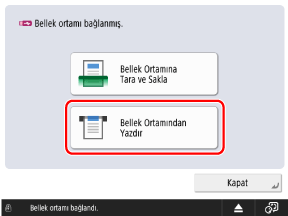
Kullanılabilir İşlevlerin Kısayol Ekranı Görüntülendiğinde
[Bellek Ortamından Yazdır] öğesine basın ve 4. adımına geçin.
2
Kumanda panelinde, [Saklanan Dosyalara Erişim] içinde [Ana Menü] öğesine basın. [Ana Menü] Ekranı
Depolama alanı seçme ekranı görüntülenir.
3
[Bellek Ortamı] öğesine basın.
Yazdırmak istediğiniz dosyanın bulunduğu USB bellek aygıtını seçin.
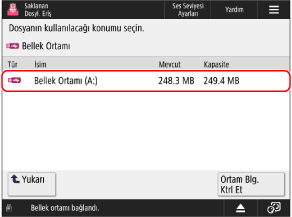
[Ortam Blg. Ktrl Et] düğmesine basın, USB bellek aygıtını seçin ve [Detaylar] düğmesine basarak USB bellek aygıtının seri numarasını ve diğer bilgilerini kontrol edin.
5
Yazdırmak istediğiniz dosyanın bulunduğu klasörü görüntüleyin.
Yazdırılacak dosyayı seçin ve [Yazdır] tuşuna basın.
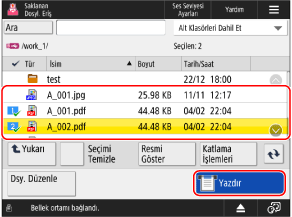
Tek seferde aynı klasörde en fazla 6 dosya seçip yazdırabilirsiniz.
* Birden fazla dosya seçildiğinde, dosyalar seçildikleri sırayla (onay kutusu numaralarının sırasına göre) yazdırılır.
7
Yazdırma için kullanılacak kağıdı seçin ve [Tamam] düğmesine basın.
Seçilen kağıdın detaylarını kontrol etmek için [ ] düğmesine basabilirsiniz.
] düğmesine basabilirsiniz.Sayı tuşlarını kullanarak baskı sayısını girin.
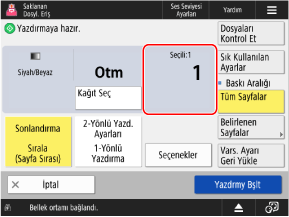
Adım 6'te birden fazla dosya seçildiğinde, [Kopya Sayısı Değiştir] düğmesine basın ve baskı sayısını girin.
9
Gerektiği şekilde yazdırma ayarlarını yapılandırın.
2 taraflı yazdırmayı yapılandırın, belgenize ve amacınıza uygun şekilde görüntü kalitesini ve diğer ayarları belirleyin.
10
[Yazdrmy Bşlt] öğesine basın.
Yazdırma başlar.
Yazdırmayı iptal etmek için [İptal] düğmesine basın. Yazdırma İşlemini Kontrol Panelini Kullanarak İptal Etme
[ Durum Dentlm] öğesini kullanarak yazdırma işi durumunu ve günlüğünü kontrol edin. Yazdırma İşinin Durumunu ve Günlüğü Görüntüleme
Durum Dentlm] öğesini kullanarak yazdırma işi durumunu ve günlüğünü kontrol edin. Yazdırma İşinin Durumunu ve Günlüğü GörüntülemeParola Giriş Ekranı Görüntülendiğinde
Belgeyi açmak için parolayı veya PDF dosyasında belirtilen yetkilendirme parolasını girin.
11
Yazdırma işlemi tamamlandığında USB bellek aygıtını çıkarın. USB Bellek Aygıtının Çıkarılması