Çok Amaçlı Tepsiden Zarfa Yazdırma
Zarf üzerine yazdırmak için aşağıdaki prosedürü uygulayın. Zarfların yalnızca ön tarafına (zamk bulunmayan taraf) yazdırılabilir.
1. Adım: Çok Amaçlı Tepsiye Zarf Yükleme
Zarfı çok amaçlı tepsiye yüklerken zarfların yerleştirilme yönüne ve tarafına dikkat edin. Zarfları Yükleme Yönü (Çok Amaçlı Tepsi)
2. Adım: Kağıt Boyutunu ve Türü Ayarlama
Yüklenen zarfa göre kağıt boyutunu ve türünü ayarlayın. Çok Amaçlı Tepsi İçin Kağıt Boyutunu ve Türünü Ayarlama
3. Adım: Bilgisayardan Yazdırma
Bilgisayarın yazıcı sürücüsünü kullanarak kağıt kaynağının ve belgenin kağıt boyutunu, ayrıca yazdırılacak kağıdın boyutunu doğru şekilde ayarlayın ve ardından yazdırma işlemini gerçekleştirin.
Windows Kullanırken
1
Bilgisayarınızda, yazdırmak istediğiniz belgeyi açın.
2
Belgeyi açmak için kullanılan uygulamadaki menüden yazdır komutunu seçin.
3
Makinenin yazıcı sürücüsünü seçin ve [Diğer ayarlar] veya [Özellikler] öğesine tıklayın.
Yazıcı sürücüsünün [Yazdırma tercihleri] ekranı görüntülenir.
4
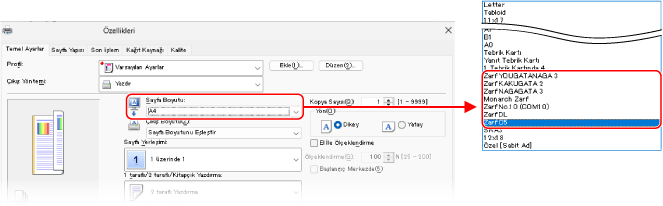
[Sayfa Boyutu] sekmesinin [Temel Ayarlar] kısmında zarfın boyutunu seçin.
[Bilgi] ekranı görüntülenir.
5
[Evet] öğesine tıklayın.
[Zarf Yazdırma] ekranı görüntülenir.
6
Kağıt ayarlarını ve yazdırma verilerinin yönünü kontrol edin ve [İleri] öğesine tıklayın.
7
[Son] öğesine tıklayın.
8
[Kağıt Kaynağı] sekmesindeki [Kağıt Türü] ve [Kağıt Kaynağı] kısmında çok amaçlı tepsiyi ve zarfı seçin.
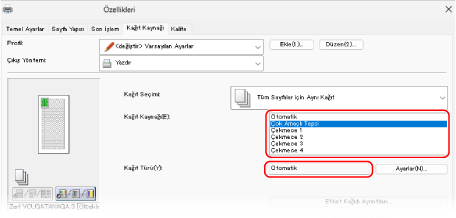
[Kağıt Kaynağı] kısmında [Çok Amaçlı Tepsi] öğesini seçin.
[Kağıt Türü] kısmında [Zarf] öğesini seçin.
9
[Tamam] öğesine tıklayın ve [Yazdır] veya [Tamam] öğesine tıklayın.
Yazdırma başlar.
macOS Kullanırken
1
Bilgisayarınızda, yazdırmak istediğiniz belgeyi açın.
2
Uygulama menüsünden yazdırma komutunu seçin.
Yazdırma iletişim kutusu görüntülenir.
3
[Yazıcı] kısmında, makinenin yazıcı sürücüsünü seçin.
4
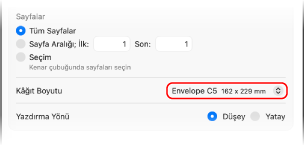
[Kâğıt Boyutu] bölümünde, yüklenen zarfların boyutunu seçin.
5
[Yazıcı seçenekleri]  [Kağıt Kaynağı] öğelerine tıklayın.
[Kağıt Kaynağı] öğelerine tıklayın.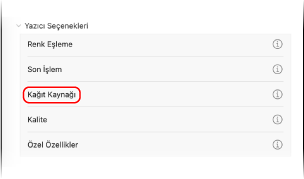
6
[Kağıt Kaynağı] kısmında [Çok Amaçlı Tepsi] öğesini seçin.
7
[Kağıt Türü] kısmında [Ayarlar] seçeneğine tıklayın, zarfı seçin ve [Tamam] seçeneğine tıklayın.
8
[Tamam] ve ardından [Yazdır] öğesine tıklayın.
Yazdırma başlar.