Адресатів можна додавати до Адресної книги та на кнопки швидкого набору за допомогою панелі керування.
Можна використовувати такі методи реєстрації адрес електронної пошти, місць зберігання файлів і номерів факсів:
Реєстрація адресатів в Адресній книзі (панель керування)
Реєстрація адресатів шляхом безпосереднього введення інформації про адресата
Реєстрація адресатів за допомогою журналу передавання
Реєстрація адресатів через пошук інформації про користувачів, для керування якою використовується сервер LDAP
ПРИМІТКА
Якщо місце зберігання, зареєстроване як адресат, змінено або видалено
Змініть зареєстровані дані адресата або видаліть адресата та зареєструйте його знову як нового. Редагування та видалення адресатів в адресній книзі (панель керування)
Реєстрація адресатів в адресній книзі
Необхідні підготовчі операції
Якщо використовується сервер LDAP, зареєструйте в апараті інформацію про сервер LDAP. Реєстрація LDAP-серверів
1
Увійдіть до системи апарата за потреби. Вхід у систему апарата
Щоб додати адресатів до особистого списку адрес або списку адрес групи користувачів, спочатку потрібно увійти в систему. Типи списків адрес
2
На екрані [Головний] панелі керування натисніть [Параметри адр./переадр.]. Екран [Головний]
На екрані сканування (Сканувати й надіслати) або надсилання факсу можна натиснути [Адресна книга], щоб зареєструвати адресата з екрана адресної книги.
Реєстрація адресатів за допомогою журналу передавання 
1
На екрані [Головний] панелі керування або в іншому місці натисніть [ Монітор стану]. Екран [Головний]
Монітор стану]. Екран [Головний]З’явиться екран [Монітор стану].
2
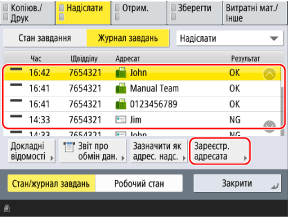
Натисніть [Надіслати]  [Журнал завдань].
[Журнал завдань].3
Виберіть адресата, якого потрібно додати до Адресної книги, і натисніть [Реєструвати адресатів].
4
Натисніть [Адресна книга] і перейдіть до кроку 7.
Якщо з’явиться екран введення PIN-коду, введіть PIN-код, встановлений для адресної книги, і натисніть [OK].
3
Натисніть [Реєструвати адресатів].
Якщо ви додаєте адресата з екрана «Адресна книга», цей крок виконувати не потрібно. Перейдіть до кроку 4.
Якщо з’явиться екран введення PIN-коду, введіть PIN-код, встановлений для адресної книги, і натисніть [OK].
Натисніть [Реєстр. нов. адресата].
5
Виберіть тип адресата.
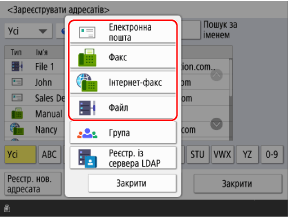
У разі реєстрації місця зберігання файлів (спільна папка, файловий сервер або Розширений простір) виберіть [Файл].
У разі реєстрації групових адресатів див. наведений нижче розділ.
Реєстрація адресатів за допомогою інформації про користувачів із сервера LDAP
1
Натисніть [Реєстр. із сервера LDAP].
За замовчуванням пошук починається автоматично відповідно до зареєстрованих умов.
Якщо з’являється екран автентифікації, введіть ім’я користувача та пароль апарата, зареєстрованого на сервері LDAP, і натисніть [OK].
2
За потреби шукайте користувачів за умовами.
У разі реєстрації адресатів вибором користувачів, які наразі відображаються у списку, цей крок необов’язковий. Перейдіть до кроку 3.
Якщо зареєстровано кілька серверів LDAP, виберіть у розкривному меню сервер LDAP для пошуку та знайдіть користувачів.
У разі пошуку за умовами
Натисніть [Пошук за умовами], укажіть умови пошуку та натисніть [Почати пошук].
Приклад указання умов пошуку: У разі пошуку користувачів за адресою електронної пошти, що містить слово «example»
У розкривному меню умов пошуку виберіть [Електронна пошта] та [Містить]. Натисніть [Установити], введіть «example» і натисніть [OK].
У розкривному меню умов пошуку виберіть [Електронна пошта] та [Містить]. Натисніть [Установити], введіть «example» і натисніть [OK].
Можна натиснути [Додати умови пошуку] та вказати кілька (до чотирьох) умов пошуку.
Щоб знайти користувачів, які відповідають будь-якій з указаних умов, виберіть [або].
Щоб знайти користувачів, які відповідають усім указаним умовам, виберіть [і].
Щоб знайти користувачів, які відповідають будь-якій з указаних умов, виберіть [або].
Щоб знайти користувачів, які відповідають усім указаним умовам, виберіть [і].
Можна також додати до цілі пошуку атрибути. [Реєструвати/редагувати атрибут пошуку LDAP]
Якщо пошук користувачів не дав результатів
Якщо пошук користувачів не дав результатів, навіть якщо інформація (ім’я користувача та пароль) для автентифікації сервера LDAP правильна, перевірте час, встановлений для сервера LDAP та апарата. Пошук неможливий, якщо час сервера LDAP відрізняється від часу апарата щонайменше на п’ять хвилин.
Не можна одночасно виконувати пошук із панелі керування та з Remote UI (Інтерфейс віддаленого користувача).
3
Установіть прапорці біля користувачів, яких потрібно зареєструвати в адресній книзі.
Ви можете встановити прапорці для кількох користувачів (до 256) і зареєструвати їх одночасно. Щоб установити прапорці для всіх відображених користувачів, натисніть [Вибрати все (макс. 256 адрес.)].
Щоб зареєструвати адресу електронної пошти як адресата інтернет-факсу, натисніть кнопку [Реєстр. адр. ел. пошт. як і-нет-факс], щоб вибрати цю кнопку.
4
Натисніть [Далі].
Буде отримано інформацію про ім’я, адресу електронної пошти та номер факсу.
Якщо на кроці 3 ви встановили прапорці для кількох користувачів
Виберіть список адрес, у якому потрібно зареєструвати адресата. Типи списків адрес
Якщо адресатами керують за допомогою номерів доступу, введіть номер доступу, щоб відобразити адресатів, яких потрібно зареєструвати.
Натисніть [OK], щоб зареєструвати адресата в адресній книзі.
Якщо адресатами керують за допомогою номерів доступу, введіть номер доступу, щоб відобразити адресатів, яких потрібно зареєструвати.
Натисніть [OK], щоб зареєструвати адресата в адресній книзі.
Якщо ви реєструєте кількох адресатів одночасно, решту кроків можна пропустити.
Налаштуйте інформацію, окрім імені, адреси електронної пошти й номера факсу, відредагувавши адресата, зареєстрованого в адресній книзі. Редагування та видалення адресатів в адресній книзі (панель керування)
6
Виберіть список адрес, у якому потрібно зареєструвати адресата. Типи списків адрес
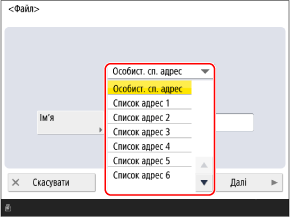
* Елементи, що відображаються на екрані, залежать від моделі та опцій.
Введіть ім’я адресата й натисніть [Далі].
Можна зареєструвати адресата, не вводячи назву. Однак, якщо ввести ім’я, адресата можна буде знайти за його ініціалами або ім’ям, коли ви вказуєте адресатів.
1
Натисніть [Ім’я].
2
Введіть ім’я й натисніть [OK].
8
Установіть інформацію про адресата відповідно до його типу.
9
Натисніть [OK].
Адресата зареєстровано в адресній книзі.
Якщо адресати керуються за допомогою номерів доступу, натисніть [Далі], введіть номер доступу, щоб відобразити адресата, якого потрібно зареєструвати, і натисніть [OK].
Призначення адресатів на кнопки виклику одним дотиком
Необхідні підготовчі операції
Якщо використовується сервер LDAP, зареєструйте в апараті інформацію про сервер LDAP. Реєстрація LDAP-серверів
1
На екрані [Головний] панелі керування натисніть [Параметри адр./переадр.]. Екран [Головний]
Адресатів також можна зареєструвати для кнопок виклику одним дотиком з екрана сканування (Сканувати й надіслати) або факсу.
Щоб зареєструвати адресата з екрана сканування або факсу, натисніть [Виклик одним дотиком] [Реєструвати].
[Реєструвати].Реєстрація адресатів за допомогою журналу передавання
1
На екрані [Головний] панелі керування або в іншому місці натисніть [ Монітор стану]. Екран [Головний]
Монітор стану]. Екран [Головний]З’явиться екран [Монітор стану].
2
Натисніть [Надіслати] [Журнал завдань].
[Журнал завдань].3
Виберіть адресата, якого потрібно зареєструвати для кнопки виклику одним дотиком, і натисніть [Реєструвати адресатів].
4
Натисніть [Виклик одним дотиком].
Якщо з’явиться екран введення PIN-коду, введіть PIN-код, встановлений для адресної книги, і натисніть [OK].
5
Виберіть кнопку виклику одним дотиком, для якої потрібно зареєструвати адресата.
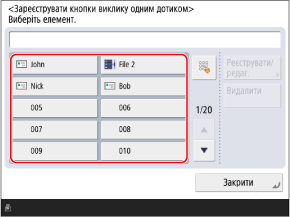
Кнопкам виклику одним дотиком призначаються тризначні номери (від 001 до 200). Можна також натиснути [ ] та ввести тризначний номер, щоб вибрати кнопку.
] та ввести тризначний номер, щоб вибрати кнопку.Якщо вибрати кнопку з уже зареєстрованим адресатом, зареєстровану інформацію буде перезаписано.
6
Натисніть [Далі] і перейдіть до кроку 5.
2
Натисніть [Реєструвати кнопки виклику одним дотиком].
Якщо ви реєструєте адресата з екрана сканування або факсу, цей крок не є обов’язковим. Перейдіть до кроку 3.
Якщо з’явиться екран введення PIN-коду, введіть PIN-код, встановлений для адресної книги, і натисніть [OK].
Виберіть кнопку, для якої потрібно зареєструвати адресата, й натисніть кнопку [Реєструвати/редагувати].
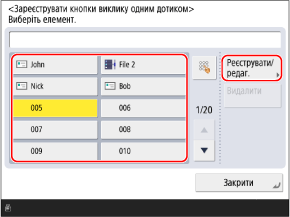
Кнопкам виклику одним дотиком призначаються тризначні номери (від 001 до 200). Можна також натиснути [] та ввести тризначний номер, щоб вибрати кнопку.
] та ввести тризначний номер, щоб вибрати кнопку.Якщо вибрати кнопку з уже зареєстрованим адресатом, зареєстровану інформацію буде перезаписано.
4
Виберіть тип адресата.
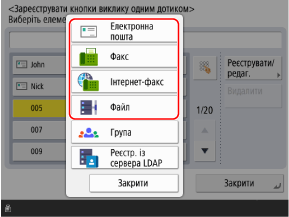
У разі реєстрації місця зберігання файлів (спільна папка, файловий сервер або Розширений простір) виберіть [Файл].
У разі реєстрації групових адресатів див. наведений нижче розділ.
Реєстрація адресатів за допомогою інформації про користувачів із сервера LDAP
1
Натисніть [Реєстр. із сервера LDAP].
За замовчуванням пошук починається автоматично відповідно до зареєстрованих умов.
Якщо з’являється екран автентифікації, введіть ім’я користувача та пароль апарата, зареєстрованого на сервері LDAP, і натисніть [OK].
2
За потреби шукайте користувачів за умовами.
У разі реєстрації адресатів вибором користувачів, які наразі відображаються у списку, цей крок необов’язковий. Перейдіть до кроку 3.
Якщо зареєстровано кілька серверів LDAP, виберіть у розкривному меню сервер LDAP для пошуку та знайдіть користувачів.
У разі пошуку за умовами
Натисніть [Пошук за умовами], укажіть умови пошуку та натисніть [Почати пошук].
Приклад указання умов пошуку: У разі пошуку користувачів за адресою електронної пошти, що містить слово «example»
У розкривному меню умов пошуку виберіть [Електронна пошта] та [Містить]. Натисніть [Установити], введіть «example» і натисніть [OK].
У розкривному меню умов пошуку виберіть [Електронна пошта] та [Містить]. Натисніть [Установити], введіть «example» і натисніть [OK].
Можна натиснути [Додати умови пошуку] та вказати кілька (до чотирьох) умов пошуку.
Щоб знайти користувачів, які відповідають будь-якій з указаних умов, виберіть [або].
Щоб знайти користувачів, які відповідають усім указаним умовам, виберіть [і].
Щоб знайти користувачів, які відповідають будь-якій з указаних умов, виберіть [або].
Щоб знайти користувачів, які відповідають усім указаним умовам, виберіть [і].
Можна також додати до цілі пошуку атрибути. [Реєструвати/редагувати атрибут пошуку LDAP]
Якщо пошук користувачів не дав результатів
Якщо пошук користувачів не дав результатів, навіть якщо інформація (ім’я користувача та пароль) для автентифікації сервера LDAP правильна, перевірте час, встановлений для сервера LDAP та апарата. Пошук неможливий, якщо час сервера LDAP відрізняється від часу апарата щонайменше на п’ять хвилин.
Не можна одночасно виконувати пошук із панелі керування та з Remote UI (Інтерфейс віддаленого користувача).
3
Установіть прапорець біля користувача, якого потрібно зареєструвати для кнопки виклику одним дотиком.
Щоб зареєструвати адресу електронної пошти як адресата інтернет-факсу, натисніть кнопку [Реєстр. адр. ел. пошт. як і-нет-факс], щоб вибрати цю кнопку.
4
Натисніть [Далі].
Буде отримано інформацію про ім’я, адресу електронної пошти та номер факсу.
Введіть ім’я адресата.
Можна зареєструвати адресата, не вводячи назву. Однак, якщо ввести ім’я, можна шукати адресата за його ініціалами або ім’ям у разі вказання адресатів з Адресної книги.
* Адресати, призначені на кнопки виклику одним дотиком, також реєструються та відображаються в адресній книзі (список адрес для виклику одним дотиком), і їх можна вибрати, указуючи адресатів з адресної книги.
1
Натисніть [Ім’я].
2
Введіть ім’я й натисніть [OK].
6
Введіть ім’я кнопки.
Можна призначити кнопку, не вводячи її назву. Однак, якщо ввести ім’я, воно відображатиметься на кнопці виклику одним дотиком.
1
Натисніть [Ім’я кн. для викл.од.дот.].
2
Введіть ім’я й натисніть [OK].
7
Установіть інформацію про адресата відповідно до його типу.
8
Натисніть [OK].
Адресата призначено на кнопку виклику одним дотиком.