 [Так], щоб видалити адресата.
Редагування та видалення адресатів в адресній книзі (панель керування)
Ви можете редагувати інформацію про адресатів, зареєстрованих в адресній книзі або призначених на кнопки виклику одним дотиком, а також видаляти адресатів, які не використовуються.
Редагування та видалення адресатів, зареєстрованих в адресній книзі
1
Увійдіть до системи апарата за потреби. Вхід у систему апарата
Щоб редагувати або видаляти адресатів в особистому списку адрес або списку адрес груп користувачів, спочатку потрібно ввійти в систему. Типи списків адрес
2
На екрані [Головний] панелі керування натисніть [Параметри адр./переадр.]. Екран [Головний]
На екрані сканування (Сканувати й надіслати) або факсу можна натиснути [Адресна книга], щоб відредагувати або видалити адресата з екрана адресної книги.
3
Натисніть [Реєструвати адресатів].
Якщо ви редагуєте або видаляєте адресата з екрана адресної книги, цей крок не є обов’язковим. Перейдіть до кроку 4.
Якщо з’явиться екран введення PIN-коду, введіть PIN-код, встановлений для адресної книги, і натисніть [OK].
Виберіть адресата, якого потрібно відредагувати або видалити.
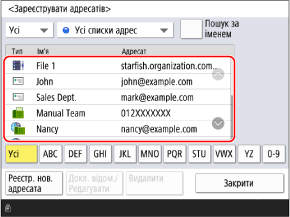
Можна фільтрувати адресатів, що відображаються у списку, вибравши індекс у верхній або нижній частині екрана або [Пошук за іменем]. Екран адресної книги
Щоб відобразити адресатів, для яких налаштовано номер доступу, натисніть [Номер доступу] та введіть номер доступу.
Якщо потрібно перевірити інформацію про адресата, виберіть адресата та натисніть [Докладні відомості].
5
Відредагуйте чи видаліть адресата.
У разі редагування адресата
1
Натисніть [Докл. відом./Редагувати].
2
Відредагуйте інформацію про адресата відповідно до його типу.
Ви також можете змінити список адрес, у якому зареєстровано адресата. Адресат «переміщується» або «копіюється», залежно від типу списку адрес до та після зміни. Переміщення та копіювання адресатів між адресними списками
3
Натисніть [OK].
Буде застосовано відредаговану інформацію.
Якщо адресати керуються за допомогою номерів доступу, натисніть [Далі], введіть номер доступу, щоб відобразити зміненого адресата, й натисніть [OK].
У разі видалення адресата
Натисніть [Видалити] [Так], щоб видалити адресата.
[Так], щоб видалити адресата.Редагування та видалення адресатів, призначених на кнопки виклику одним дотиком
1
На екрані [Головний] панелі керування натисніть [Параметри адр./переадр.]. Екран [Головний]
Ви також можете редагувати й видаляти адресатів, призначених кнопкам виклику одним дотиком, на екрані сканування (Сканувати й надіслати) або факсу.
Щоб відредагувати або видалити адресата на екрані сканування, натисніть [Виклик одним дотиком] [Реєструвати].
[Реєструвати].2
Натисніть [Реєструвати кнопки виклику одним дотиком].
Якщо ви редагуєте або видаляєте адресата з екрана сканування або факсу, цей крок не є обов’язковим. Перейдіть до кроку 3.
Якщо з’явиться екран введення PIN-коду, введіть PIN-код, встановлений для адресної книги, і натисніть [OK].
Виберіть кнопку з призначеним адресатом, якого потрібно відредагувати або видалити.
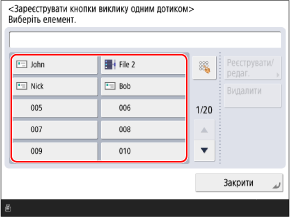
Кнопкам виклику одним дотиком призначаються тризначні номери (від 001 до 200). Можна також натиснути [ ] та ввести тризначний номер, щоб вибрати кнопку.
] та ввести тризначний номер, щоб вибрати кнопку.4
Відредагуйте чи видаліть адресата.
У разі редагування адресата
1
Натисніть [Реєструвати/редагувати].
2
Відредагуйте інформацію про адресата відповідно до його типу.
3
Натисніть [OK].
Буде застосовано відредаговану інформацію.
У разі видалення адресата
Натисніть [Видалити] [Так], щоб видалити адресата.
[Так], щоб видалити адресата.